



 समाधान
 समर्थन केंद्र
 हमारे बारे में
 संपर्क करना
पासवर्ड भूल जाने पर सैमसंग लॉक स्क्रीन को बायपास करें
 गिदोन बायरन पर प्रकाशित 30 जनवरी, 2026एंड्रॉयड अनलॉक करें3-मिनट पढ़ना
आपके सैमसंग फोन में लॉक स्क्रीन पासवर्ड, पिन, पैटर्न, फिंगरप्रिंट या फेस रिकग्निशन सबसे महत्वपूर्ण सुरक्षा फीचर्स हैं। ये स्क्रीन लॉक डिवाइस में अनधिकृत पहुंच को रोक सकते हैं। हालांकि, अगर आप इन्हें गलती से भूल जाते हैं तो ये लॉक स्क्रीन आपके लिए परेशानी का सबब बन सकते हैं।
इसके कई कारण हो सकते हैं। यह लॉक स्क्रीन में हाल ही में हुए बदलाव, एक से अधिक पिन या डिवाइस के इस्तेमाल, गलती से पिन बदलने या अन्य किसी कारण से हो सकता है। अपने सैमसंग फोन पर इस असुविधा को लंबे समय तक न रहने दें। सैमसंग पर स्क्रीन लॉक को बायपास करें इस लेख में बताए गए पांच आसान तरीकों का इस्तेमाल करें। इस पोस्ट को ध्यानपूर्वक पढ़ते हुए आप इन तरीकों को जान सकते हैं।

इस आलेख में:
- भाग 1. imyPass AnyPassGo का उपयोग करके एंड्रॉइड स्क्रीन को बायपास करें
- भाग 2. पैटर्न/पिन/पासवर्ड भूल गए फ़ीचर का उपयोग करके एंड्रॉइड स्क्रीन को बायपास करें
- भाग 3. ADB कमांड का उपयोग करके एंड्रॉइड स्क्रीन को बायपास करें
- भाग 4. सुरक्षित मोड में प्रवेश करके एंड्रॉइड स्क्रीन को बायपास करें
- भाग 5. Google Find My का उपयोग करके Android स्क्रीन को बायपास करें
भाग 1. imyPass AnyPassGo का उपयोग करके एंड्रॉइड स्क्रीन को बायपास करें
imyPass एनीपासगो यह एक थर्ड-पार्टी टूल है जो आपके सैमसंग फोन से कई तरह के लॉक स्क्रीन हटा सकता है। यह पैटर्न, फिंगरप्रिंट, फेस रिकग्निशन और पासवर्ड सहित सैमसंग पिन लॉक स्क्रीन को बायपास कर सकता है। अनलॉक करने की प्रक्रिया में केवल कुछ सेकंड लगेंगे! सैमसंग के अलावा, यह टूल अन्य प्रसिद्ध एंड्रॉयड फोन ब्रांड्स को भी सपोर्ट करता है। इनमें ओप्पो, इनफिनिक्स, श्याओमी, वीवो, हुआवेई, अल्काटेल आदि शामिल हैं।
इसके अलावा, सरल इंटरफ़ेस और सुविधाओं के कारण नौसिखियों को भी इस टूल से बहुत लाभ होगा। इसे चलाने के लिए इंटरनेट कनेक्शन की आवश्यकता नहीं है, केवल एक यूएसबी केबल की आवश्यकता होती है। टूल का उपयोग करने का तरीका जानने के लिए कृपया नीचे दिए गए निर्देशों का पालन करें।
नवीनतम संस्करण प्राप्त करें imyPass एनीपासगो इसे वेबसाइट से अपने कंप्यूटर पर डाउनलोड करें। इसके बाद, आवश्यक अनुमतियों और सेटिंग्स के आधार पर फ़ाइल को सेट अप करें। प्रक्रिया शुरू करने के लिए सॉफ़्टवेयर को कंप्यूटर पर इंस्टॉल करें और एक्सेस करें।
कृपया क्लिक करें शुरू बटन शामिल है स्क्रीन पासवर्ड हटाएँ अनुभाग। फिर, समर्थित प्रसिद्ध ब्रांड प्रदर्शित होंगे। क्लिक करें SAMSUNG मुख्य इंटरफ़ेस के केंद्र में स्थित बटन।
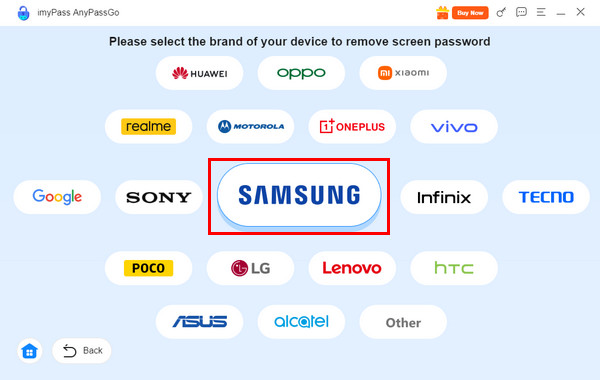
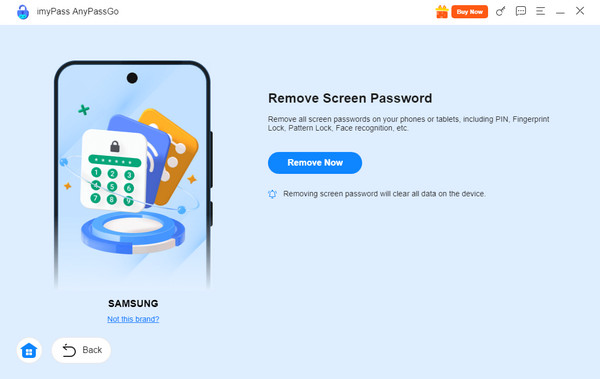
अपने सैमसंग फोन को संगत कंप्यूटर से कनेक्ट करें। यु एस बी केबल। फिर, सुनिश्चित करें कि कंप्यूटर को आपके सैमसंग फोन को पहचानने की अनुमति दी गई है। अंत में, क्लिक करें। अभी हटाएँ अपने सैमसंग फोन को अनलॉक करना शुरू करने के लिए बटन दबाएं।
आप यह भी जानना चाहेंगे: फ़ैक्टरी रीसेट के बाद सैमसंग लॉक स्क्रीन को कैसे बायपास करें? हो सकता है कि Google FRP लॉक चालू हो गया हो। आप इस सुरक्षा सुविधा को बायपास करने के लिए टूल का उपयोग कर सकते हैं। नीचे दिए गए चरणों का पालन करें।
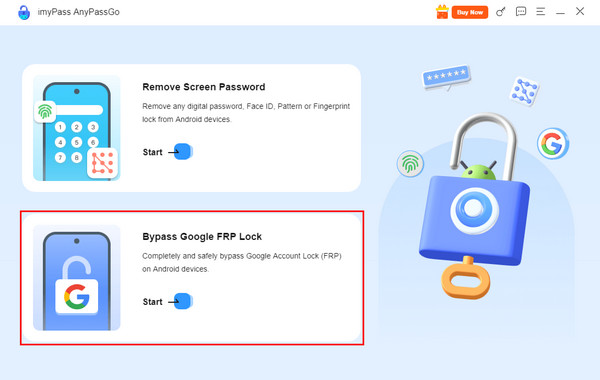
दबाएं Google FRP लॉक को बायपास करें पहली स्क्रीन से बटन पर क्लिक करें। फिर, क्लिक करें SAMSUNG केंद्र में स्थित बटन।
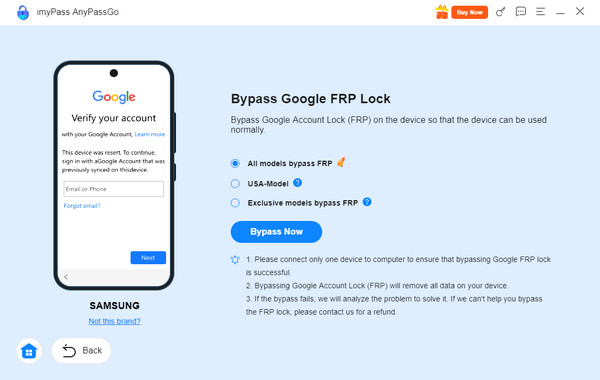
अपने सैमसंग फोन को कंप्यूटर से कनेक्ट करें। कृपया सर्वोत्तम संभव तरीके से फोन का उपयोग करें। यु एस बी केबल। अंत में, क्लिक करें अब बायपास करें एफआरपी लॉक को बायपास करना शुरू करने के लिए बटन दबाएं।
भाग 2. पैटर्न/पिन/पासवर्ड भूल गए फ़ीचर का उपयोग करके एंड्रॉइड स्क्रीन को बायपास करें
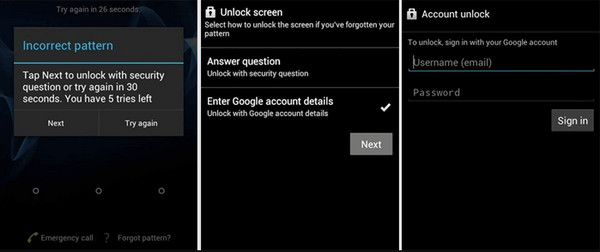
सैमसंग के पुराने मॉडलों की सबसे अच्छी विशेषताओं में से एक यह है कि आप डेटा खोए बिना भूले हुए लॉक स्क्रीन पासवर्ड को अनलॉक कर सकते हैं। आप भूले हुए पैटर्न/पिन/पासवर्ड फ़ीचर का मुफ्त में उपयोग कर सकते हैं! हालाँकि, इसके लिए आपको सैमसंग फ़ोन से संबंधित सही Google खाते की जानकारी दर्ज करनी होगी। इसकी प्रक्रिया बिल्कुल वैसी ही है जैसी आप पहले करते थे। सैमसंग फ़ोन अनलॉक करें Google FRP लॉक के साथ। नीचे दिए गए चरणों का पालन करके सैमसंग लॉक स्क्रीन को मुफ्त में बायपास करें।
अपना सैमसंग फोन खोलें और लगातार गलत पासवर्ड डालें। इसके बाद एक छोटी विंडो दिखाई देगी। कृपया उस पर टैप करें। पुनः प्रयास करें नीचे दाईं ओर बटन पर टैप करें। फिर, पैटर्न/पिन/पासवर्ड कोने में बटन।
The स्क्रीन अनलॉक करें अनुभाग दिखाई देगा। कृपया चुनें। अपने Google खाते की जानकारी दर्ज करें बटन पर टैप करें। अगला बटन दबाएं और अपने सैमसंग फोन से जुड़े Google खाते की जानकारी दर्ज करें। टैप करें दाखिल करना इसे अनलॉक करने के लिए बटन दबाएं।
भाग 3. ADB कमांड का उपयोग करके एंड्रॉइड स्क्रीन को बायपास करें
ADB या Android डीबग ब्रिज, Android फ़ोन पर एक कमांड टूल है जो विभिन्न कार्यों के बीच संचार स्थापित करने का काम करता है। इसका उपयोग कार्यों को सक्रिय करने, एप्लिकेशन इंस्टॉल करने, फ़ाइलें स्थानांतरित करने आदि के लिए किया जा सकता है। इस कमांड का उपयोग Android लॉक स्क्रीन को बायपास करने के लिए भी किया जा सकता है। ऐसा करने के चरण नीचे दिए गए हैं।
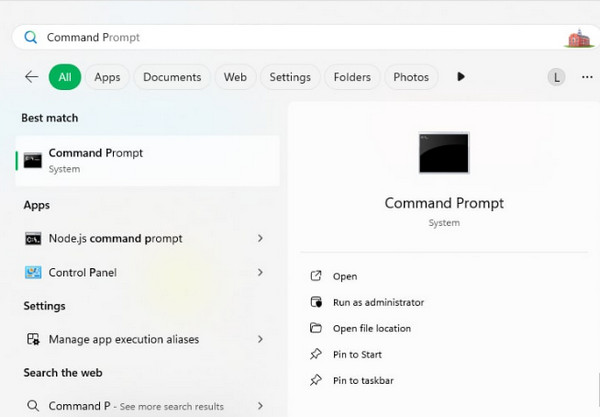
अपने अनुकूल डिवाइस को चुनें यु एस बी केबल का उपयोग करें और अपने सैमसंग फोन को कंप्यूटर से कनेक्ट करें। इसके बाद, कंप्यूटर खोलें। सही कमाण्ड यह एक टूल है। आप इसे नीचे बाईं ओर स्थित विंडोज बटन से खोज सकते हैं।
उसे दर्ज करें adb shell rm /data /system /gesture.key कमांड दबाएँ। प्रवेश करना कीबोर्ड पर कोई कुंजी दबाएं, और यह टूल आपके लॉक स्क्रीन पासवर्ड को बायपास करना शुरू कर देगा।
भाग 4. सुरक्षित मोड में प्रवेश करके एंड्रॉइड स्क्रीन को बायपास करें
सैमसंग फोन में उपलब्ध सबसे अच्छे बूट विकल्पों में से एक सेफ मोड है। यह मोड सैमसंग के थर्ड-पार्टी ऐप्स को निष्क्रिय कर देता है। यह केवल आपके सैमसंग फोन के सिस्टम ऐप्स को ही दिखाता है। इसका उपयोग आमतौर पर तब किया जाता है जब सैमसंग फोन क्रैश हो रहा हो, ठीक से काम न कर रहा हो या पासवर्ड भूल गया हो। हालांकि, यह केवल उन सैमसंग फोन के लिए उपलब्ध है जो एंड्रॉइड ओएस 4.1 या उससे पुराने संस्करणों को सपोर्ट करते हैं। साथ ही, सैमसंग फोन को सेफ मोड से बाहर निकालने पर पासवर्ड फिर से सक्रिय हो जाएगा। सैमसंग फोन पर सेफ मोड में प्रवेश करने के लिए नीचे दिए गए चरणों का पालन करें।
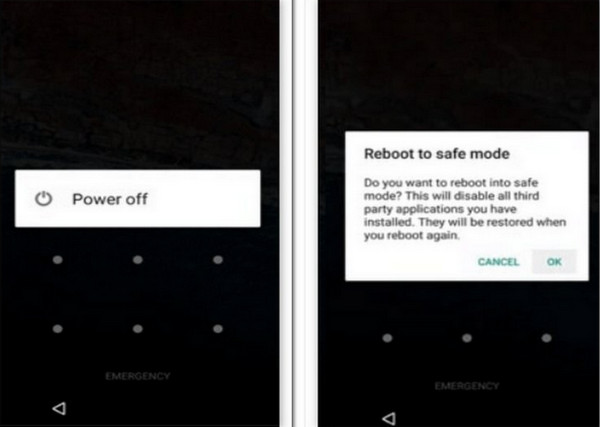
कृपया बटन दबाएँ शक्ति सैमसंग फोन पर बटन दबाएं। फिर एक छोटी सी विंडो दिखाई देगी।
कृपया टैप करके दबाए रखें बिजली बंद कुछ सेकंड के लिए बटन दबाएं। फिर, सेफ मोड में रीबूट करें स्क्रीन दिखाई देगी। कृपया टैप करें ठीक है सेफ मोड में प्रवेश करने के लिए बाद में बटन दबाएं।
भाग 5. Google Find My का उपयोग करके Android स्क्रीन को बायपास करें
अंत में, आप Google Find My का उपयोग करके Samsung की भूली हुई लॉक स्क्रीन को बायपास कर सकते हैं। इस सेवा को अब Find Hub के नाम से जाना जाता है। यह दूर से ही आपके फ़ोन को लॉक कर सकती है। सैमसंग टैबलेट को अनलॉक करें या फ़ोन। इस Google सेवा के लिए Google खाता और वाई-फ़ाई कनेक्शन सबसे ज़रूरी हैं। कृपया ध्यान दें कि यह प्रक्रिया आपके Samsung फ़ोन पर लगे Google FRP लॉक को बायपास नहीं करती है। रीसेट प्रक्रिया के बाद भी आपको अपना मौजूदा Google खाता दर्ज करना होगा। अपने Samsung फ़ोन को रीसेट करने के लिए Find Hub का उपयोग करने का तरीका जानने के लिए नीचे दिए गए चरणों का पालन करें।
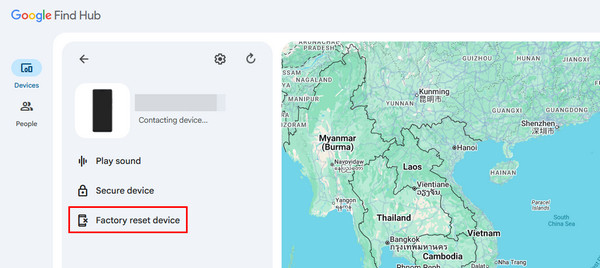
मुख्य वेबसाइट पर जाएं मेरा डिवाइस ढूंढें या हब खोजेंइसके बाद, आवश्यक सुविधाओं को देखने के लिए अपने Google खाते में साइन इन करें। फिर, नक्शा इंटरफ़ेस प्रदर्शित होगा। कृपया चुनें उपकरण ऊपरी बाएँ कोने पर बटन.
सूची में से अपने सैमसंग फोन का नाम चुनें। फिर, समर्थित सुविधाएं दिखाई देंगी। इनमें से चुनें फ़ैक्टरी रीसेट डिवाइस अपने सैमसंग फोन को अनलॉक करने के लिए बटन दबाएं।
निष्कर्ष
The सैमसंग लॉक स्क्रीन बाईपास इस लेख में इस विषय पर चर्चा की गई है। इस प्रक्रिया के लिए पाँच आसान तरीके बताए गए हैं। पासवर्ड भूल जाने पर सैमसंग फोन को अनलॉक करने और गूगल एफआरपी लॉक को बायपास करने में मदद के लिए imyPass AnyPassGo भी शामिल है। आप इस टूल को अपने कंप्यूटर पर डाउनलोड कर सकते हैं और इसकी विशेषताओं के बारे में अधिक जान सकते हैं।
गिडियन iOS, Android और Windows डिवाइसों को अनलॉक करने के बारे में लिखते हैं। इससे पहले वे एक रिपेयर सेंटर में मोबाइल डिवाइस विशेषज्ञ के रूप में काम करते थे, जहाँ वे ग्राहकों की लॉक्ड डिवाइसों और पासवर्ड रिकवरी में मदद करते थे। खाली समय में वे नए अनलॉक टूल्स का परीक्षण करते हैं, स्मार्ट डिवाइसों को कस्टमाइज़ करते हैं और जटिल अनलॉक प्रक्रियाओं को सरल और सुरक्षित बनाते हैं।.
गरम समाधान
-
एंड्रॉयड अनलॉक करें
- AddROM FRP बायपास टूल समीक्षा
- vnROM से FRP कैसे बायपास करें
- ZTE पर आसानी से FRP कैसे बायपास करें
- FRP हाइजैकर की विस्तृत समीक्षा
- Revvl 5G FRP को कैसे बायपास करें
- Samsung पर बिना पीसी के FRP को कैसे बायपास करें
- Galaxy A7 Lite पर बिना पीसी के FRP को कैसे बायपास करें
- Easy Flashing FRP Bypass 8.0 APK की समीक्षा
-
आईओएस अनलॉक करें
-
पासवर्ड युक्तियाँ
-
आईओएस टिप्स

