



 समाधान
 समर्थन केंद्र
 हमारे बारे में
 संपर्क करना
बिना पासवर्ड के सैमसंग फोन/टैबलेट को फ़ैक्टरी रीसेट कैसे करें
 गिदोन बायरन पर प्रकाशित 29 अप्रैल, 2026एंड्रॉयड अनलॉक करें4 मिनट पढ़ना
कई सैमसंग फ़ोन उपयोगकर्ताओं को पासवर्ड भूल जाने, डिवाइस फ्रीज़ हो जाने या ऐसे अन्य समस्याओं का सामना करना पड़ता है, जिनकी वजह से वे अपने फ़ोन तक पहुँच नहीं पा रहे होते हैं। ऐसी स्थिति में फ़ैक्टरी रीसेट करना एक आम समाधान है। यदि आप अपने डिवाइस से लॉक आउट हो गए हैं या परफॉर्मेंस संबंधी समस्याओं का सामना कर रहे हैं, तो यह गाइड आपको 4 व्यावहारिक तरीकों से दिखाएगा कि पासवर्ड के बिना सैमसंग फ़ोन को फ़ैक्टरी रीसेट कैसे करें.
महत्वपूर्ण अनुस्मारक: फ़ैक्टरी रीसेट आपके डिवाइस में मौजूद सभी फ़ोटो, चैट, फ़ाइलें, ऐप्स और व्यक्तिगत सेटिंग्स को स्थायी रूप से हटा देगा। यदि संभव हो, तो कृपया पहले से ही सभी महत्वपूर्ण डेटा का बैकअप ले लें।.

इस आलेख में:
भाग 1: पासवर्ड के बिना सैमसंग फ़ैक्टरी रीसेट करने के 3 (आधिकारिक) तरीके
यदि आपके सैमसंग डिवाइस में फ़ैक्टरी रीसेट प्रोटेक्शन (Factory Reset Protection) सक्षम है, तो फ़ैक्टरी रीसेट के बाद आपको डिवाइस को सामान्य रूप से इस्तेमाल करने के लिए उससे लिंक किए गए गूगल अकाउंट और पासवर्ड दर्ज करने होंगे। सही अकाउंट प्रमाण-पत्रों के बिना, रीसेट के बाद फ़ोन लॉक हो जाएगा।.
तरीका 1: फाइंड माई डिवाइस के माध्यम से सैमसंग फोन को फ़ैक्टरी रीसेट कैसे करें
इसके लिए सर्वोत्तम: जो उपयोगकर्ता रिमोट रीसेट समाधान चाहते हैं और जिनके डिवाइस पर Find My Device सक्षम है, तथा फ़ोन चालू है और इंटरनेट से कनेक्टेड है।.
फाइंड माई डिवाइस, सैमसंग फोन और टैबलेट सहित एंड्रॉइड डिवाइस के लिए Google द्वारा जारी की गई ट्रैकिंग सेवा है। यदि आपने अपना Google खाता जोड़ा है और अपने फ़ोन पर फाइंड माई डिवाइस चालू किया है, तो पासवर्ड के बिना अपने सैमसंग टैबलेट या फ़ोन को फ़ैक्टरी रीसेट करने के लिए नीचे दिए गए चरणों का पालन करें।
वेब पर
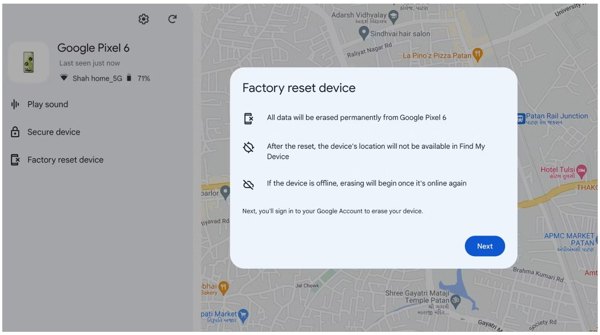
ब्राउज़र में www.google.com/android/find/ पर जाएं और अपने Google खाते में लॉग इन करें।
यदि आपके पास एक ही खाते के अंतर्गत एकाधिक फ़ोन हैं तो अपने डिवाइस का नाम चुनें.
क्लिक फ़ैक्टरी रीसेट डिवाइस बाएं साइडबार पर। अलर्ट पढ़ें और हिट करें अगला अपने फ़ोन को फ़ैक्टरी रीसेट करना शुरू करने के लिए.
एंड्रॉयड फोन पर
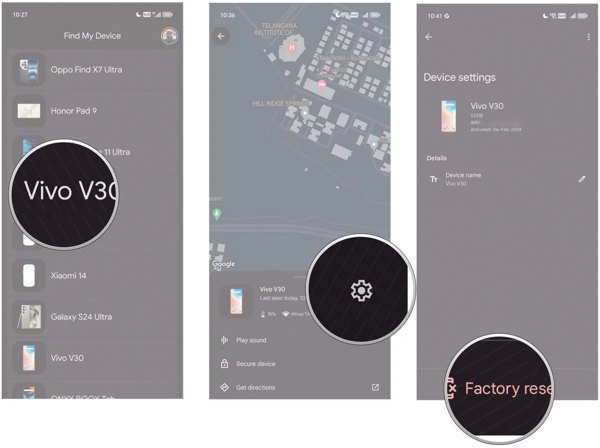
खोलें मेरा डिवाइस ढूंढें किसी सुलभ Android फ़ोन पर ऐप खोलें। अतिथि के रूप में साइन इन करें, और अपने Google खाते में साइन इन करें.
इसके बाद, लॉक किए गए सैमसंग फ़ोन को चुनें। अगर पूछा जाए, तो अपना Google पासवर्ड डालें।
जब आपका डिवाइस मानचित्र पर दिखाई दे, तो क्लिक करें समायोजन गियर आइकन वाला बटन दबाएं और चुनें नए यंत्र जैसी सेटिंग.
तरीका 2: फाइंड माई मोबाइल का उपयोग करके सैमसंग को फ़ैक्टरी रीसेट कैसे करें
इसके लिए सर्वोत्तम: सैमसंग डिवाइस जो एंड्रॉइड 9 या 8 पर चल रहे हैं, जिनमें Find My Mobile सक्षम है और जो इंटरनेट से जुड़े हुए हैं।.
मेरे मोबाइल ढूंढें यह सैमसंग द्वारा ग्राहकों के लिए जारी की गई डिवाइस ट्रैकिंग सेवा है। यदि आपने अपने Galaxy फ़ोन को सैमसंग अकाउंट से सक्रिय किया है, तो यह तरीका आपको लॉक्ड सैमसंग फ़ोन को तेज़ी से फ़ैक्टरी रीसेट करने में मदद कर सकता है। हालाँकि, Q OS से शुरू होकर, सैमसंग ने सिस्टम अपडेट के माध्यम से Remote Unlock फीचर हटा दिया है। यदि आपका डिवाइस एंड्रॉइड 10 या उससे ऊपर चला रहा है, तो आप इस फीचर का उपयोग नहीं कर सकते।.
ब्राउज़र में https://smartthingsfind.samsung.com/login पर जाएं और अपने सैमसंग खाते से साइन इन करें।

बाईं ओर लॉक किए गए डिवाइस को चुनें, और आपको एक टूलबॉक्स मिलेगा। क्लिक करें आंकड़े हटा दें टूलबॉक्स पर.
यदि संकेत दिया जाए, तो अपने फ़ोन स्क्रीन पर दिखाई देने वाला सत्यापन कोड दर्ज करें, क्लिक करें सत्यापित करना, और फिर मारा आंकड़े हटा दें.
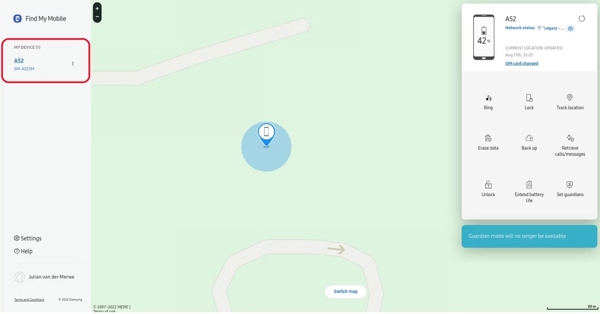
अंत में, क्लिक करें मिटाएं अपनी कार्रवाई की पुष्टि करने के लिए। फिर अपना खाता पासवर्ड दर्ज करें, और हिट करें अगला प्रक्रिया शुरू करने के लिए.
तरीका 3: रिकवरी मोड में सैमसंग को फ़ैक्टरी रीसेट कैसे करें
इसके लिए सर्वोत्तम: जिन उपयोगकर्ताओं का फ़ोन रिस्पॉन्स नहीं दे रहा है या लॉक है, या जब अन्य तरीके उपलब्ध नहीं हैं।.
सभी एंड्रॉइड डिवाइसों की तरह, सैमसंग फ़ोन और टैबलेट में भी रिकवरी मोड (Recovery Mode) शामिल होता है। आप इस मोड के माध्यम से फ़ैक्टरी रीसेट करके अपने सैमसंग टैबलेट को अनलॉक या फ़ोन को अनलॉक कर सकते हैं। चरण इस प्रकार हैं:
रिकवरी मोड में प्रवेश करें:
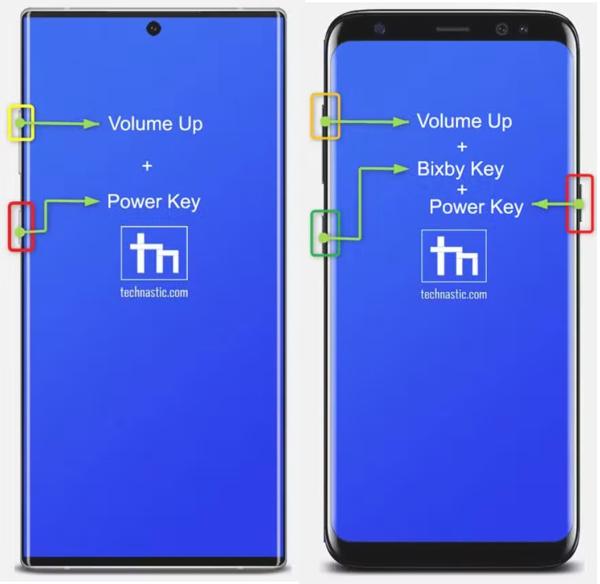
वॉल्यूम और बिक्सबी/पावर कुंजियाँ, अपने फोन को बंद करें, और दबाए रखें आवाज बढ़ाएं + शक्ति बटन को 5 सेकंड के लिए दबाए रखें।
वॉल्यूम वाले सैमसंग डिवाइसों पर, बिक्सबी, तथा शक्ति कुंजियाँ, अपना फ़ोन बंद करें, और दबाए रखें आवाज बढ़ाएं + शक्ति+ बिक्सबी बटन को 5 सेकंड तक दबाए रखें।
जब रिकवरी मोड स्क्रीन दिखाई दे, तो इसका उपयोग करें नीची मात्रा तथा आवाज बढ़ाएं बटन को हाइलाइट करने के लिए डेटा हटाना / फ़ैक्टरी रीसेट विकल्प पर क्लिक करें। फिर दबाएँ शक्ति इसे एक्सेस करने के लिए बटन दबाएं।
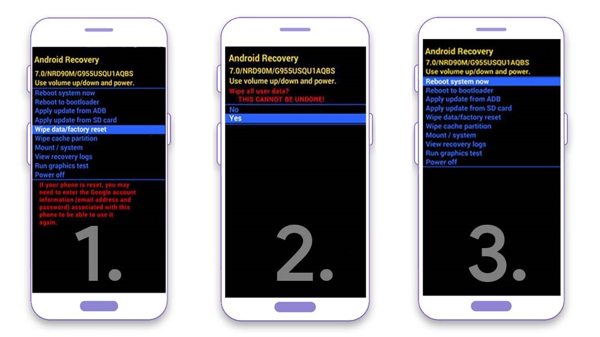
अगला, हाइलाइट करें फ़ैक्टरी डेटा रीसेट, और इसे मारकर प्रदर्शन करें शक्ति बटन. संकेत मिलने पर, चुनें हाँ.
अपने लॉक किए गए सैमसंग के फ़ैक्टरी रीसेट के समाप्त होने तक प्रतीक्षा करें, और चुनें सिस्टम को अभी रिबूट करें सामान्य मोड में बूट करने के लिए। फिर आपको स्वागत स्क्रीन दिखाई देगी।
भाग 2: पासवर्ड के बिना सैमसंग को फ़ैक्टरी रीसेट करने का एक अंतिम समाधान
इसके लिए सर्वोत्तम: वे उपयोगकर्ता जिन्हें पासवर्ड या स्क्रीन लॉक भूल जाने के कारण सैमसंग फ़ोन से लॉक आउट होने पर तेज़ समाधान की आवश्यकता होती है।.
हालाँकि आधिकारिक तरीके प्रभावी हैं, लेकिन वे कभी-कभी असुविधाजनक हो सकते हैं या आपके डिवाइस के लिए उपयुक्त नहीं होते। यदि आप एक तेज़ और अधिक विश्वसनीय समाधान की तलाश में हैं, तो, imyPass एनीपासगो एक-क्लिक फ़ैक्टरी रीसेट विकल्प प्रदान करता है, जो पासवर्ड के बिना काम करता है। यह टूल लॉक्ड, क्षतिग्रस्त या डिसेबल्ड एंड्रॉइड फ़ोन से स्क्रीन लॉक हटा सकता है, और यहाँ तक कि गूगल FRP लॉक को भी बाईपास कर सकता है, जिससे आप अपने डिवाइस तक दोबारा पहुँच प्राप्त कर सकते हैं।.

4,000,000+ डाउनलोड
बिना पासवर्ड के सैमसंग गैलेक्सी डिवाइस को फ़ैक्टरी रीसेट करें।
किसी भी प्रकार के स्क्रीन लॉक को आसानी से बायपास करें।
सैमसंग सहित एंड्रॉयड मॉडल की एक विस्तृत श्रृंखला का समर्थन।
उपयोग में आसान और सुरक्षित.
आइए देखें कि बिना पासवर्ड के सैमसंग को फ़ैक्टरी रीसेट कैसे करें:
अपने फ़ोन से कनेक्ट करें
अपने कंप्यूटर पर imyPass AnyPassGo इंस्टॉल करने के बाद उसे शुरू करें। इसके बाद, अपने सैमसंग फोन को USB केबल से अपने कंप्यूटर से कनेक्ट करें। फिर चुनें स्क्रीन पासवर्ड हटाएँ आगे बढ़ने के लिए होम इंटरफ़ेस में जाएं।
टिप्पणी:
सैमसंग फ़ैक्टरी रीसेट सुरक्षा को बायपास करने के लिए, चुनें Google FRP लॉक को बायपास करें, और इसे पूरा करने के लिए ऑन-स्क्रीन निर्देशों का पालन करें।

डिवाइस ब्रांड का चयन करें
सूची में से अपना फ़ोन ब्रांड चुनें। यहाँ हम चयन करते हैं SAMSUNGफिर आगे बढ़ने के लिए अपना डिवाइस मॉडल चुनें।

फैक्टरी रीसेट सैमसंग
जब आप तैयार हों, तो क्लिक करें अभी हटाएँ बटन। जब संकेत दिया जाए, तो अपने सैमसंग फोन को रीसेट करना शुरू करने के लिए सत्यापन कोड दर्ज करें जो आपके पासवर्ड के बिना लॉक है।

अक्सर पूछे जाने वाले प्रश्न.
-
यदि आपका सैमसंग फोन लॉक हो जाए तो क्या होगा?
एक बार जब आप अपने सैमसंग फोन से लॉक हो जाते हैं, तो आप अपने डिवाइस और डेटा तक पहुँच नहीं सकते। अच्छी खबर यह है कि आपके पास पासवर्ड के बिना अपने फोन को अनलॉक करने के कई तरीके हैं।
-
यदि मैं अपना सैमसंग पासवर्ड भूल गया हूं तो क्या मैं अपने सैमसंग फोन को फ़ैक्टरी रीसेट कर सकता हूं?
जब आपका फोन लॉक हो जाता है और आप अपने सैमसंग खाते का पासवर्ड भूल जाते हैं, तो आप गूगल के फाइंड माई डिवाइस या किसी तीसरे पक्ष के सॉफ्टवेयर का उपयोग करके अपने डिवाइस को रीसेट कर सकते हैं।
-
क्या फैक्ट्री रीसेट सैमसंग फोन पर FRP को हटा देता है?
ज़्यादातर मामलों में, अपने फ़ोन को उसकी सेटिंग के ज़रिए फ़ैक्टरी रीसेट करने से सभी संबंधित अकाउंट अपने आप हट जाएँगे और आपका फ़ोन FRP से मुक्त हो जाएगा। हालाँकि, इसे फिर से सेट करते समय आपको अपना Google खाता पासवर्ड दर्ज करना पड़ सकता है।
निष्कर्ष
इस गाइड में आपने 4 तरीकों के बारे में जाना है कि जब आप स्क्रीन लॉक पासकोड भूल जाएँ तो सैमसंग फ़ोन को फ़ैक्टरी रीसेट कैसे करें। Find My Mobile और Find My Device आपको ऑनलाइन या किसी दूसरे एंड्रॉइड फ़ोन का इस्तेमाल करके यह काम करने की अनुमति देते हैं। शुरुआती लोगों के लिए imyPass AnyPassGo सबसे आसान विकल्प है। when you forgot the screen lock passcode. Find My Mobile and Find My Device allows you to do the job online or using another Android phone. For beginners, imyPass AnyPassGo is the easiest option.
गिडियन iOS, Android और Windows डिवाइसों को अनलॉक करने के बारे में लिखते हैं। इससे पहले वे एक रिपेयर सेंटर में मोबाइल डिवाइस विशेषज्ञ के रूप में काम करते थे, जहाँ वे ग्राहकों की लॉक्ड डिवाइसों और पासवर्ड रिकवरी में मदद करते थे। खाली समय में वे नए अनलॉक टूल्स का परीक्षण करते हैं, स्मार्ट डिवाइसों को कस्टमाइज़ करते हैं और जटिल अनलॉक प्रक्रियाओं को सरल और सुरक्षित बनाते हैं।.
गरम समाधान
-
एंड्रॉयड अनलॉक करें
- AddROM FRP बायपास टूल समीक्षा
- vnROM से FRP कैसे बायपास करें
- ZTE पर आसानी से FRP कैसे बायपास करें
- FRP हाइजैकर की विस्तृत समीक्षा
- Revvl 5G FRP को कैसे बायपास करें
- Samsung पर बिना पीसी के FRP को कैसे बायपास करें
- Galaxy A7 Lite पर बिना पीसी के FRP को कैसे बायपास करें
- Easy Flashing FRP Bypass 8.0 APK की समीक्षा
-
आईओएस अनलॉक करें
-
पासवर्ड युक्तियाँ
-
आईओएस टिप्स

