



 समाधान
 समर्थन केंद्र
 हमारे बारे में
 संपर्क करना
ओईएम अनलॉक क्या है, इसे कैसे सक्रिय करें और इससे संबंधित समस्याओं का निवारण कैसे करें?
 गिदोन बायरन पर प्रकाशित दिसम्बर 18, 2025एंड्रॉयड अनलॉक करें4 मिनट पढ़ना
जब आप Android पर कस्टम सिस्टम फ़र्मवेयर बदलना चाहते हैं, तो आपका फ़ोन इसे अस्वीकार कर देता है। ऐसा इसलिए होता है क्योंकि आपके Android फ़ोन में OEM किसी भी कस्टम फ़र्मवेयर इंस्टॉलेशन से इनकार करता है। इसलिए आपको इसकी ज़रूरत है OEM अनलॉक जब आप विशेष रूप से सिस्टम फ़र्मवेयर बदलना चाहते हैं। हालाँकि, शायद आपको पता नहीं है कि Android OEM अनलॉक क्या है। चिंता न करें। यह लेख इसका परिचय प्रदान करता है, और आप सैमसंग और कई अन्य फ़ोन ब्रांडों पर OEM अनलॉक के बारे में जानेंगे।

इस आलेख में:
भाग 1: OEM अनलॉक क्या है?
OEM अनलॉक एक सुविधा है समायोजन अपने Android फ़ोन पर। उदाहरण के लिए, यदि आप SM G960U OEM अनलॉक करना चाहते हैं, तो आपको जाना चाहिए डेवलपर विकल्प में समायोजन अपने सैमसंग फोन पर ऐप खोलें, और फिर आपको OEM अनलॉक विकल्प दिखाई देगा।
Android OEM अनलॉक के बाद, आप कोई भी अन्य सिस्टम फ़र्मवेयर इंस्टॉल कर सकते हैं और अपने Android फ़ोन को आसानी से बूट कर सकते हैं। हो सकता है कि आपने सिस्टम फ़र्मवेयर या OEM अनलॉक के बारे में कभी न सुना हो, लेकिन नए Android फ़ोन आसानी से चलने के लिए काफ़ी हाई-एंड हैं और उनमें कई व्यावहारिक सुविधाएँ हैं। हालाँकि, अगर आप किसी खास फ़ंक्शन के लिए कस्टम सिस्टम फ़र्मवेयर पर ज़ोर देते हैं, तो Android OEM अनलॉक आपकी पसंद है।
एंड्रॉइड ओईएम अनलॉक को सक्षम करने की आवश्यकता क्यों है?
एंड्रॉइड ओईएम अनलॉक का मुख्य उद्देश्य उपयोगकर्ताओं या डेवलपर्स को डिवाइस के सिस्टम पर पूर्ण नियंत्रण देना है, जिससे वे कस्टम रोम स्थापित कर सकें, रूट एक्सेस प्राप्त कर सकें, निर्माता द्वारा लगाए गए प्रतिबंधों को हटा सकें और उन्नत परीक्षण या संशोधन कर सकें।
- ROM को अनुकूलित करें – स्टॉक सिस्टम को कस्टम एंड्रॉइड संस्करणों से बदलें।
- रूट एक्सेस प्राप्त करें – उन्नत सिस्टम नियंत्रण करें और पहले से इंस्टॉल किए गए ऐप्स को हटा दें।
- निर्माता प्रतिबंधों को दरकिनार करें – डिफ़ॉल्ट रूप से अवरुद्ध सुविधाओं को अनलॉक करता है।
- उन्नत परीक्षण – ऐप टेस्टिंग या सिस्टम-स्तरीय प्रयोग करें।
OEM अनलॉक सक्षम करने के बाद महत्वपूर्ण चेतावनियाँ
अपने एंड्रॉइड डिवाइस पर OEM अनलॉक सक्षम करने से आपको अपने फोन पर अधिक नियंत्रण मिलता है, लेकिन इसके साथ कुछ कमियां भी आती हैं। दुरुपयोग करने पर गंभीर जोखिमआपको ये जानना जरूरी है:
- डेटा हानि – OEM अनलॉकिंग से आमतौर पर आपके डिवाइस का सारा डेटा मिट जाता है।
- वारंटी शून्य – कई निर्माता OEM को अनलॉक करने के बाद वारंटी सेवाएं प्रदान करना बंद कर देंगे।
- सुरक्षा जोखिम – अनलॉक किया हुआ डिवाइस मैलवेयर या वायरस के हमले के प्रति अधिक असुरक्षित होता है।
- सिस्टम स्थिरता कस्टम रोम फ्लैश करने या सिस्टम फाइलों में बदलाव करने से सिस्टम क्रैश हो सकता है या उसे स्थायी नुकसान हो सकता है।
भाग 2: एंड्रॉइड ओईएम अनलॉक को कैसे सक्षम करें
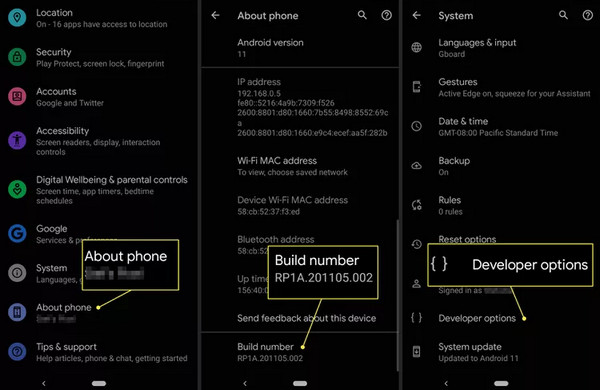
p title=”ओईएम अनलॉकिंग आपके एंड्रॉइड के बूटलोडर को अनलॉक करने के चरणों में से एक है। हालांकि बूटलोडर को अनलॉक करना आसान नहीं है, आप आसानी से ओईएम अनलॉकिंग को सक्षम कर सकते हैं। ऐसा करने के लिए, एक तरकीब में महारत हासिल करनी होगी।” /]खोलें समायोजन अपने एंड्रॉयड फोन पर ऐप खोलें और टैप करने के लिए नीचे स्लाइड करें फोन के बारे में बटन पर क्लिक करें। फिर, आपको यह बटन दिखाई देगा। निर्माण संख्या बटन पर क्लिक करें। नया पैनल खोलने के लिए सात बार टैप करें डेवलपर विकल्प.
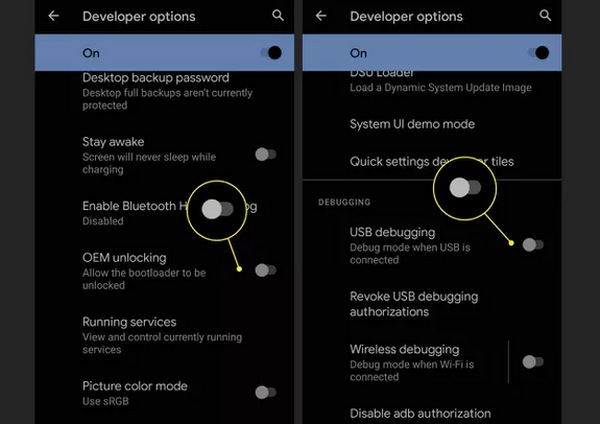
अब, आप OEM अनलॉकिंग सक्षम कर सकते हैं। यदि आप बूटलोडर अनलॉक करना चाहते हैं, तो नीचे स्लाइड करना और टैप करना न भूलें यूएसबी डिबगिंग. हालाँकि, यह आपके फ़ोन पर मौजूद सभी चीज़ों को मिटा देगा, इसलिए आप एक तैयारी कर सकते हैं एंड्रॉयड के लिए पासवर्ड मैनेजर महत्वपूर्ण पासवर्ड सुरक्षित रखने के लिए.
भाग 3: OEM अनलॉकिंग ग्रे आउट को कैसे ठीक करें
डेवलपर विकल्प खोलने के बाद आपको OEM अनलॉकिंग ग्रे आउट का सामना करना पड़ सकता है। Android OEM अनलॉक के बिना, आप अपने इच्छित सिस्टम फ़र्मवेयर को इंस्टॉल करने के लिए बूटलोडर को हटा नहीं सकते। लेकिन आपको ज़्यादा चिंता करने की ज़रूरत नहीं है, क्योंकि आप आसानी से OEM अनलॉकिंग ग्रे आउट को ठीक कर सकते हैं।
सिस्टम संस्करण अपडेट करें
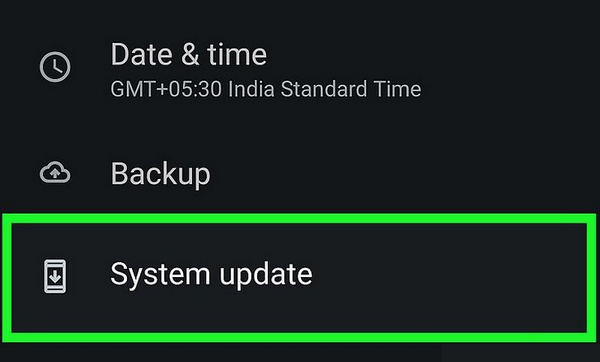
यद्यपि OEM अनलॉक का अर्थ किसी अन्य सिस्टम फर्मवेयर में परिवर्तन करना है, फिर भी आपको नवीनतम सिस्टम संस्करण में अपडेट करना होगा, अन्यथा OEM अनलॉकिंग धूसर हो जाएगी, और आप अपने एंड्रॉयड फोन पर बूटलोडर को हटा नहीं पाएंगे।
अपने Android को फ़ैक्टरी रीसेट करें
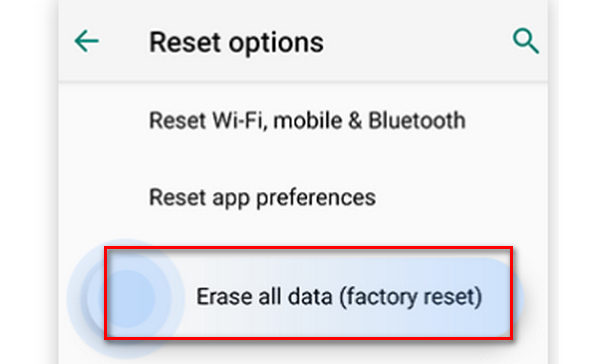
भले ही आपने नवीनतम Android संस्करण में अपडेट किया हो, फिर भी आपको OEM अनलॉकिंग ग्रे दिखाई दे सकती है। उस स्थिति में, आपको OEM अनलॉकिंग सक्षम करने के लिए अपने Android को फ़ैक्टरी रीसेट करना होगा। आपको अपने Android फ़ोन पर सभी डेटा और सेटिंग्स मिटा देनी चाहिए, ठीक वैसे ही जैसे लेनोवो फ़ैक्टरी रीसेट करना, या जब आपका फ़ोन पुनः प्रारंभ होता है तो आप OEM अनलॉक चालू नहीं कर सकते.
भाग 4: एंड्रॉइड पर OEM अनलॉक न होने की समस्या को कैसे ठीक करें
कुछ लोगों ने बताया कि उन्हें कभी-कभी डेवलपर विकल्पों में OEM अनलॉकिंग नहीं मिल पाती है। यह सिस्टम की सीमाओं या सेटिंग संबंधी समस्याओं के कारण हो सकता है। इस समस्या को ठीक करने के लिए आप नीचे दिए गए तरीकों का पालन कर सकते हैं:
- सुनिश्चित करें कि डेवलपर विकल्प सक्षम है।
- अपने सिस्टम के वर्जन की जांच करें। कुछ एंड्रॉइड वर्जन OEM अनलॉक को सपोर्ट नहीं करते हैं।
- अपने मुख्य खाते में लॉग इन करें। कुछ ब्रांडों के लिए यह आवश्यक होता है कि OEM अनलॉकिंग केवल मुख्य खाते से डिवाइस में लॉग इन करने पर ही प्रदर्शित हो।
- जांच करें कि क्या यह ऑपरेटर द्वारा अनुकूलित डिवाइस है जो OEM अनलॉक विकल्प को अवरुद्ध कर सकता है।
- सेटिंग्स में बदलाव करने या सिस्टम को अपडेट करने के बाद अपने डिवाइस को रीस्टार्ट करें।
बोनस: एंड्रॉयड पर बिना पासवर्ड के आसानी से स्क्रीन अनलॉक करें
अगर आपको सेकंड-हैंड एंड्रॉयड फोन मिलता है, तो हो सकता है कि आपको स्क्रीन पासकोड न पता हो, और फिर आप फोन पर OEM को अनलॉक नहीं कर सकते। चिंता न करें; यह लेख आपको बताएगा कि बिना पासकोड के अपने एंड्रॉयड स्क्रीन को कैसे अनलॉक किया जाए। imyPass एनीपासगो जब आपको पासवर्ड नहीं पता हो तो आप आसानी से स्क्रीन लॉक मिटा सकते हैं। उसके बाद, आप अपने फोन को जल्दी से फ़ैक्टरी रीसेट कर सकते हैं और आसानी से OEM अनलॉकिंग शुरू कर सकते हैं।

4,000,000+ डाउनलोड
Android पर OEM अनलॉक करने के लिए स्क्रीन लॉक हटाएँ।
OEM अनलॉकिंग ग्रे रंग में आने की समस्या को ठीक करने के लिए अपने Android फ़ोन को रीसेट करें।
स्क्रीन अनलॉक करने के बाद अपने एंड्रॉयड फोन को रिफ्रेश करें।
इसके अलावा गूगल एफआरपी को बायपास करने का भी समर्थन करता है।
AnyPassGo डाउनलोड करें और लॉन्च करें तथा अपने Android डिवाइस को PC से कनेक्ट करें। यदि आप चुनते हैं तो यह मददगार होगा स्क्रीन लॉक हटाएँ.

अपने फ़ोन ब्रांड का चयन करें और पुष्टि करें और क्लिक करें शुरू स्क्रीन अनलॉक शुरू करने के लिए बटन.

अब, सब कुछ तैयार होना चाहिए। क्लिक करें अभी हटाएँ और अपने डिवाइस के अनलॉक होने की प्रतीक्षा करें।

अक्सर पूछे जाने वाले प्रश्न.
-
मैं अपने Android फ़ोन पर OEM अनलॉकिंग क्यों नहीं देख पा रहा हूँ?
अगर आपने कभी अपने Android को हार्ड रीसेट किया है, तो OEM अनलॉकिंग विकल्प 7 दिनों के लिए गायब हो जाएगा। साथ ही, हो सकता है कि आपने पहले से ही OEM अनलॉकिंग सक्षम कर रखी हो, और यह अपने आप गायब हो जाएगा।
-
OEM अनलॉक और बूटलोडर अनलॉक के बीच क्या अंतर है?
OEM अनलॉक एक ऐसी सुविधा है जो आपके फोन पर बूटलोडर को अनलॉक करने में आपकी मदद करती है, इसलिए आप अपने फोन पर बूटलोडर अनलॉक के लिए एंड्रॉइड OEM अनलॉक को एक शर्त के रूप में मान सकते हैं।
-
OEM अनलॉक कोड क्या है?
यह आपके फ़ोन के निर्माता द्वारा प्रदान किया गया एक कोड है। Android OEM अनलॉक कोड के साथ, आप आसानी से बूटलोडर को हटा सकते हैं और कोई भी कस्टम सिस्टम फ़र्मवेयर पैकेज इंस्टॉल कर सकते हैं।
-
क्या OEM अनलॉक सुरक्षित है?
यह निर्भर करता है। OEM अनलॉक के साथ, आप अपने फोन पर कोई भी कस्टम सिस्टम फ़र्मवेयर इंस्टॉल कर सकते हैं; सुरक्षा का निर्धारण वही करता है जो आप इंस्टॉल करते हैं। इसलिए, OEM अनलॉक खतरनाक नहीं है।
-
क्या OEM अनलॉक रूटिंग के समान है?
नहीं, ऐसा नहीं है। OEM अनलॉक केवल आपको बूटलोडर हटाने और किसी अन्य कस्टम सिस्टम में बदलने में मदद कर सकता है, जबकि रूटिंग आपको अपने एंड्रॉइड पर सिस्टम तक पूरी पहुंच प्रदान करता है।
निष्कर्ष
यह लेख एंड्रॉइड पर OEM अनलॉक के बारे में संक्षिप्त जानकारी देता है। आप इससे संबंधित समस्याओं को हल करना भी सीख सकते हैं। OEM अनलॉकिंग अगर OEM अनलॉक विकल्प आसानी से उपलब्ध न हो तो क्या करें? कई फोन ब्रांड्स में इसे ठीक करना बहुत आसान है।
लेकिन आपको यह भी पता होना चाहिए कि OEM अनलॉकिंग बूटलोडर अनलॉकिंग के लिए केवल एक पूर्व शर्त है। यदि आप कोई पुराना एंड्रॉइड फोन खरीदते हैं और आपको स्क्रीन पासकोड जानने की आवश्यकता है, तो आपको इस बात का ध्यान रखना चाहिए। imyPass एनीपासगोयह किसी भी एंड्रॉइड फोन से स्क्रीन लॉक को आसानी से हटा सकता है। इसके बाद, आप एंड्रॉइड ओईएम अनलॉक कर सकते हैं और बूटलोडर को हटा सकते हैं।
गिडियन iOS, Android और Windows डिवाइसों को अनलॉक करने के बारे में लिखते हैं। इससे पहले वे एक रिपेयर सेंटर में मोबाइल डिवाइस विशेषज्ञ के रूप में काम करते थे, जहाँ वे ग्राहकों की लॉक्ड डिवाइसों और पासवर्ड रिकवरी में मदद करते थे। खाली समय में वे नए अनलॉक टूल्स का परीक्षण करते हैं, स्मार्ट डिवाइसों को कस्टमाइज़ करते हैं और जटिल अनलॉक प्रक्रियाओं को सरल और सुरक्षित बनाते हैं।.
गरम समाधान
-
एंड्रॉयड अनलॉक करें
- AddROM FRP बायपास टूल समीक्षा
- vnROM से FRP कैसे बायपास करें
- ZTE पर आसानी से FRP कैसे बायपास करें
- FRP हाइजैकर की विस्तृत समीक्षा
- Revvl 5G FRP को कैसे बायपास करें
- Samsung पर बिना पीसी के FRP को कैसे बायपास करें
- Galaxy A7 Lite पर बिना पीसी के FRP को कैसे बायपास करें
- Easy Flashing FRP Bypass 8.0 APK की समीक्षा
-
आईओएस अनलॉक करें
-
पासवर्ड युक्तियाँ
-
आईओएस टिप्स

