


 समाधान
 समर्थन केंद्र
 हमारे बारे में
 संपर्क करना
रेडमी और शाओमी फोन पर FRP को बायपास कैसे करें: आज़माने के लिए 6 तरीके
 गिदोन बायरन पर प्रकाशित 13 नवम्बर, 2026एंड्रॉयड अनलॉक करें3-मिनट पढ़ना
FRP एंड्रॉइड में बना एक सुरक्षा फीचर है जो फैक्ट्री रीसेट के बाद डिवाइस को सुरक्षित रखता है। यह किसी को भी फोन इस्तेमाल करने देने से पहले मूल Google अकाउंट लॉगिन मांगता है। इससे डेटा चोरी रुकती है और चोरी हुए फोन का इस्तेमाल या उन्हें बेचना मुश्किल हो जाता है। लेकिन अगर आप अपना Google अकाउंट भूल जाएँ या ऐक्सेस खो दें, तो FRP दिक्कत भी पैदा कर सकता है। इस गाइड में हम आपको 6 तरीके दिखाएँगे जिनसे आप Android पर FRP बायपास. कर सकते हैं। बस इस गाइड को फॉलो करें और अपने Redmi या Xiaomi फोन तक दोबारा पहुँच हासिल करें।.

इस आलेख में:
- भाग 1: तुलना: Redmi/Xiaomi FRP को बायपास करने के 6 तरीके
- भाग 2: Redmi/Xiaomi पर FRP कैसे बायपास करें – 3 आधिकारिक तरीके
- भाग 3: पासवर्ड के बिना Redmi/Xiaomi पर FRP कैसे बायपास करें
- भाग 4: नेटवर्क सेटिंग्स के ज़रिए Redmi/Xiaomi पर FRP कैसे बायपास करें
- भाग 5: ADB कमांड का उपयोग करके Redmi/Xiaomi पर FRP कैसे बायपास करें
भाग 1: तुलना: Redmi/Xiaomi FRP को बायपास करने के 6 तरीके
यहाँ इस गाइड में दिए गए छह तरीकों की एक त्वरित तुलना है। कुछ तरीके सीधे फोन पर बिना कंप्यूटर के काम करते हैं, जबकि अन्य के लिए विशेष टूल या कमांड वाले कंप्यूटर की ज़रूरत होती है। आप विस्तृत स्टेप्स पढ़ने से पहले अपनी स्थिति के अनुसार उपयुक्त तरीका चुन सकते हैं।.
| तरीका | क्या PC की ज़रूरत है? | आवश्यकताएं | के लिए सबसे अच्छा | कठिनाई |
| Google Account Recovery | नहीं | अकाउंट के रिकवरी ईमेल/फोन तक पहुँच | आप पासवर्ड भूल गए हैं लेकिन अकाउंट आपके ही नाम पर है | आसान |
| Xiaomi सपोर्ट से संपर्क करें | नहीं | खरीद का प्रमाण, डिवाइस का विवरण | आधिकारिक मदद, सभी परिस्थितियों के लिए | आसान लेकिन धीमा |
| अपना Google अकाउंट हटाएँ | नहीं | फैक्ट्री रीसेट से पहले फोन अभी भी अनलॉक है | रीसेट करने से पहले FRP को रोकना | बहुत आसान |
| नेटवर्क सेटिंग्स और ऐप इंफो | नहीं | वे विशिष्ट वर्शन जिनमें एंट्री पॉइंट्स अभी पैच नहीं किए गए हैं | जब PC उपलब्ध न हो, और सिस्टम वर्शन संगत हो | मध्यम–कठिन |
| एडीबी कमांड | हाँ | USB डिबगिंग इनेबल हो, कमांड‑लाइन की बुनियादी जानकारी | तकनीकी उपयोगकर्ता | मुश्किल |
| imyPass एनीपासगो | हाँ | Windows PC | शुरुआती, भूला हुआ अकाउंट, Android 5–17 | आसान |
भाग 2: Redmi/Xiaomi पर FRP कैसे बायपास करें – 3 आधिकारिक तरीके
किसी भी वर्कअराउंड को आज़माने से पहले, अपना अकाउंट रिकवर करने के लिए 3 आधिकारिक रास्तों को ज़रूर जाँचें। ये मुफ़्त और सुरक्षित हैं, लेकिन हर एक की अपनी शर्तें होती हैं।.
विधि 1: Google खाता पुनर्प्राप्ति का उपयोग करें
अगर आप अपने Redmi या Xiaomi फोन से जुड़े Google अकाउंट को भूल गए हैं, तो किसी FRP बायपास टूल का इस्तेमाल करने से पहले उसे रिकवर करने की कोशिश करें। Google Account Recovery की मदद से आप अपना पासवर्ड रीसेट कर सकते हैं या भूला हुआ ईमेल पता पता कर सकते हैं।.
किसी कंप्यूटर या दूसरे फ़ोन पर Google Account Recovery पेज खोलें। अपनी पहचान सत्यापित करने के लिए अपना Gmail पता या फ़ोन नंबर दर्ज करें।.
वेरिफिकेशन का वह तरीका चुनें जिस पर आपका अब भी नियंत्रण है। आप रिकवरी फोन या रिकवरी ईमेल पर कोड मँगवा सकते हैं। अगर आपके पास इनमें से कुछ भी नहीं है, तो कोई दूसरा तरीका आज़माएँ पर क्लिक करें ताकि ऐसे अन्य तरीके ढूँढें जो आपके अकाउंट के लिए अभी भी मान्य हों।.
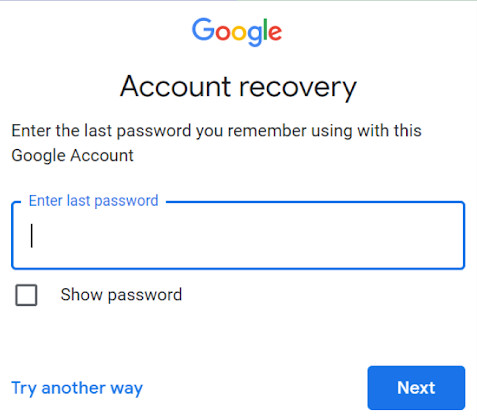
जब पूछा जाए तो नया पासवर्ड सेट करें, फिर इंतज़ार करें। अगर आपने हाल में ही अपना Google पासवर्ड बदला है, तो दोबारा कोशिश करने से पहले 24 घंटे इंतज़ार करें।.
तरीका 2: Xiaomi सपोर्ट से संपर्क करें
एक और आधिकारिक तरीका है कि आप सहायता के लिए Xiaomi की आधिकारिक आफ्टर‑सेल्स सर्विस से संपर्क करें। यह खास तौर पर तब उपयोगी है जब आपके पास खरीद का प्रमाण हो लेकिन अब मूल Google अकाउंट तक पहुँच न हो।.
Xiaomi सपोर्ट से संपर्क करने से पहले निम्न जानकारी तैयार रखें:
- आपका Redmi या Xiaomi फोन मॉडल।.
- डिवाइस का IMEI या सीरियल नंबर।.
- आपकी मूल खरीद रसीद या स्वामित्व का कोई अन्य प्रमाण।.
- FRP लॉक कैसे लगा, उसका एक संक्षिप्त विवरण।.
दौरा करना Xiaomi Official Support वेबसाइट पर जाएँ और अपने क्षेत्र के लिए सपोर्ट चैनल खोजें। अपना अनुरोध सबमिट करें और Xiaomi की सपोर्ट टीम द्वारा दिए गए निर्देशों का पालन करें। यह मानकर नहीं चलना चाहिए कि Xiaomi सपोर्ट हर Google FRP लॉक हटा देगा। अंतिम समाधान डिवाइस और Google की अकाउंट सुरक्षा आवश्यकताओं पर निर्भर करता है।.
तरीका 3: फैक्ट्री रीसेट से पहले अपना Google अकाउंट हटाएँ
यदि आप अभी भी अपने Redmi या Xiaomi फ़ोन को अनलॉक कर सकते हैं और उसकी सेटिंग्स तक पहुंच सकते हैं, तो फ़ैक्टरी रीसेट करने से पहले अपना Google अकाउंट हटा दें। इससे सपोर्टेड डिवाइसों पर FRP ट्रिगर होने से बचा जा सकता है।.
टिप्पणी:
यह तरीका सिर्फ फैक्ट्री रीसेट से पहले ही काम करता है। यह पहले से लगे FRP लॉक को नहीं हटा सकता।.
अपने फोन को अनलॉक करें और Settings ऐप खोलें। नीचे स्क्रॉल करें जब तक आपको खाते और सिंक, फिर उसे टैप करें.
अंदर आपको अपना Google खाता दिखाई देगा। उस पर टैप करें और फिर खाता हटाएं.
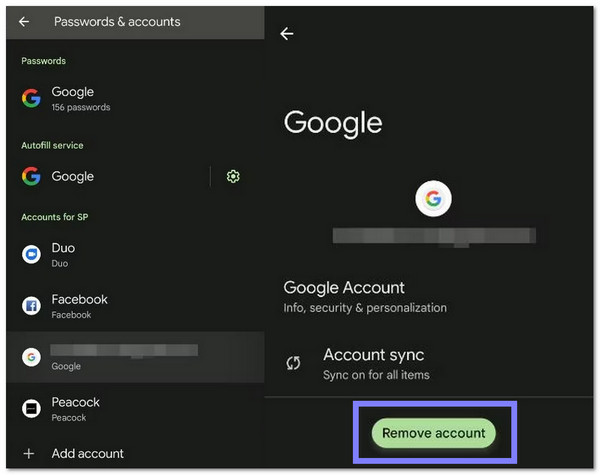
एक संदेश आपसे पुष्टि करने के लिए कहेगा। दबाएँ खाता हटाएं फिर से जारी रखने के लिए.
दिखाई न दे।.
भाग 3: पासवर्ड के बिना Redmi/Xiaomi पर FRP कैसे बायपास करें
क्या आप अपना मूल Google खाता रिकवर नहीं कर पा रहे हैं? चिंता न करें, आप एक प्रोफेशनल FRP बायपास टूल का उपयोग करने पर विचार कर सकते हैं।. imyPass एनीपासगो यह विभिन्न Redmi और Xiaomi फ़ोनों पर Google FRP हटाने का समर्थन करता है, जो Android 17 तक चल रहे हैं। चाहे आप Redmi या Xiaomi फोन से पहले सिंक किया गया Google खाता भूल गए हों, या Google का वेरिफिकेशन पूरा न कर पा रहे हों, यह टूल आसानी से FRP लॉक को बायपास कर सकता है। इसका इंटरफ़ेस शुरुआती उपयोगकर्ताओं के लिए भी अनुकूल है और यह शुरू से अंत तक बिना किसी जटिल चरण के आपको मार्गदर्शन करता है।.
अपने Windows कंप्यूटर पर imyPass AnyPassGo डाउनलोड करें। प्रोग्राम को इंस्टॉल करें और लॉन्च करें।.
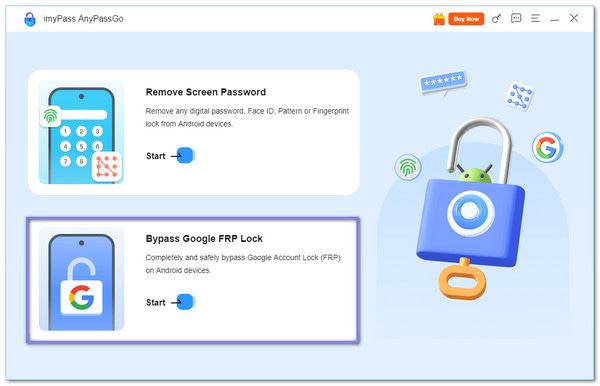
प्रोग्राम चलाएँ और चुनें Google FRP लॉक को बायपास करें तरीका।
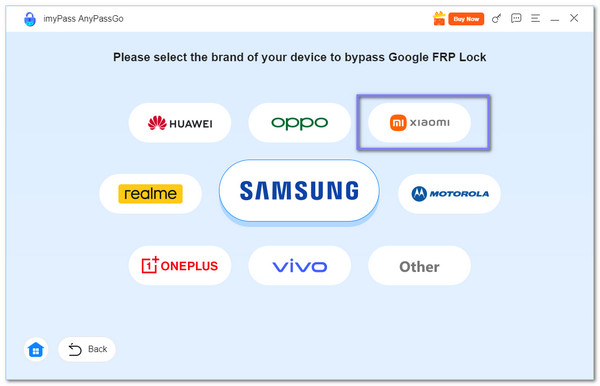
अब आपको अपने फ़ोन को USB केबल से कंप्यूटर से कनेक्ट करना होगा। फिर, अपने डिवाइस का ब्रांड चुनें, ताकि imyPass AnyPassGo आपके फ़ोन को सही ढंग से पहचान सके।
मारो अब बायपास करें बटन दबाएं और स्क्रीन पर दिए गए निर्देशों का पालन करें। imyPass AnyPassGo आपके फोन को FRP हटाने के लिए तैयार करने के लिए चरण दर चरण मार्गदर्शन करेगा।
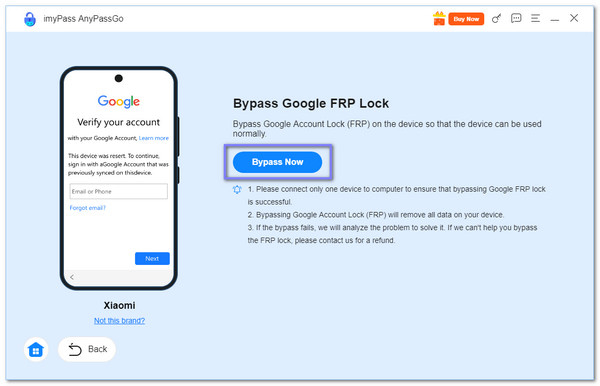
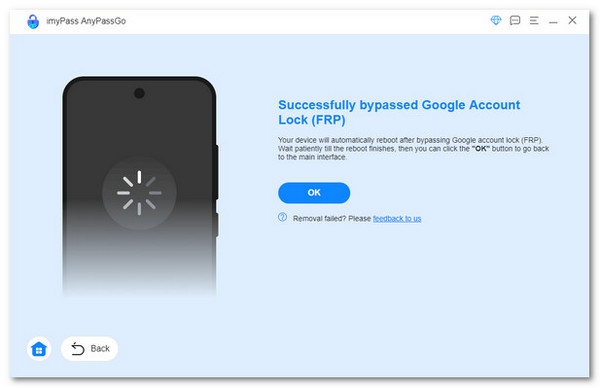
उसके बाद, क्लिक करें अगला प्रक्रिया शुरू करने के लिए बटन दबाएँ, और प्रोग्राम बायपास फ़ाइलों को कॉन्फ़िगर करेगा और Google FRP लॉक हटा देगा। पूरा होने पर, आपका फ़ोन अपने आप रीस्टार्ट हो जाएगा और Google खाता सत्यापन हटा दिया जाएगा। फिर आप चाहें तो एक नया Google खाता शामिल कर सकते हैं।
अतिरिक्त जानकारी: आप imyPass AnyPassGo का भी उपयोग कर सकते हैं सैमसंग फोन अनलॉक करें या अन्य लोकप्रिय ब्रांड। यह किसी भी प्रकार की लॉक स्क्रीन के साथ काम करता है, चाहे वह फेस रिकग्निशन हो, पासवर्ड हो, पैटर्न हो या पिन हो।
भाग 4: नेटवर्क सेटिंग्स के ज़रिए Redmi/Xiaomi पर FRP कैसे बायपास करें
यह तरीका नेटवर्क और ऐप सेटिंग्स के अंदर मौजूद छिपे हुए एंट्री पॉइंट्स का उपयोग करता है। यह केवल कुछ MIUI/HyperOS वर्ज़न पर ही काम करता है, जहाँ ये एंट्री पॉइंट्स अभी तक पैच नहीं किए गए हैं। और इस तरीके के लिए धैर्य की आवश्यकता होती है — एक भी कदम छूट जाने पर आम तौर पर शुरू से दोबारा करना पड़ता है। यदि आपका Xiaomi फोन नवीनतम सिस्टम वर्ज़न पर चल रहा है, तो यह तरीका बिल्कुल भी काम न कर सके।.
वाई-फाई स्क्रीन पर जाकर टैप करके शुरुआत करें नेटवर्क जोड़ेंSSID बॉक्स में कोई भी टेक्स्ट टाइप करें, फिर उसे दबाकर रखें और उसे Gmail के साथ शेयर करें। ऐप जानकारी स्क्रीन पर, टैप करें सूचनाएं, फिर चुनें अतिरिक्त सेटिंग्स.
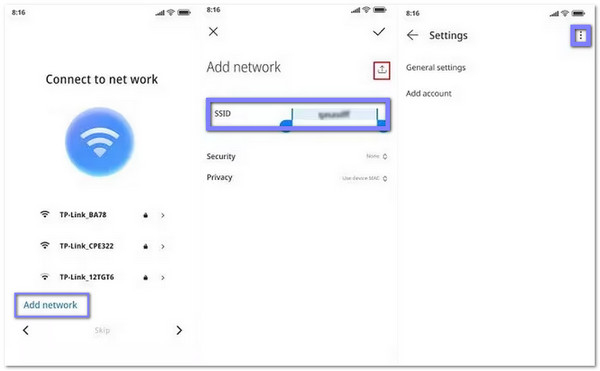
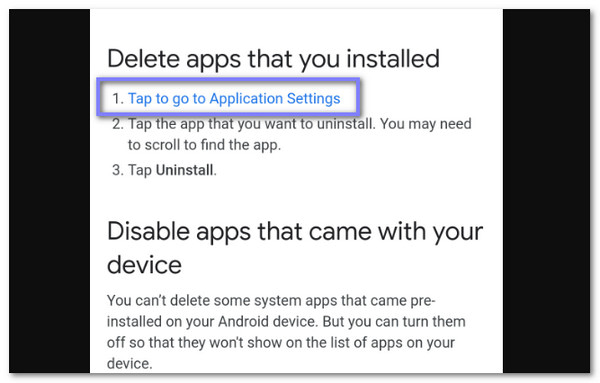
शीर्ष पर तीन बिंदुओं को दबाएं और चुनें सहायता और प्रतिक्रियाखोज बार में, टाइप करें Android पर ऐप्स हटाएं और अक्षम करेंपर टैप करें, फिर उस लिंक पर टैप करें जिसमें लिखा है एप्लिकेशन सेटिंग पर जाने के लिए टैप करें.
के लिए जाओ समायोजन > अतिरिक्त सेटिंग्स > सरल उपयोग > पहुँच क्षमता मेनू, और शॉर्टकट चालू करें। अब, ऐप जानकारी पर वापस जाएँ, टैप करें अधिक, और चुनें सिस्टम दिखाएं। चुनना एंड्रॉइड सेटअप, फिर उसे अक्षम करें और बलपूर्वक रोकें। इसके लिए भी यही करें वाहक सेवाएँ.
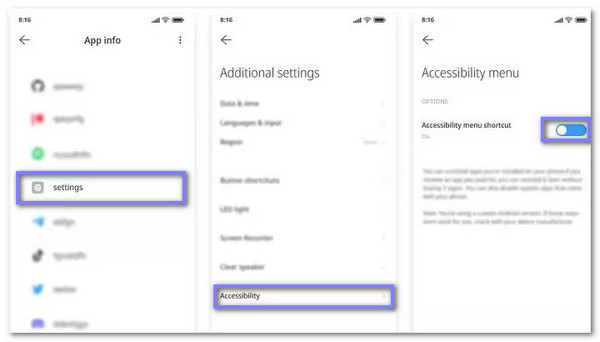
ऐप जानकारी में अभी भी, Google Play सेवाएँ चुनेंपर क्लिक करें, फिर उसे अक्षम करें और ज़बरदस्ती बंद करें। अब, तब तक बैक बटन दबाएँ जब तक आपको नेटवर्क से कनेक्ट करें बटन दिखाई न दे। स्क्रीन पर दोबारा जाएं, फिर Next दबाएं"अपडेट्स की जाँच" पेज पर, Google Assistant खोलने के लिए नीचे दिए गए छोटे व्यक्ति बटन को दबाएँ। ऐसा तब तक करते रहें जब तक आपको Google Play Services के लिए ऐप जानकारी फिर से न मिल जाए, फिर उसे फिर से चालू करें।
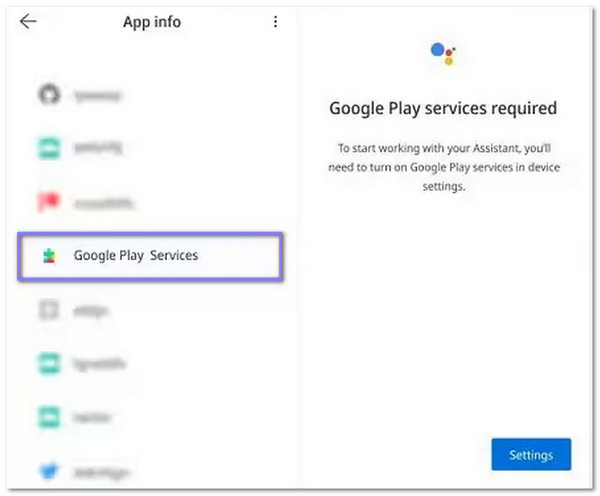
Google Play सेवाएँ सक्षम करने के बाद, "अपडेट की जाँच करें" स्क्रीन पर वापस जाएँ। कृपया इसके पूरा होने तक प्रतीक्षा करें, फिर टैप करें अधिक, और दबाएं स्वीकार करनाइससे आप Google की FRP स्क्रीन से ब्लॉक हुए बिना सेटअप पूरा कर पाएँगे। इस तरह से FRP को बायपास करने में Redmi 9C, Xiaomi और अन्य मॉडल्स को कितना समय लगेगा!
भाग 5: ADB कमांड का उपयोग करके Redmi/Xiaomi पर FRP कैसे बायपास करें
ADB और Fastboot, Android डिवाइस नियंत्रण के लिए बनाए गए शक्तिशाली टूल हैं। ADB आपको फ़ाइलें स्थानांतरित करने, ऐप्स इंस्टॉल करने और कमांड चलाने की सुविधा देता है, जबकि Fastboot फ़र्मवेयर या रिकवरी फ़ाइलों को फ़्लैश करने में मदद करता है। सही सेटअप के साथ, ये टूल Redmi Note 13 FRP और अन्य मॉडल, या Xiaomi फ़ोन को भी हटा सकते हैं। यह प्रक्रिया आपके कंप्यूटर से डिवाइस पर भेजे गए कमांड पर निर्भर करती है।
टिप्पणी:
ADB विधि तभी काम करती है जब फोन पर USB डिबगिंग लॉक होने से पहले ही सक्षम की गई हो, इसलिए FRP के स्क्रीन को लॉक करने के बाद आप इसे चालू नहीं कर सकते। आपको एक कंप्यूटर, कमांड-लाइन का बुनियादी ज्ञान, और एक स्थिर USB कनेक्शन की भी आवश्यकता होगी।.
डाउनलोड करें ADB इंस्टॉलर सेटअप फ़ाइल अपने कंप्यूटर पर टूलकिट फ़ाइलों को एक नए फ़ोल्डर में निकालें ताकि आप उन तक आसानी से पहुँच सकें।
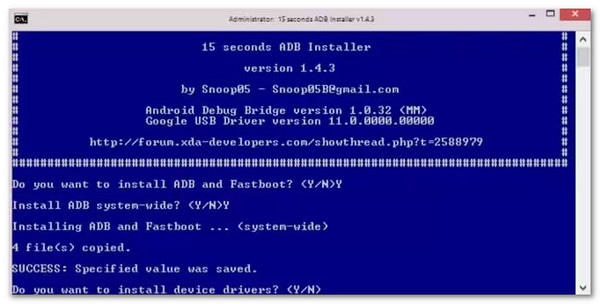
दौड़ना adb.setup.exe और दबाएं वाई जब ADB ड्राइवर इंस्टॉल करने के लिए कहा जाए, तो टाइप करें। ड्राइवर इंस्टॉल हो जाने पर, वाई कमांड विंडो को बंद करने के लिए फिर से दबाएँ।
अपने Redmi या Xiaomi डिवाइस को चालू करें और USB केबल का उपयोग करके इसे अपने कंप्यूटर से कनेक्ट करें। सुनिश्चित करें कि आपके डिवाइस पर USB डीबगिंग सक्षम है, अन्यथा कमांड काम नहीं करेंगे।
उस फ़ोल्डर पर वापस जाएँ जहाँ से आपने ADB फ़ाइलें निकाली थीं। शिफ्ट कुंजी, खाली क्षेत्र में राइट-क्लिक करें, और चुनें यहां कमांड विंडो खोलें.
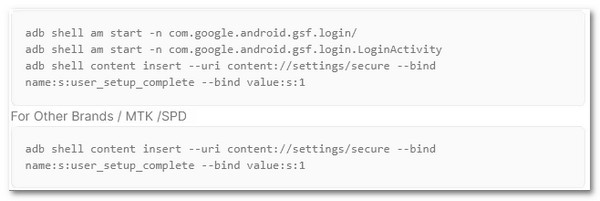
कमांड विंडो में ADB कमांड एक-एक करके टाइप करें और क्लिक करें प्रवेश करना हर लाइन के बाद। कमांड चलने के बाद, आपके फ़ोन से FRP लॉक हट जाएगा और आप इसे बिना Google अकाउंट के भी सेट कर सकते हैं।
निष्कर्ष
To wrap up, Xiaomi के लिए FRP बाईपास और Redmi पर FRP हटाना मुश्किल हो सकता है, लेकिन सही टूल्स इस प्रक्रिया को तेज़ और सरल बना देते हैं। सबसे पहले, अपना Google खाता रिकवर करने के लिए आधिकारिक तरीकों का उपयोग करें। यदि वे सभी विफल हो जाएँ, तो imyPass एनीपासगो Android 5–17 के लिए सबसे शुरुआती-अनुकूल समाधान है। कुछ पुराने Xiaomi या Redmi मॉडल Network Settings या ADB कमांड्स का उपयोग करके FRP हटा सकते हैं, लेकिन इन तरीकों में गंभीर सीमाएँ हैं और ये हर डिवाइस पर काम नहीं करते।.
गिडियन iOS, Android और Windows डिवाइसों को अनलॉक करने के बारे में लिखते हैं। इससे पहले वे एक रिपेयर सेंटर में मोबाइल डिवाइस विशेषज्ञ के रूप में काम करते थे, जहाँ वे ग्राहकों की लॉक्ड डिवाइसों और पासवर्ड रिकवरी में मदद करते थे। खाली समय में वे नए अनलॉक टूल्स का परीक्षण करते हैं, स्मार्ट डिवाइसों को कस्टमाइज़ करते हैं और जटिल अनलॉक प्रक्रियाओं को सरल और सुरक्षित बनाते हैं।.
गरम समाधान
-
एंड्रॉयड अनलॉक करें
- AddROM FRP बायपास टूल समीक्षा
- vnROM से FRP कैसे बायपास करें
- ZTE पर आसानी से FRP कैसे बायपास करें
- FRP हाइजैकर की विस्तृत समीक्षा
- Revvl 5G FRP को कैसे बायपास करें
- Samsung पर बिना पीसी के FRP को कैसे बायपास करें
- Galaxy A7 Lite पर बिना पीसी के FRP को कैसे बायपास करें
- Easy Flashing FRP Bypass 8.0 APK की समीक्षा
-
आईओएस अनलॉक करें
-
पासवर्ड युक्तियाँ
-
आईओएस टिप्स

