



 समाधान
 समर्थन केंद्र
 हमारे बारे में
 संपर्क करना
फ़ोन में गूगल अकाउंट डिलीट करके अनावश्यक अकाउंट हटाएँ
 गिदोन बायरन पर प्रकाशित अप्रैल 02, 2026एंड्रॉयड अनलॉक करें3-मिनट पढ़ना
Android फ़ोनों में कई प्री-इंस्टॉल्ड एप्लिकेशन, सेवाएँ और फ़ीचर होते हैं जिनका आप उपयोग कर सकते हैं। लेकिन अगर आप अपने Android फ़ोन पर अपने Google अकाउंट से साइन इन करते हैं, तो Google आपको अतिरिक्त सेवाएँ इस्तेमाल करने देता है। इनमें Google Play Store, Google Photos, Google Calendar और अन्य शामिल हैं। हालाँकि, कुछ Android फ़ोन उपयोगकर्ताओं को अपना Google अकाउंट हटाने की ज़रूरत पड़ती है। यह निष्क्रिय अकाउंट, अनावश्यक अकाउंट आदि कारणों से हो सकता है।.
फ़ोन से Google अकाउंट कैसे हटाएँयह लेख आपको बताए गए तीन आसान तरीक़ों के ज़रिए पूरी प्रक्रिया को बिना किसी दिक़्कत के पूरा करने में मदद करेगा। कृपया नीचे स्क्रोल करें ताकि आप इस रोचक विषय से जुड़ी सभी जानकारी प्राप्त कर सकें।.
इस आलेख में:

भाग 1. हटाने से पहले: चेतावनी और चेकलिस्ट
Android फ़ोन से Google अकाउंट हटाने से पहले डेटा का बैकअप लेना सुझाया जाता है। इससे प्रक्रिया के बाद आपको किसी डेटा लॉस का सामना नहीं करना पड़ेगा। साथ ही यह सुनिश्चित करें कि आपको अपने Google अकाउंट का पासवर्ड पता हो, क्योंकि हो सकता है कि बाद में आपको दोबारा साइन इन करना पड़े। नीचे वे परिणाम दिए गए हैं जो फ़ोन से Google अकाउंट मिटाने पर होंगे।.
1. गूगल सेवाओं की पहुँच खोना
Google आपके Android फ़ोन के लिए अतिरिक्त सेवाएँ उपलब्ध कराता है। इनमें Google Drive, Google Photos, Google Calendar, Google Play Store आदि शामिल हैं। ये मुफ़्त सेवाएँ उन उपयोगकर्ताओं के लिए उपयोगी हैं जो अपने Android फ़ोन में अधिक फ़ंक्शन जोड़ना चाहते हैं। हालाँकि, जब आप बताए गए डिवाइस से Google अकाउंट हटा देंगे, तो ये सेवाएँ भी हट जाएँगी।.
2. सिंक किए गए डेटा का हटना
आपके Google अकाउंट में संग्रहीत डेटा अलग–अलग Android फ़ोन पर सिंक किया जा सकता है। इसमें दस्तावेज़, फ़ोटो, वीडियो, ऑडियो और अन्य फ़ाइलें शामिल हैं। लेकिन अगर आप साइन आउट करते हैं या Google अकाउंट हटा देते हैं, तो ये डेटा आपके Android फ़ोन से हटा दिए जाएँगे। चिंता की बात नहीं है, क्योंकि डेटा अकाउंट से डिलीट नहीं होगा, केवल Android फ़ोन से हटेगा। जब आप फिर से संबंधित Google अकाउंट में साइन इन करेंगे, तो आप इन डेटा तक अभी भी पहुँच सकेंगे।.
3. सब्सक्रिप्शन और ख़रीदारी तक पहुँच न होना
Google अकाउंट का उपयोग अलग–अलग सेवाएँ ख़रीदने के लिए किया जाता है, मुख्य रूप से Google Play Store से। जब Google अकाउंट हटा दिया जाता है, तो खरीदी गई सेवाएँ या सब्सक्रिप्शन उपलब्ध नहीं रहेंगे। इसलिए इन्हें बर्बाद होने से बचाने के लिए आपको इन पर भी विचार करना चाहिए।.
4. बैकअप और सिंक प्रक्रियाएँ बंद हो जाएँगी
डेटा का बैकअप लेना और उसे सिंक करना उन सबसे आम प्रक्रियाओं में से हैं जिन्हें आपका Google अकाउंट अंजाम दे सकता है। लेकिन जैसे ही Google अकाउंट आपके Android फ़ोन से हटा दिया जाएगा, ये प्रक्रियाएँ अपने आप रुक जाएँगी। बेहतर है कि हटाने से पहले इन्हें पूरा हो जाने दें। इस तरह, Google अकाउंट हटाने के बाद किसी डेटा लॉस की समस्या नहीं होगी।.
5. गूगल फ़ैक्टरी रीसेट प्रोटेक्शन (FRP) हट जाएगा
Google Factory Reset Protection या FRP लॉक का इस्तेमाल आपके Android फ़ोन के फ़ैक्टरी रीसेट के बाद अनधिकृत एक्सेस से बचाने के लिए किया जाता है। अगर आप अपने Android फ़ोन पर कोई Google अकाउंट नहीं छोड़ते, तो वह अनधिकृत एक्सेस के जोखिम में आ जाता है।.
भाग 2. गूगल अकाउंट कैसे हटाएँ (सामान्य तरीका)
आम तौर पर Google अकाउंट को इसलिए हटाया जाता है ताकि Google FRP लॉक का सामना न करना पड़े। यह लॉक बताए गए डिवाइस के फ़ैक्टरी रीसेट के बाद सक्रिय हो जाता है। अगर Google अकाउंट की जानकारी अज्ञात है, तो आपको गूगल लॉक को बायपास करें दोबारा पहुँच प्राप्त करने के लिए ज़रूरत होगी।.
इस खंड में Google अकाउंट हटाने का सामान्य तरीका शामिल किया जाएगा। इस प्रक्रिया के लिए मुख्य आवश्यकता Settings ऐप है। यह सुनिश्चित करें कि आपको Google अकाउंट का पासवर्ड पता हो ताकि आप प्रमाणीकरण प्रक्रिया पार कर सकें। नीचे दिए गए चरणों से जानें कि फ़ोन से Google अकाउंट को कैसे डिस्कनेक्ट करें।.
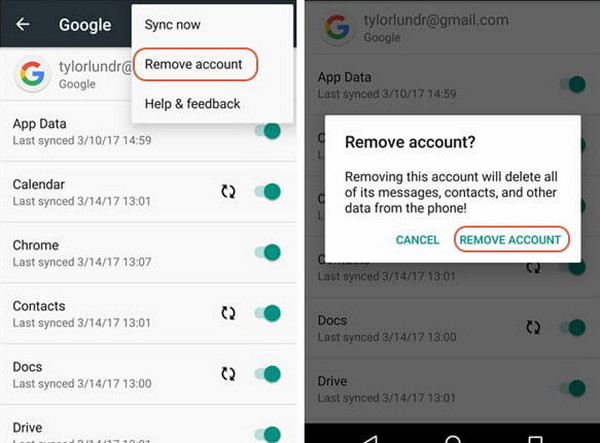
अपना Android फ़ोन उठाइए और समायोजन ऐप से होम स्क्रीन सेक्शन चुनकर उसे खोलिए। इसके बाद, स्क्रीन पर नीचे की ओर स्वाइप कीजिए और हिसाब किताब बटन चुनिए। बताए गए बटन पर फिर टैप कीजिए और वह Google अकाउंट चुनिए जिसे आप हटाना चाहते हैं।.
आपसे पुष्टि माँगी जाएगी। कृपया Google अकाउंट का पासवर्ड दर्ज करें। एक छोटा विंडो दिखाई देगा। कृपया निचले दाएँ कोने में मौजूद खाता हटाएं बटन चुनकर पुष्टि करें और अपने अकाउंट से Google अकाउंट हटाने की प्रक्रिया शुरू करें।.
भाग 3. रीसेट करके गूगल अकाउंट कैसे हटाएँ
Samsung, Oppo, Vivo और अन्य Android फ़ोन ब्रांडों से Google अकाउंट को मैन्युअली हटाने के अलावा, फ़ैक्टरी रीसेट करने से भी इसे डिलीट किया जा सकता है। हालाँकि, Android फ़ोन को फिर से सेटअप करने से पहले Google FRP लॉक सक्रिय हो जाएगा। आपको उस मुख्य Google अकाउंट के क्रेडेंशियल की ज़रूरत होगी जो फ़ैक्टरी रीसेट से पहले इस्तेमाल किया गया था।, क्या आपके पास अकाउंट के क्रेडेंशियल हैं? अगर हाँ, तो Android फ़ोन से Google अकाउंट हटाने के बाद आपको किसी बात की चिंता नहीं होगी। नीचे दिए गए निर्देशों का पालन करें ताकि आप सही प्रक्रिया जान सकें।.
अपने Android फ़ोन पर.
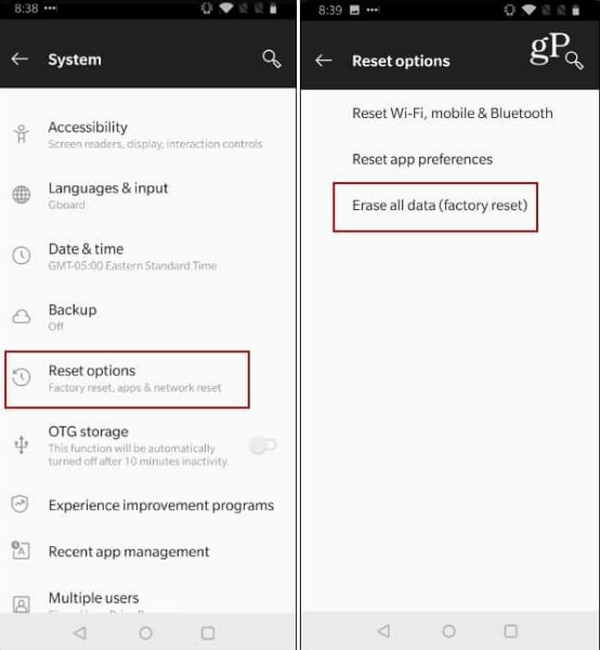
की ओर जाएँ समायोजन ऐप खोलें। इसके बाद जो विकल्पों की सूची स्क्रीन पर दिखाई देगी, उसमें से प्रणाली बटन चुनें। फिर रीसेट विकल्प अगली स्क्रीन पर बटन।
कृपया टैप करें सभी डेटा मिटाएँ (फ़ैक्टरी रीसेट) बटन पर अगली स्क्रीन पर टैप करें। आपसे पूछा जाएगा कि आप कौन–सा डेटा डिलीट कर सकते हैं। कृपया नीचे दिए गए फ़ोन रीसेट करें बटन पर टैप करें। अंत में, अपने Android फ़ोन पर फ़ैक्टरी रीसेट प्रक्रिया की पुष्टि करने और उसे शुरू करने के लिए सब कुछ मिटा दो बटन।
भाग 4. पासवर्ड के बिना गूगल अकाउंट कैसे हटाएँ
लेकिन, अगर Google अकाउंट का पासवर्ड अज्ञात हो और आप Google अकाउंट हटाने की प्रक्रिया आगे न बढ़ा पा रहे हों तो क्या करें? imyPass एनीपासगो आपकी मदद कर सकता है! यह टूल आपके Android फ़ोन से उस Google अकाउंट को हटाएगा जो Google FRP लॉक का कारण बनता है। इस प्रक्रिया में आपके Android फ़ोन का सारा डेटा और सेटिंग्स मिटा दिए जाएँगे। बेहतर होगा कि आप इस टूल का इस्तेमाल करने से पहले अपने Android फ़ोन के डेटा का बैकअप ले लें। इस तरह आप बताए गए डिवाइस के डेटा और सेटिंग्स को सुरक्षित रूप से बचा सकते हैं।.
लेकिन अगर Google अकाउंट का पासवर्ड अज्ञात हो और आप Google अकाउंट हटाने की प्रक्रिया आगे न बढ़ा पा रहे हों, तो imyPass AnyPassGo आपकी मदद कर सकता है! यह टूल उस Google अकाउंट को आपके Android फ़ोन से हटा देगा जो Google FRP लॉक का कारण बना हुआ है। प्रक्रिया के दौरान आपके Android फ़ोन में मौजूद सभी डेटा और सेटिंग्स मिटा दी जाएँगी। बेहतर होगा कि इस टूल का इस्तेमाल करने से पहले आप अपने Android फ़ोन के डेटा का बैकअप ले लें। इस तरह आप बताए गए डिवाइस से अपने डेटा और सेटिंग्स को सुरक्षित रख सकेंगे।.
कृपया डाउनलोड करें imyPass iPassGo Oppo, Vivo, Xiaomi, Samsung और Alcatel कुछ लोकप्रिय ब्रांड हैं जिन्हें यह टूल सपोर्ट करता है। इनके पुराने और नवीनतम Android OS संस्करण भी समर्थित हैं।.
दबाएं शुरू के तहत बटन Google FRP लॉक को बायपास करें को उसकी आधिकारिक वेबसाइट से.
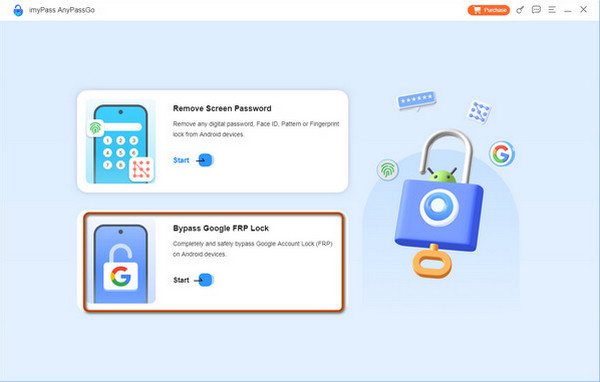
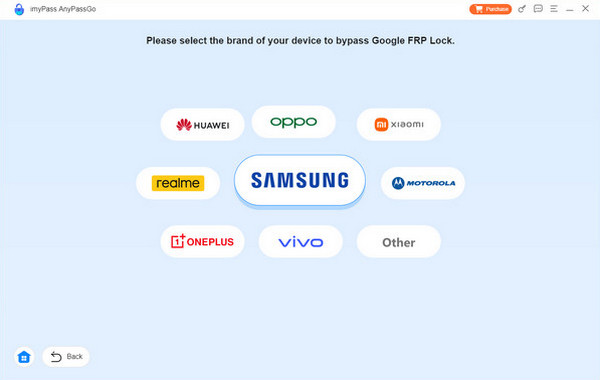
डाउनलोड करें ताकि डाउनलोड प्रक्रिया अधिक सुरक्षित रहे। फ़ाइल को ढूँढें और बाद में सेटअप करें। एक छोटे से विंडो से फ़ाइल इंस्टॉल करें। इसके बाद टूल अपने आप खुल जाएगा। यूएसबी डिबगिंग बटन पर क्लिक करें। आप इस फ़ीचर का विवरण भी देखेंगे। ठीक है कृपया अपने पास मौजूद Android फ़ोन के ब्रांड का चयन करें। फिर अपने Android फ़ोन को उपयुक्त USB केबल से कंप्यूटर में प्लग करें। ऑन–स्क्रीन निर्देशों का पालन करते हुए अपने Android फ़ोन को.
निष्कर्ष
अंत में, आप कर सकते हैं मोड में डालें। अंत में विकल्प पर क्लिक करके प्रक्रिया पूरी करें।. imyPass एनीपासगो फ़ोन पर गूगल अकाउंट डिलीट करें.
गिडियन iOS, Android और Windows डिवाइसों को अनलॉक करने के बारे में लिखते हैं। इससे पहले वे एक रिपेयर सेंटर में मोबाइल डिवाइस विशेषज्ञ के रूप में काम करते थे, जहाँ वे ग्राहकों की लॉक्ड डिवाइसों और पासवर्ड रिकवरी में मदद करते थे। खाली समय में वे नए अनलॉक टूल्स का परीक्षण करते हैं, स्मार्ट डिवाइसों को कस्टमाइज़ करते हैं और जटिल अनलॉक प्रक्रियाओं को सरल और सुरक्षित बनाते हैं।.
गरम समाधान
-
एंड्रॉयड अनलॉक करें
- AddROM FRP बायपास टूल समीक्षा
- vnROM से FRP कैसे बायपास करें
- ZTE पर आसानी से FRP कैसे बायपास करें
- FRP हाइजैकर की विस्तृत समीक्षा
- Revvl 5G FRP को कैसे बायपास करें
- Samsung पर बिना पीसी के FRP को कैसे बायपास करें
- Galaxy A7 Lite पर बिना पीसी के FRP को कैसे बायपास करें
- Easy Flashing FRP Bypass 8.0 APK की समीक्षा
-
आईओएस अनलॉक करें
-
पासवर्ड युक्तियाँ
-
आईओएस टिप्स

