



 समाधान
 समर्थन केंद्र
 हमारे बारे में
 संपर्क करना
iMobie DroidKit क्या है (Android के लिए) और इसे कैसे उपयोग करें
 गिदोन बायरन पर प्रकाशित 22 जुलाई 2026एंड्रॉयड अनलॉक करें3-मिनट पढ़ना
Android उपयोगकर्ताओं को आज़ादी देता है; हालांकि, उपयोगकर्ता कई तरह की समस्याओं का सामना कर सकते हैं। उदाहरण के लिए, यदि आप लॉक स्क्रीन पासवर्ड भूल जाते हैं, तो आप अपने डिवाइस से बाहर हो जाएंगे। आकस्मिक रूप से डेटा डिलीट होना एक और बड़ी चुनौती है। इसके अलावा, जब उपयोगकर्ता Google अकाउंट से लॉगिन करते हैं, तो Android डिवाइस FRP से लॉक हो जाते हैं।. iMobie DroidKit एक पूर्ण Android टूलकिट है जो उपयोगकर्ताओं को स्मार्टफ़ोन और टैबलेट पर आने वाली विभिन्न समस्याओं को हल करने में मदद करता है। यहाँ एक निष्पक्ष समीक्षा दी गई है।.

इस आलेख में:
भाग 1. DroidKit समीक्षा
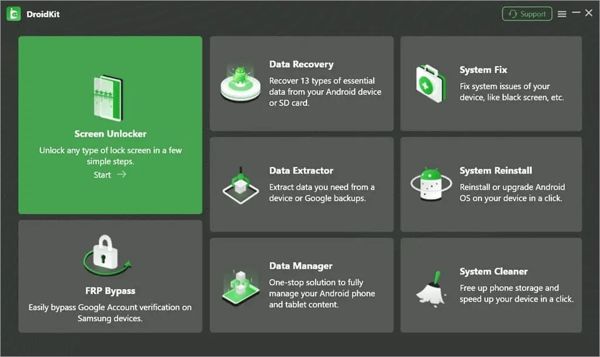
DroidKit, iMobie द्वारा विकसित एक वैध सॉफ्टवेयर प्रोग्राम है। एक ऑल‑इन‑वन टूलकिट के रूप में, यह Android डिवाइस से संबंधित किसी भी समस्या को एक ही जगह पर संभाल सकता है। विभिन्न समस्याओं के लिए अलग‑अलग ऐप डाउनलोड करने के बजाय, DroidKit आपको Android‑सम्बंधित सभी समस्याओं का एक ही समाधान प्रदान करता है।.
iMobie DroidKit की मुख्य विशेषताएँ
- 1.कई Android डिवाइसों पर स्क्रीन को तेज़ी से अनलॉक करें।.
- 2.किसी भी प्रकार के Android स्क्रीन लॉक.
- 3.के लिए काम करता है।.
- 4.Samsung और अन्य डिवाइसों पर Google अकाउंट वेरिफिकेशन (FRP) को बायपास करें।.
- 5.Android डिवाइस और SD कार्ड से डिलीट हुआ डेटा रिकवर करें।.
- 6.डिवाइस या Google बैकअप से डेटा निकालें।.
- 7.कंप्यूटर पर Android डेटा को मैनेज करें।.
- 8.ब्लैक स्क्रीन जैसी सॉफ्टवेयर गड़बड़ियों को ठीक करें।.
- 9.Android OS को फिर से इंस्टॉल करें या अपग्रेड करें।.
- 10.फ़ोन स्टोरेज खाली करें और अपने फ़ोन की गति बढ़ाएँ।.
10. 2,000 से अधिक Android फ़ोन मॉडलों का समर्थन करता है।
पेशेवरों
- यह Android 6.0 से 17 तक के संस्करणों के साथ संगत है।.
- यह Android 6.0 से 16 तक के साथ संगत है।.
- DroidKit, Samsung, Google, OnePlus, Xiaomi, Redmi, OPPO आदि द्वारा जारी किए गए डिवाइसों पर काम करता है।.
- यह उपयोगकर्ताओं को केवल ज़रूरत की फ़ीचर खरीदने की अनुमति देता है, जिससे लागत कम हो सकती है।.
- यूज़र‑फ्रेंडली इंटरफ़ेस ऑन‑स्क्रीन निर्देश प्रदान करता है।.
दोष
- यह पासवर्ड या रूट के बिना Android फ़ोन को अनलॉक कर सकता है।.
- पूरा सॉफ्टवेयर बहुत महँगा है।.
- DroidKit के लिए कंप्यूटर की आवश्यकता होती है।.
- System Fix फ़ीचर केवल Samsung और Xiaomi डिवाइसों के लिए उपलब्ध है।.
Deep Recovery के लिए रूट एक्सेस चाहिए।
क्या DroidKit मुफ़्त है?.
नहीं। आप DroidKit का फ्री ट्रायल आधिकारिक वेबसाइट से डाउनलोड कर सकते हैं। पूरा सब्सक्रिप्शन $69.99 प्रति वर्ष का है। यदि यह महँगा लगे, तो आप कोई एकल फ़ीचर खरीद सकते हैं। Screen Unlocker फ़ीचर की क़ीमत $39.99 है, DroidKit FRP Bypass फ़ीचर की क़ीमत $39.99 है, Data Manager फ़ीचर की क़ीमत $29.99 है, और System Reinstall फ़ीचर की क़ीमत $19.99 है।
क्या DroidKit सुरक्षित है?.
भाग 2. DroidKit का उपयोग करके स्क्रीन कैसे अनलॉक करें
हाँ, यदि आप DroidKit को आधिकारिक या विश्वसनीय स्रोतों से डाउनलोड करते हैं, तो यह सुरक्षित है और फ़ीचर‑समृद्ध भी है। यह आपके डिवाइस पर मैलवेयर इंस्टॉल नहीं करेगा। हमारे परीक्षण के अनुसार, ज़्यादातर एंटीवायरस सॉफ्टवेयर DroidKit Android टूलकिट को इंस्टॉल या उपयोग करते समय किसी वायरस की रिपोर्ट नहीं करेंगे।.
DroidKit स्क्रीन अनलॉक का उपयोग करने के लिए, आपको यह प्रोग्राम कंप्यूटर पर इंस्टॉल करना होगा। अपनी ज़रूरत और स्थिति के अनुसार कोई प्लान सब्सक्राइब करें। फ्री ट्रायल किसी भी चीज़ को अनलॉक नहीं कर सकता। फिर, नीचे दिए गए चरणों का पालन करके अपनी स्क्रीन अनलॉक करें।.
USB केबल से अपने Android डिवाइस को कंप्यूटर से कनेक्ट करें।.
चुनना स्क्रीन अनलॉकर DroidKit लॉन्च करें और अपने सब्सक्रिप्शन प्लान से लॉगिन करें।.
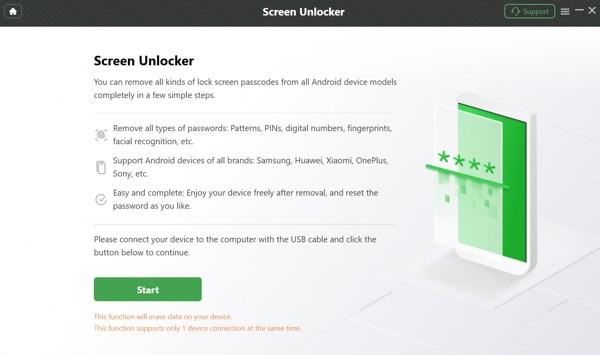
होम इंटरफ़ेस में विकल्प चुनें। शुरू प्रक्रिया शुरू करने के लिए बटन दबाएँ।
संकेत मिलने पर, चुनें डिवाइस कनेक्ट हो गया डायलॉग बॉक्स में।.
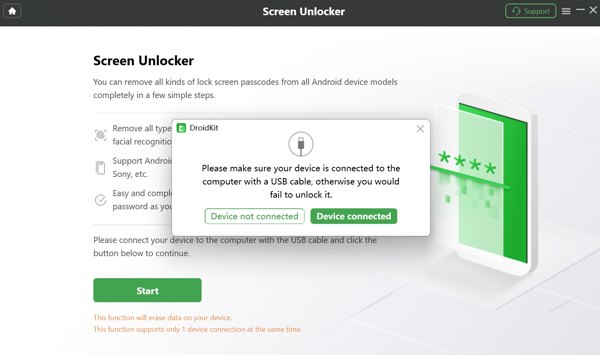
स्क्रीन पर दिए गए अलर्ट पढ़ें और क्लिक करें.
फिर सॉफ्टवेयर आपके फ़ोन के लिए कॉन्फ़िगरेशन फ़ाइल तैयार करेगा। अभी हटाएँ बटन।
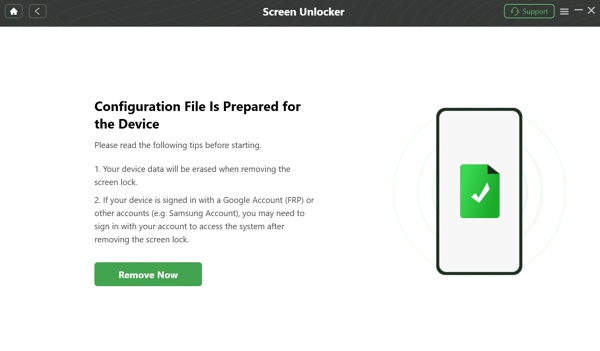
तैयारी पूरी होने पर, क्लिक करें अगला, अपने फ़ोन का ब्रांड चुनें और चुनें विकल्प।
दबाएं ठीक है जारी रखने के लिए बटन।
डिवाइस डेटा मिटाएँ (Wipe device data).
अपने फ़ोन को रिकवरी मोड में डालने के लिए ऑन‑स्क्रीन निर्देशों का पालन करें।.
प्रक्रिया समाप्त होने तक प्रतीक्षा करें और अपना फोन डिस्कनेक्ट करें।
टिप्पणी:
फिर DroidKit तुरंत आपकी फ़ोन स्क्रीन को अनलॉक करना शुरू कर देगा।.
भाग 3. DroidKit का एक बढ़िया विकल्प
ध्यान रखें कि यह प्रक्रिया आपके फ़ोन का सारा डेटा मिटा देगी। डेटा लॉस से बचने के लिए, बेहतर है कि आप पहले अपने डिवाइस का बैकअप ले लें। imyPass एनीपासगो. DroidKit एक परफ़ेक्ट प्रोग्राम नहीं है। उदाहरण के लिए, यह सभी Android ब्रांड और मॉडलों के साथ संगत नहीं है। FRP बायपास की सफलता दर असंगत है। इससे भी महत्वपूर्ण बात, सभी रिकवरी परिदृश्यों का समर्थन नहीं किया जाता। इसलिए, यह स्वाभाविक है कि आप DroidKit के विकल्प की तलाश करना चाहें। इस नज़रिए से, हम .

4,000,000+ डाउनलोड
DroidKit के बढ़िया विकल्प की मुख्य विशेषताएँ.
बिना पासवर्ड के Android फ़ोन स्क्रीन को अनलॉक करें।, पैटर्न, फिंगरप्रिंट, फेस आईडी और अन्य।.
Google पासवर्ड के बिना Android डिवाइस से FRP को बायपास करें।.
उपयोग में आसान और उच्च सफलता दर प्रदान करता है।.
विभिन्न Android ब्रांड और डिवाइस मॉडलों की एक विस्तृत रेंज को सपोर्ट करता है।.
फोन स्क्रीन अनलॉक करने के लिए DroidKit के विकल्प का उपयोग कैसे करें
DroidKit विकल्प इंस्टॉल करें
आधिकारिक वेबसाइट से Android स्क्रीन अनलॉक करने वाला सॉफ़्टवेयर डाउनलोड करें। फिर, ऑन‑स्क्रीन निर्देशों का पालन करते हुए इसे अपने कंप्यूटर पर इंस्टॉल करें। यह Windows 11/10/8/7 पर उपलब्ध है। जब आप अपने फोन की स्क्रीन भूल जाएँ, तो अपने डेस्कटॉप से सॉफ़्टवेयर लॉन्च करें और चुनें स्क्रीन पासवर्ड हटाएँ आगे बढ़ने के लिए मोड।

अगर आपका फोन FRP द्वारा लॉक है, तो चुनें Google FRP लॉक को बायपास करें बजाय।
अपने फ़ोन से कनेक्ट करें
एक संगत USB केबल से अपने लॉक्ड फोन को कंप्यूटर से कनेक्ट करें। सॉफ़्टवेयर पर जाएँ और अपने फोन का ब्रांड चुनें। यदि सॉफ़्टवेयर आपका डिवाइस पहचानने में विफल रहता है, तो क्लिक करें यह डिवाइस कनेक्टेड है लेकिन पहचाना नहीं जा सका और दोबारा प्रयास करने के लिए दिए गए निर्देशों का पालन करें।.

अपनी स्क्रीन अनलॉक करें
कनेक्शन सफल हो जाने के बाद, अभी हटाएँ बटन पर क्लिक करें ताकि DroidKit विकल्प की मदद से अपने फोन की स्क्रीन को अनलॉक करना शुरू करें। प्रक्रिया पूरी होने पर सॉफ़्टवेयर बंद करें और अपने फोन को डिसकनेक्ट करें। फिर, अपने डिवाइस को रीस्टार्ट करें और सेटअप करें।.

निष्कर्ष
यह लेख ने DroidKit की समीक्षा की है, जो बाज़ार में उपलब्ध बेहतरीन ऑल‑इन‑वन Android टूलकिट्स में से एक है। अब आपको समझ में आ जाना चाहिए कि यह टूलकिट क्या कर सकता है, इसके फायदे‑नुकसान क्या हैं, और अन्य ज़रूरी जानकारी क्या है। साथ ही, आप इस सॉफ़्टवेयर से स्क्रीन अनलॉक करने की चरणबद्ध गाइड भी सीख सकते हैं। यह जानकारी आपको बेहतर निर्णय लेने में मदद कर सकती है। यदि यह आपके डिवाइस पर उपलब्ध नहीं है, तो वैकल्पिक प्रोग्राम, imyPass एनीपासगो. को आज़माएँ। यह उपयोग में आसान है, अधिक किफायती है, और उच्च सफलता दर प्रदान करता है।.
गिडियन iOS, Android और Windows डिवाइसों को अनलॉक करने के बारे में लिखते हैं। इससे पहले वे एक रिपेयर सेंटर में मोबाइल डिवाइस विशेषज्ञ के रूप में काम करते थे, जहाँ वे ग्राहकों की लॉक्ड डिवाइसों और पासवर्ड रिकवरी में मदद करते थे। खाली समय में वे नए अनलॉक टूल्स का परीक्षण करते हैं, स्मार्ट डिवाइसों को कस्टमाइज़ करते हैं और जटिल अनलॉक प्रक्रियाओं को सरल और सुरक्षित बनाते हैं।.
गरम समाधान
-
एंड्रॉयड अनलॉक करें
- AddROM FRP बायपास टूल समीक्षा
- vnROM से FRP कैसे बायपास करें
- ZTE पर आसानी से FRP कैसे बायपास करें
- FRP हाइजैकर की विस्तृत समीक्षा
- Revvl 5G FRP को कैसे बायपास करें
- Samsung पर बिना पीसी के FRP को कैसे बायपास करें
- Galaxy A7 Lite पर बिना पीसी के FRP को कैसे बायपास करें
- Easy Flashing FRP Bypass 8.0 APK की समीक्षा
-
आईओएस अनलॉक करें
-
पासवर्ड युक्तियाँ
-
आईओएस टिप्स

