



 समाधान
 समर्थन केंद्र
 हमारे बारे में
 संपर्क करना
Apple iTunes लॉगिन क्या है और iTunes में लॉग इन कैसे करें?
 पेनी वॉरेन पर प्रकाशित 25 मई 2026आईओएस अनलॉक करें3-मिनट पढ़ना
macOS Catalina और उसके बाद के संस्करणों में, iTunes को अलग‑अलग ऐप्स जैसे Music, TV और Podcasts से बदल दिया गया है। हालांकि, यह अभी भी Windows, macOS Mojave, iPhone और iPad पर उपलब्ध है। यह न केवल iOS के लिए एक मीडिया फ़ाइल मैनेजर है, बल्कि मल्टीमीडिया फ़ाइलें खरीदने के लिए एक कंटेंट स्टोर भी है। iTunes का उपयोग करने, कंटेंट खरीदने या अलग‑अलग डिवाइसों पर खरीदे गए कंटेंट तक पहुँचने के लिए, आपको iTunes में लॉगिन करना होगा। यह लेख बताता है कि कैसे अपने Apple iTunes खाते में लॉग इन करें विंडोज़, मैकओएस और आईओएस पर।

इस आलेख में:
- भाग 1: एप्पल आईट्यून्स लॉगिन क्या है?
- भाग 2: आईट्यून्स अकाउंट कैसे बनाएं
- भाग 3: एप्पल आईट्यून्स अकाउंट में लॉग इन कैसे करें
- भाग 4: यदि Apple iTunes लॉगिन असफल हो जाए तो समस्या निवारण के उपाय
- भाग 5: iPhone पर iTunes अकाउंट कैसे मैनेज करें
- भाग 6: Apple iTunes लॉगिन से जुड़े अक्सर पूछे जाने वाले प्रश्न (FAQs)
भाग 1: एप्पल आईट्यून्स लॉगिन क्या है?
Apple iTunes लॉगिन से आशय अपने Apple ID का उपयोग करके iTunes में साइन‑इन करने से है, ताकि आप अपने खरीदे गए कंटेंट और मीडिया सेवाओं तक पहुँच सकें। आपका Apple ID ही आपका iTunes अकाउंट होता है, जो न केवल iTunes, बल्कि App Store, Apple Music, iCloud और अन्य Apple सेवाओं तक पहुँच प्रदान करता है।.
जब आप कोई नया Apple डिवाइस सेट करते हैं, तो iTunes और अन्य Apple सेवाओं का उपयोग करने के लिए आपको अपने Apple ID से साइन‑इन करना होता है। Windows और macOS Mojave या उससे पहले के संस्करणों पर, iTunes एक अलग ऐप के रूप में उपलब्ध है। macOS Catalina और उसके बाद के संस्करणों पर, iTunes को अलग‑अलग ऐप्स से बदल दिया गया है, लेकिन साइन‑इन करने और अपने कंटेंट तक पहुँचने के लिए वही Apple ID उपयोग की जाती है।.
भाग 2: आईट्यून्स अकाउंट कैसे बनाएं
iPhone पर iTunes अकाउंट कैसे बनाएं
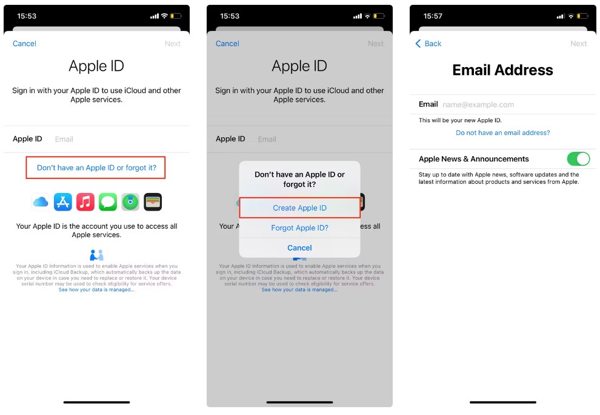
खोलें समायोजन ऐप, टैप करें अपने iPhone में साइन इन करें, चुनें आपके पास Apple ID नहीं है या आप इसे भूल गए हैं, और टैप करें एप्पल आईडी बनाएँ.
अपना पहला नाम, अंतिम नाम और जन्मदिन दर्ज करें और टैप करें अगला. फिर अपना मुख्य ईमेल पता दर्ज करें.
इसके बाद, अपने Apple ID के लिए पासवर्ड बनाएं, टैप करें जारी रखनापर टैप करें और फिर सहमत स्वीकार करना नियम और शर्तें.
सत्यापन ईमेल खोलकर और उस पर टैप करके अपना ईमेल वेरिफ़ाई करें अभी सत्यापित करें.
मैक पर आईट्यून्स अकाउंट कैसे बनाएं
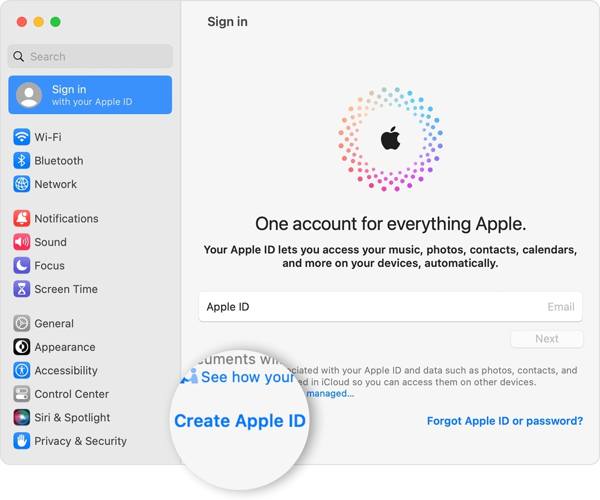
चुनना सिस्टम प्रेफरेंसेज से सेब मेनू पर क्लिक करें दाखिल करना, और चुनें एप्पल आईडी बनाएँ.
अपनी व्यक्तिगत जानकारी के साथ फॉर्म भरें, पासवर्ड बनाएं, और क्लिक करें अगला.
अपना फ़ोन नंबर डालें और अपनी पहचान सत्यापित करने का तरीका चुनें। फिर क्लिक करें सहमत आपके द्वारा पढ़ने के बाद नियम और शर्तें.
अगला, क्लिक करें ईमेल पते की पुष्टि करें, सत्यापन ईमेल पढ़ें, और iTunes खाता बनाने की पुष्टि करें।
ऑनलाइन iTunes अकाउंट कैसे बनाएं
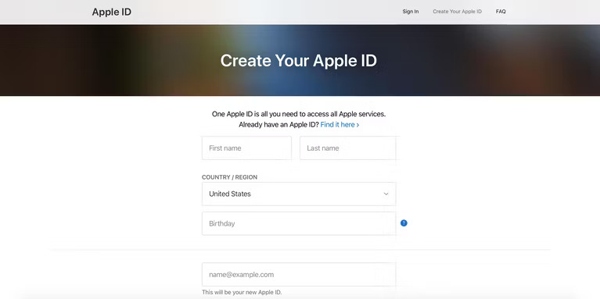
अपने ब्राउज़र में appleid.apple.com/account पर जाएँ।
अपनी जानकारी दर्ज करें और पासवर्ड बनाएं।
अपना फ़ोन नंबर दर्ज करें और एसएमएस या फ़ोन कॉल के माध्यम से अपनी पहचान सत्यापित करें।
जब आप iTunes खाता बनाने के लिए तैयार हों, तो क्लिक करें जारी रखना, और ईमेल पता सत्यापित करें.
भाग 3: एप्पल आईट्यून्स अकाउंट में लॉग इन कैसे करें
विंडोज़ पर एप्पल आईट्यून्स अकाउंट में लॉग इन कैसे करें
अपने पीसी पर अपने Apple iTunes खाते में लॉग इन करने के लिए, Apple वेबसाइट से iTunes का नवीनतम संस्करण डाउनलोड करें।
आईट्यून्स खोलें, पर जाएं खाता मेनू, और चुनें दाखिल करना.
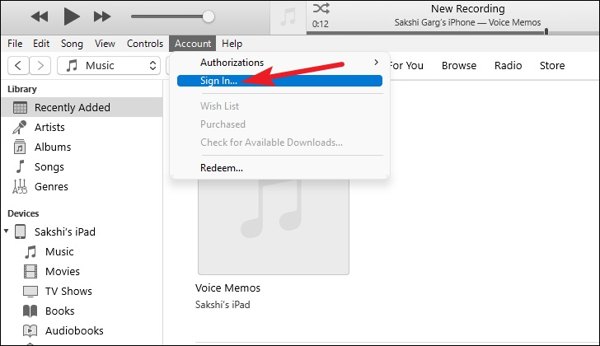
अपना एप्पल आईडी और पासवर्ड दर्ज करें आईट्यून्स स्टोर में साइन इन करें संवाद पर क्लिक करें. दाखिल करना पीसी पर अपने एप्पल आईट्यून्स खाते में लॉग इन करने के लिए बटन दबाएं।
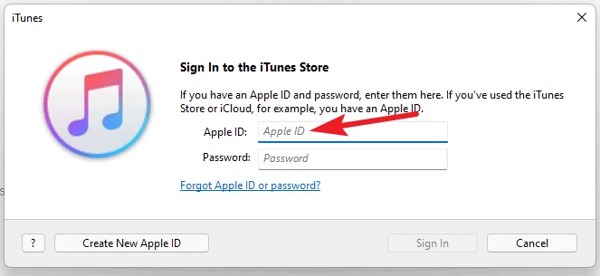
टिप्पणी: यदि आपके पास Apple iTunes खाता नहीं है, तो क्लिक करें नई एप्पल आईडी बनाएं और निर्देशों का पालन करें एक नया Apple ID बनाएं.
मैक पर एप्पल आईट्यून्स अकाउंट में लॉग इन कैसे करें
एप्पल मेनू पर जाएं, चुनें प्रणाली व्यवस्था या सिस्टम प्रेफरेंसेज, और क्लिक करें दाखिल करना बटन।
अपना Apple ID और पासवर्ड डालें। यदि संकेत दिया जाए, तो अपने मैक पर अपने Apple iTunes खाते में लॉग इन करने के लिए विश्वसनीय डिवाइस पर प्राप्त छह अंकों का सत्यापन कोड दर्ज करें। यदि आपका Apple ID सक्रिय नहीं है, आप इसमें लॉग इन नहीं कर सकते.
iPhone/iPad पर Apple iTunes अकाउंट में लॉग इन कैसे करें
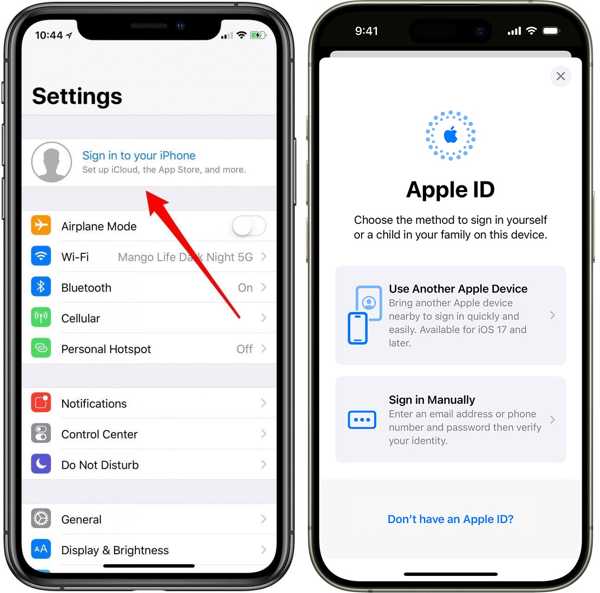
सेटिंग्स ऐप चलाएँ, टैप करें अपने iPhone में साइन इन करें, और साइन इन करने का तरीका चुनें। यहाँ हम चुनते हैं मैन्युअल रूप से साइन इन करें.
अपना Apple ID और पासवर्ड डालें। जब संकेत दिया जाए, तो अपने iPhone पर Apple iTunes खाते में लॉग-इन पूरा करने के लिए अपने विश्वसनीय डिवाइस पर भेजा गया सत्यापन कोड दर्ज करें।
ऑनलाइन एप्पल आईट्यून्स अकाउंट में लॉग इन कैसे करें
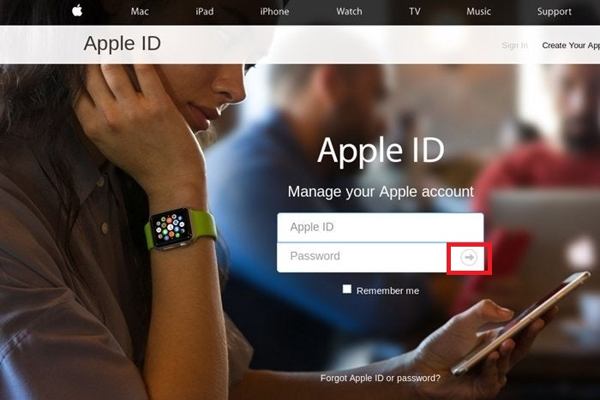
वेब ब्राउज़र में appleid.apple.com/ पर जाएं और क्लिक करें दाखिल करना बटन।
अपना Apple ID और पासवर्ड डालें। फिर क्लिक करें लॉग इन करें अपने एप्पल आईट्यून्स खाते में ऑनलाइन लॉग इन करने के लिए बटन पर क्लिक करें।
भाग 4: यदि Apple iTunes लॉगिन असफल हो जाए तो समस्या निवारण के उपाय
कभी‑कभी आप सही Apple ID और पासवर्ड दर्ज करते हैं, फिर भी iTunes या अन्य Apple सेवाओं में लॉगिन विफल हो जाता है। ऐसा कई कारणों से हो सकता है। इस समस्या का समाधान करने के लिए, ये उपाय आज़माएँ:
1. अपने डिवाइस और iTunes को अपडेट करें
अपने डिवाइस को नवीनतम iOS संस्करण में अपडेट करने से यह सुनिश्चित होता है कि आपका सिस्टम iTunes लॉगिन के लिए आवश्यक नवीनतम सुरक्षा प्रोटोकॉल और कनेक्टिविटी फ़ीचर्स को सपोर्ट करता है।.
2. दिनांक और समय की सेटिंग जाँचें
यदि आपके iPhone या iPad पर दिनांक या समय की सेटिंग गलत है, तो लॉगिन विफल हो सकता है। इसे ठीक करने के लिए जाएँ समायोजन > सामान्य > दिनांक समय और सक्षम करें स्वचालित रूप से सेट करें.
3. अपने डिवाइस को रीस्टार्ट करें
एक साधारण रीस्टार्ट सिस्टम की गड़बड़ियों या छोटे‑मोटे बग्स को दूर कर सकता है। डिवाइस को पावर ऑफ करें, कुछ सेकंड प्रतीक्षा करें, फिर उसे दोबारा ऑन करें और फिर से साइन‑इन करने का प्रयास करें।.
4. नेटवर्क कनेक्शन की जाँच करें
सुनिश्चित करें कि आपके डिवाइस पर इंटरनेट कनेक्शन स्थिर है। कनेक्टिविटी से जुड़ी समस्याएँ दूर करने के लिए Wi‑Fi और सेल्युलर डेटा के बीच स्विच करके देखें।.
5. नेटवर्क सेटिंग रीसेट करें
यदि लॉगिन अब भी विफल होता है, तो जाएँ समायोजन > सामान्य > iPhone स्थानांतरित करें या रीसेट करें > नेटवर्क सेटिंग्स को रीसेट करें. इस तरीके से Wi‑Fi पासवर्ड और नेटवर्क कॉन्फ़िगरेशन साफ़ हो जाएँगे।.
भाग 5: iPhone पर iTunes अकाउंट कैसे मैनेज करें
अपने Apple ID और iTunes अकाउंट के पासवर्ड मैनेज करना, अकाउंट सुरक्षा और Apple सेवाओं तक बेधड़क पहुँच के लिए आवश्यक है। यदि आप हमेशा पासवर्ड भूल जाते हैं, तो, imyPass iPhone पासवर्ड मैनेजर आपको कई खातों की साख (क्रेडेंशियल्स) को सुरक्षित रूप से संग्रहीत और प्रबंधित करने में मदद कर सकता है, जिससे आप वेबसाइटों और अनुप्रयोगों के साथ-साथ अपने Apple iTunes लॉगिन के भूले हुए पासवर्ड भी पुनर्प्राप्त कर सकते हैं। यह सभी iOS मॉडलों और संस्करणों, जिनमें नवीनतम iOS 27 भी शामिल है, के साथ संगत है।.

4,000,000+ डाउनलोड
अपने कंप्यूटर पर iPhone पासवर्ड प्रबंधित करें।
पासवर्ड के विभिन्न प्रकारों का समर्थन करता है।
अपने पासवर्ड का iPhone से कंप्यूटर पर बैकअप लें।
iOS और iPhone के नवीनतम संस्करणों के लिए उपलब्ध।
अपने iPhone पर अपने iTunes खाते को प्रबंधित करने और उसका बैकअप लेने के लिए यहां चरण दिए गए हैं:
अपने iPhone को स्कैन करें
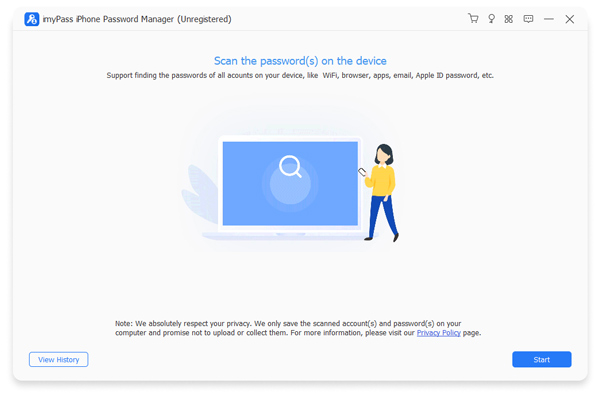
अपने कंप्यूटर पर इसे इंस्टॉल करने के बाद सबसे अच्छा iPhone पासवर्ड मैनेजर लॉन्च करें। यह विंडोज और मैकओएस दोनों पर काम करता है। इसके बाद, अपने iPhone को लाइटनिंग केबल से अपने कंप्यूटर से कनेक्ट करें, और क्लिक करें शुरू अपने डिवाइस पर पासवर्ड स्कैन करना शुरू करने के लिए बटन दबाएं।
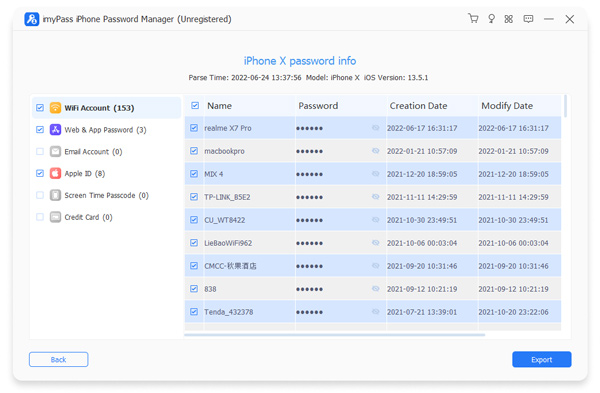
iPhone पासवर्ड देखें
पासवर्ड स्कैन पूरा होने के बाद, आप सभी पासवर्ड को उनके प्रकार के अनुसार देख सकते हैं। उदाहरण के लिए, iTunes अकाउंट देखने के लिए, Apple ID चुनें और क्लिक करें आँख पासवर्ड प्रदर्शित करने के लिए बटन दबाएं.
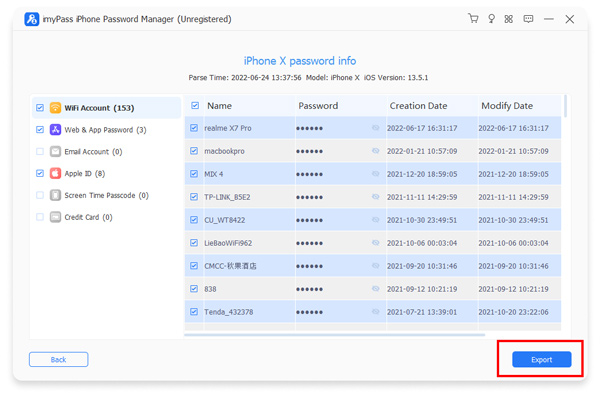
iPhone पासवर्ड का बैकअप लें
उन सभी आइटम का चयन करें जिनका आप अपने कंप्यूटर पर बैकअप लेना चाहते हैं। निर्यात निचले दाएं कोने में बटन पर क्लिक करें, बैकअप फ़ाइल को सहेजने के लिए एक निर्देशिका चुनें, और उन्हें अपनी हार्ड डिस्क पर निर्यात करें। फिर आप क्लिक कर सकते हैं इतिहास देखें बैकअप फ़ाइल ढूंढने के लिए मुख्य स्क्रीन पर बटन दबाएं।
भाग 6: Apple iTunes लॉगिन से जुड़े अक्सर पूछे जाने वाले प्रश्न (FAQs)
अक्सर पूछे जाने वाले प्रश्न.
-
क्या मेरा iTunes लॉगिन और मेरा Apple ID एक ही है?
हाँ। व्यक्तिगत उपयोगकर्ताओं के लिए आपका iTunes लॉगिन और आपका Apple ID एक ही होता है। इसी एक Apple ID का उपयोग करके आप iTunes, App Store, Apple Music, iCloud और सभी अन्य Apple सेवाओं तक पहुँच सकते हैं।.
-
मैं नया iTunes अकाउंट कैसे बना सकता/सकती हूँ?
नया iTunes अकाउंट बनाने के लिए आपको नया Apple ID सेटअप करना होगा। आप यह सीधे अपने iPhone, iPad या Mac पर कर सकते हैं, या ऑनलाइन appleid.apple.com के माध्यम से कर सकते हैं। प्रक्रिया के दौरान, आप अपनी व्यक्तिगत जानकारी देंगे, एक सुरक्षित पासवर्ड बनाएँगे और अपना ईमेल पता वेरिफ़ाई करेंगे।.
-
मुझे iTunes में लॉगिन करने नहीं दे रहा है, क्यों?
सही पासवर्ड होने के बावजूद भी आप iTunes में लॉगिन करने में असफल हो सकते हैं। आम कारणों में पुराना iOS या iTunes संस्करण, आपके डिवाइस पर गलत दिनांक और समय की सेटिंग, नेटवर्क कनेक्टिविटी की समस्याएँ, या अस्थायी सॉफ़्टवेयर गड़बड़ियाँ शामिल हैं।.
निष्कर्ष
अब, आपको समझना चाहिए एप्पल आईट्यून्स लॉगिन क्या है, iTunes अकाउंट कैसे बनाएँ, और विभिन्न डिवाइस पर Apple iTunes अकाउंट में लॉग इन कैसे करें, इसके बारे में जानकारी। आप जो चाहें करने के लिए हमारी गाइड का चरण-दर-चरण पालन कर सकते हैं। अपने iTunes अकाउंट का पासवर्ड भूलने से बचने के लिए, हम आपको imyPass iPhone पासवर्ड मैनेजर का उपयोग करने का सुझाव देते हैं।
पेनी जीपीएस ट्रबलशूटिंग और विंडोज़ ऑप्टिमाइज़ेशन पर ध्यान केंद्रित करती हैं। इससे पहले वह एक तकनीकी सहायता इंजीनियर के रूप में काम करती थीं, जहाँ वह ग्राहकों को लोकेशन-आधारित और सिस्टम संबंधी समस्याओं को कुशलतापूर्वक हल करने में मदद करती थीं। आईटी सपोर्ट अनुभव के बल पर वह व्यावहारिक समाधान प्रदान करती हैं जो सचमुच कारगर साबित होते हैं। खाली समय में उन्हें हाइकिंग और जियोकैशिंग पसंद है, जहाँ वह वास्तविक दुनिया में जीपीएस तकनीक की जाँच करती हैं।.
गरम समाधान
-
आईओएस अनलॉक करें
-
आईओएस टिप्स
-
एंड्रॉयड अनलॉक करें
-
पासवर्ड युक्तियाँ


