



 समाधान
 समर्थन केंद्र
 हमारे बारे में
 संपर्क करना
क्या आप वाकई IMEI से iCloud Activation को बायपास कर सकते हैं? 2026 की पूरी गाइड
 सैमुअल स्पेंसर पर प्रकाशित जुलाई 02, 2026आईओएस अनलॉक करें3-मिनट पढ़ना
कई ऑनलाइन स्रोत दावा करते हैं कि आप IMEI के साथ मुफ्त में iCloud Activation Lock को बायपास करें नंबर। हालांकि, केवल IMEI से iCloud Activation Lock को न तो हटाया जा सकता है और न ही बायपास किया जा सकता है। इस गाइड में, हम इन घोटालों का भंडाफोड़ करेंगे, समझाएँगे कि वास्तव में IMEI कैसे काम करता है, इसे अपने डिवाइस पर कैसे खोजें, और यदि आपका iPhone या iPad लॉक हो गया है तो उपलब्ध व्यावहारिक समाधान क्या हैं।.

इस आलेख में:
- भाग 1: क्या IMEI नंबर iCloud Activation Lock को अनलॉक कर सकता है?
- भाग 2: iPhone/iPad पर IMEI नंबर कैसे खोजें और सत्यापित करें
- भाग 3: IMEI नंबर के साथ iCloud Activation को कैसे बायपास करें
- भाग 4: पासकोड या IMEI के बिना iCloud Activation को कैसे बायपास करें
- भाग 5: IMEI के साथ iCloud Activation को बायपास करने से जुड़े सामान्य प्रश्न (FAQs)
भाग 1: क्या IMEI नंबर iCloud Activation Lock को अनलॉक कर सकता है?
यह समझना महत्वपूर्ण है कि iCloud Activation Lock डिवाइस के IMEI से नहीं, बल्कि Apple ID से जुड़ा होता है। केवल IMEI से iCloud Activation Lock को न तो हटाया जा सकता है और न ही बायपास किया जा सकता है। Activation Lock हटाने के केवल वैध तरीके हैं: सही Apple ID क्रेडेंशियल्स दर्ज करना, पिछले मालिक से डिवाइस को उनके खाते से हटाने के लिए कहना, या वैध खरीद रसीद के साथ Apple Support से संपर्क करना।.
IMEI क्या है?
IMEI (International Mobile Equipment Identity) एक अद्वितीय 15-अंकों का नंबर है जो हर मोबाइल डिवाइस को अलग-अलग दिया जाता है। दो मोबाइल फ़ोनों का IMEI नंबर कभी भी एक जैसा नहीं होता। इसे मुख्य रूप से मोबाइल कैरियर और निर्माता द्वारा सेल्युलर नेटवर्क पर डिवाइस की पहचान करने के लिए इस्तेमाल किया जाता है। यह चोरी हुए फ़ोनों की पहचान करने और खोए हुए फ़ोनों को ट्रैक करने में भी मदद कर सकता है।.
भाग 2: iPhone/iPad पर IMEI नंबर कैसे खोजें और सत्यापित करें
IMEI नंबर किसी डिवाइस के पहचान‑पत्र जैसा होता है। आप इसकी मदद से Apple से iCloud‑लॉक्ड iOS डिवाइस अनलॉक करने की गुज़ारिश कर सकते हैं। आइए देखें कि iPhone या iPad पर IMEI नंबर कैसे ढूँढा जाए।.
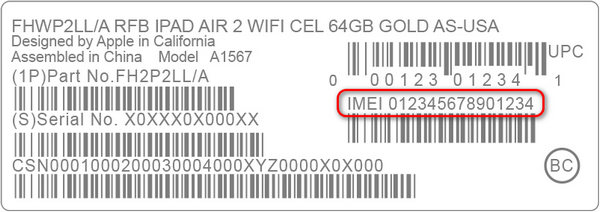
तरीका 1: Apple डिवाइस के बॉक्स की जाँच करें
अगर आपके पास अब भी अपने iPhone या iPad का डिब्बा है, तो उस पर आपको IMEI नंबर मिल जाएगा।.
- 1.डिब्बे के पीछे वाला हिस्सा देखिए।.
- 2.एक सफेद बारकोड वाला स्टिकर ढूँढिए।.
- 3.अपने iOS डिवाइस का IMEI नंबर जाँचिए।.
तरीका 2: iPhone Locked to Owner स्क्रीन
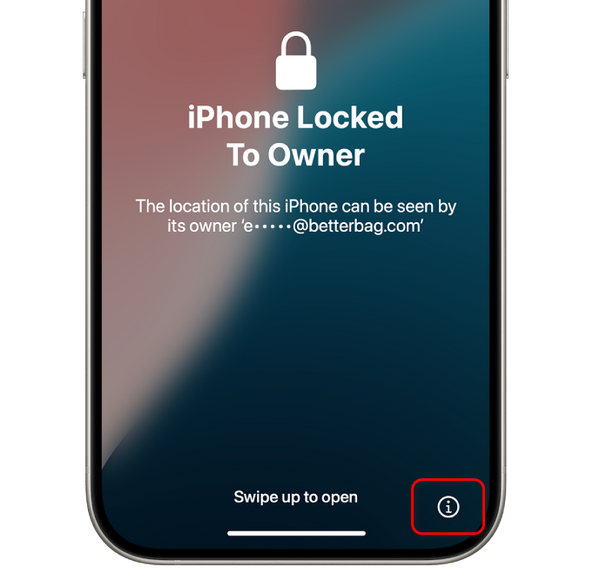
अगर आपका iPhone या iPad iCloud‑लॉक्ड है, तब भी आप डिवाइस का IMEI नंबर ढूँढ सकते हैं।.
पर iPhone मालिक के लिए लॉक किया गया स्क्रीन पर, टैप करें जानकारी बटन पर टैप करें। फिर यह IMEI नंबर, सीरियल नंबर और डिवाइस मॉडल दिखाएगा।.
तरीका 3: Finder या iTunes
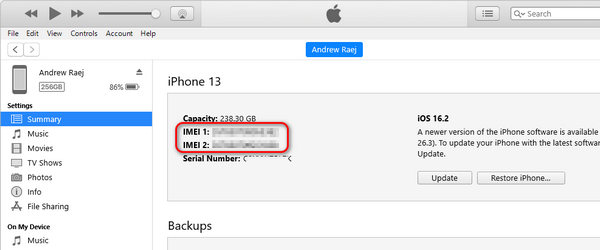
केबल का उपयोग करके अपने iPhone या iPad को कंप्यूटर से कनेक्ट करें।.
macOS 10.15 या बाद वाले वर्ज़न पर Finder खोलें। macOS Mojave या पहले के वर्ज़न, या Windows PC पर iTunes खोलें।.
अपना डिवाइस चुनें, फिर Finder में सामान्य टैब पर या iTunes में Summary टैब पर जाएँ। IMEI दिखाने के लिए फ़ोन नंबर पर क्लिक करें। iPad के लिए IMEI देखने के लिए क्रम संख्या पर क्लिक करें।.
ध्यान देने योग्य बातें: ऐसे iOS डिवाइस जिनमें दो SIM का सपोर्ट है, उनमें दो IMEI नंबर होंगे।.
भाग 3: IMEI नंबर के साथ iCloud Activation को कैसे बायपास करें
जब डिवाइस पर Find My सक्षम होता है, तो iCloud Activation Lock अपने आप चालू हो जाता है। यह तब सक्रिय हो जाता है जब डिवाइस को Apple ID से साइन आउट किए बिना रीसेट कर दिया जाता है। एक बार ट्रिगर होने के बाद, सही क्रेडेंशियल्स डाले बिना डिवाइस को दोबारा सेटअप नहीं किया जा सकता। आगे, हम उन आधिकारिक तरीकों को देखेंगे जिनका उपयोग करके आप Activation Lock हटा सकते हैं।.
iPhone/iPad पर iCloud एक्टिवेशन लॉक हटाने का आधिकारिक तरीका
जब आप Apple ID पासवर्ड भूल गए हों और पूर्व मालिक (अगर आपका iOS डिवाइस सेकंड हैंड है) आपकी मदद कर iCloud लॉक न हटा सके, तो एकमात्र विकल्प Apple सपोर्ट से संपर्क करना है—चाहे किसी भौतिक स्टोर के ज़रिए, वेबपेज से, या फोन कॉल के माध्यम से।.
ज़रूरी तैयारी
अपने iCloud‑लॉक्ड डिवाइस का IMEI नंबर, सीरियल नंबर और खरीद का प्रमाण तैयार रखें।.
ध्यान देने योग्य बातें: अगर आपका iPhone या iPad सेकंड‑हैंड है और आपके पास खरीद का प्रमाण नहीं है, तो Apple सपोर्ट आपकी मदद नहीं करेगा।.
Apple सपोर्ट तक पहुँचना
ऑफ़लाइन पहुँच: अपने नज़दीकी Apple सपोर्ट के भौतिक केंद्र पर जाएँ
वेबपेज: iforgot.apple.com/unlock
फोन कॉल: 1 (800) 275-2273 (US और कनाडा के लिए)
IMEI के साथ iCloud लॉक अनलॉक करना
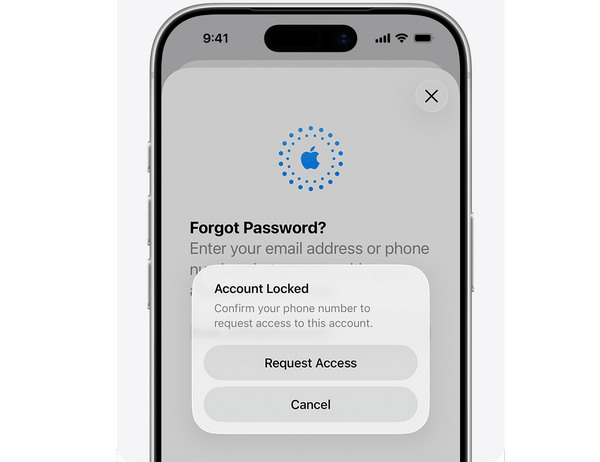
Apple सपोर्ट आपकी जानकारी को सत्यापित करेगा और iCloud एक्टिवेशन लॉक अनलॉक करने में आपकी मदद करेगा। आपको Apple ID पासवर्ड रीसेट करना होगा या किसी दूसरे Apple ID पर स्विच करना होगा। IMEI नंबर के साथ iCloud एक्टिवेशन लॉक हटाने का यही अकेला तरीका है।.
क्या IMEI रिमोट अनलॉक वेबसाइटें भरोसेमंद हैं?
शायद आपने कुछ ऑनलाइन सेवाएँ देखी हों जो दावा करती हैं कि वे IMEI नंबर से iCloud एक्टिवेशन लॉक अनलॉक या बायपास कर सकती हैं, जैसे UnlockMaker। लेकिन ये सभी धोखा हैं और किसी भी तरह से iCloud लॉक बायपास नहीं कर सकते। Apple ऐसे गैर‑आधिकारिक और ग़ैर‑कानूनी अनलॉक तरीकों को रोकने के लिए लगातार अपनी सुरक्षा तकनीक मजबूत कर रहा है।.
इसलिए हमेशा IMEI नंबर के साथ iCloud एक्टिवेशन को मुफ्त में अनलॉक करने के लिए केवल आधिकारिक तरीके का ही पालन करें। लेकिन अगर आप अपने iPhone या iPad की खरीद का प्रमाण नहीं ढूँढ पा रहे हैं, तो दोबारा एक्सेस कैसे पाएँगे? आप iCloud एक्टिवेशन लॉक बायपास करने के लिए अगला तरीका देख सकते हैं।.
भाग 4: पासकोड या IMEI के बिना iCloud Activation को कैसे बायपास करें
imyPass iPassGo एक उपयोगकर्ता‑अनुकूल iOS अनलॉक टूल है, जिसे उन लोगों की मदद के लिए डिज़ाइन किया गया है जिन्हें अपने iPhone या iPad पर iCloud activation lock की समस्या का सामना करना पड़ रहा है। यदि आप iCloud Activation में लॉक हो गए हैं और अपने iOS डिवाइस की सुविधाओं तक नहीं पहुँच पा रहे हैं, तो यह एक सरल समाधान प्रदान करता है। नीचे दिए गए चरणों का पालन करें, ताकि आप तेजी से Activation Lock हटा सकें और इसकी सभी सुविधाओं तक दोबारा पहुँच पा सकें।.

4,000,000+ डाउनलोड
पासवर्ड के बिना iCloud Activation Lock को बायपास करें।.
डिसेबल्ड, लॉक या सेकंड‑हैंड iPhone से Apple ID से छुटकारा पाएं।.
iPhone, iPad और iPod Touch पर स्क्रीन लॉक हटाएँ।.
डेटा मिटाए बिना Screen Time पासवर्ड्स को निष्क्रिय करें।.
सॉफ़्टवेयर लॉन्च करें और मुख्य इंटरफ़ेस से आईक्लाउड एक्टिवेशन लॉक को बायपास करें चुनें।.

अपने iOS डिवाइस को USB केबल से कंप्यूटर से कनेक्ट करें। टैप करें विश्वास पर टैप करें।.

चेतावनी ध्यान से पढ़ें, फिर iCloud Activation Lock को बायपास करना शुरू करने के लिए शुरू करें पर क्लिक करें।.

अपने iPhone को जेलब्रेक करने के लिए ऑन-स्क्रीन ट्यूटोरियल का पालन करें।.

अपने डिवाइस की जानकारी सत्यापित करें, फिर सक्रियण को बायपास करना प्रारंभ करें. पर क्लिक करें। प्रक्रिया पूरी होने तक धैर्य से प्रतीक्षा करें।.

अक्सर पूछे जाने वाले प्रश्न.
-
मैं IMEI से अपना Apple ID और पासवर्ड कैसे ढूंढूं?
आप ऐसा नहीं कर सकते। IMEI नंबर सिर्फ़ आपके डिवाइस की पहचान के लिए है, आपके Apple ID या पासवर्ड के लिए नहीं। अगर आपके पास है अपना Apple ID पासवर्ड भूल गएयदि आपको कोई समस्या है, तो कृपया Apple की वेबसाइट पर खाता पुनर्प्राप्ति विकल्प का उपयोग करें या Apple सहायता से संपर्क करें।
-
क्या आप IMEI नंबर से iCloud में लॉग इन कर सकते हैं?
नहीं, आप ऐसा नहीं कर सकते। iCloud को आपके Apple ID और पासवर्ड की ज़रूरत है, IMEI नंबर की नहीं। iCloud सेवाओं तक पहुँचने के लिए अपने Apple ID और पासवर्ड का उपयोग करें।
-
क्या मैं IMEI नंबर से अपना iPhone ढूंढ सकता हूँ?
हां, लेकिन यह ज़्यादा सीधा हो सकता है। आपको अपने मोबाइल सेवा प्रदाता या पुलिस से मदद की ज़रूरत है। अगर आपका iPhone खो गया है या चोरी हो गया है, तो वे इसके IMEI नंबर का उपयोग करके आपके iPhone को ट्रैक कर सकते हैं। साथ ही, अगर आपके डिवाइस पर Apple का Find My iPhone फ़ीचर चालू है और इंटरनेट से कनेक्ट है, तो यह मदद कर सकता है। लेकिन आपको अपने iPhone का सीधे पता लगाने के लिए iCloud में IMEI नंबर दर्ज करना होगा।
-
क्या IMEI के साथ iCloud एक्टिवेशन को बायपास करने से मेरी डिवाइस की वारंटी रद्द हो सकती है?
आपके डिवाइस में कोई भी अनधिकृत संशोधन या हस्तक्षेप, जैसे कि IMEI के साथ iCloud एक्टिवेशन को बायपास करना, आपके डिवाइस की वारंटी को रद्द कर सकता है। Apple की वारंटी शर्तें आमतौर पर अनधिकृत संशोधनों या डिवाइस के सॉफ़्टवेयर या सुरक्षा सुविधाओं के साथ छेड़छाड़ के परिणामस्वरूप होने वाले नुकसान या समस्याओं को कवर नहीं करती हैं।
-
क्या IMEI का उपयोग करके iCloud सक्रियण को बायपास करने से कोई जोखिम जुड़ा हुआ है?
हां, IMEI का उपयोग करके iCloud एक्टिवेशन को बायपास करने में जोखिम शामिल हैं। इन जोखिमों में डेटा हानि, डिवाइस अस्थिरता, सुरक्षा कमजोरियां और संभावित कानूनी परिणाम शामिल हो सकते हैं। किसी भी बाईपास विधि का प्रयास करने से पहले सावधानी से आगे बढ़ना और संभावित प्रभावों को समझना महत्वपूर्ण है।
निष्कर्ष
यह लेख आपको बताता है आधिकारिक तरीके से IMEI के साथ iCloud‑लॉक्ड iPhone को कैसे अनलॉक करें आधिकारिक तरीके का उपयोग करते हुए। उन अनधिकृत निःशुल्क iCloud अनलॉक सेवाएँ जो तुरंत रिमोट अनलॉक का वादा करती हैं, से सावधान रहना महत्वपूर्ण है। वे कभी भी सचमुच मुफ्त नहीं होतीं और सुरक्षा जोखिम पैदा कर सकती हैं। उन पर पैसा खर्च करके अपना समय और धन बर्बाद न करें।.
सैमुअल पासवर्ड सुरक्षा और डिजिटल गोपनीयता में विशेषज्ञ हैं। वह पहले छोटे व्यवसायों के लिए साइबर सुरक्षा सलाहकार के रूप में काम करते थे, ताकि उनकी डिजिटल परिसंपत्तियों की सुरक्षा की जा सके। साइबर सुरक्षा और एथिकल हैकिंग में प्रमाणपत्रों के साथ, वह जटिल सुरक्षा विषयों को आसान और समझने योग्य सलाह में बदल देते हैं। उन्हें पासवर्ड संबंधी सुझाव साझा करना भी पसंद है, ताकि उपयोगकर्ता अपने खातों को अधिक आत्मविश्वास के साथ सुरक्षित रख सकें।.
गरम समाधान
-
आईओएस अनलॉक करें
-
आईओएस टिप्स
-
एंड्रॉयड अनलॉक करें
-
पासवर्ड युक्तियाँ


