



 समाधान
 समर्थन केंद्र
 हमारे बारे में
 संपर्क करना
[समाधान] मेरा iPhone लॉस्ट मोड में है, क्या कोई और इसे अनलॉक कर सकता है?
 पेनी वॉरेन पर प्रकाशित 24 जून, 2025आईओएस अनलॉक करें4 मिनट पढ़ना
क्या कोई मेरे iPhone को लॉस्ट मोड में बायपास या अनलॉक कर सकता है?? वैसे, iPhone खोना एक तनावपूर्ण अनुभव हो सकता है। लेकिन Apple का लॉस्ट मोड आपके डेटा की सुरक्षा और अनधिकृत पहुँच को रोकने के लिए डिज़ाइन किया गया है। Find My iPhone के ज़रिए सक्रिय होने के बाद, लॉस्ट मोड डिवाइस को लॉक कर देता है, एक कस्टम संदेश प्रदर्शित करता है, और उसके स्थान को ट्रैक करता है। इस गाइड में, हम यह पता लगाएंगे कि लॉस्ट मोड कैसे काम करता है और लॉस्ट मोड में पासकोड के साथ और बिना पासकोड के iOS डिवाइस को कैसे अनलॉक किया जाता है। तो, अगर आप चर्चा के बारे में सब कुछ जानने के लिए उत्साहित हैं, तो आइए इस गाइड को पढ़ें और इसमें गोता लगाएँ!

इस आलेख में:
भाग 1. iPhone पर लॉस्ट मोड क्या करता है
Apple का लॉस्ट मोड फीचर एक शक्तिशाली सुरक्षा फीचर है जिसे उपयोगकर्ता के डेटा की सुरक्षा के लिए डिज़ाइन किया गया था। यह आपके iOS डिवाइस को रिकवर करने में भी आपकी मदद कर सकता है, जो आपके iPhone खो जाने पर आदर्श है। यदि यह आपके Find My iPhone पर सक्षम है, तो यह आपके डिवाइस को ट्रैक कर सकता है, अनधिकृत पहुँच को रोक सकता है और आपके iPhone को लॉक कर सकता है। iPhone पर लॉस्ट मोड क्या करता है, इसके बारे में अधिक जानने के लिए, नीचे विवरण देखें।
• यह आपकी स्क्रीन को लॉक कर सकता है, और यह अप्राप्य हो जाएगा। अनलॉक करने के लिए उपयोगकर्ताओं को पासकोड या Apple ID पासवर्ड डालना होगा।
• यह दुरुपयोग को रोकने के लिए एप्पल पे जैसी शानदार सेवाओं को अक्षम कर सकता है।
• यह सुविधा आपको एक कस्टम संदेश प्रदर्शित करने देती है, जैसे "यह फ़ोन खो गया है।" इस तरह, जिस व्यक्ति को आपका फ़ोन मिला है, वह उसे वापस दे सकता है।
• यह आपके खोए हुए फोन को ट्रैक करने में आपकी मदद कर सकता है।
• आपकी सुरक्षा और गोपनीयता की रक्षा के लिए सूचनाएं और संदेश आपकी स्क्रीन पर दिखाई नहीं देंगे।
भाग 2. क्या कोई मेरे iPhone लॉस्ट मोड को अनलॉक कर सकता है?
किसी खास इवेंट के दौरान अपना iPhone खोना निराशाजनक होता है। हालाँकि, Apple आपके डिवाइस की सुरक्षा के लिए एक फीचर दे सकता है, जिसे लॉस्ट मोड के नाम से जाना जाता है। इस उपयोगी फीचर की मदद से आप अपने खोए हुए iOS डिवाइस की लोकेशन को आसानी से ट्रैक कर सकते हैं। आप अपनी व्यक्तिगत जानकारी को शेयर होने से रोकने और अपने iPhone को एक्सेस न करने के लिए डिवाइस को तुरंत लॉक भी कर सकते हैं।
अगर आप सोच रहे हैं कि क्या आपके iPhone को लॉस्ट मोड में होने पर भी अनलॉक करना संभव है, तो इसका जवाब हां है। अगर आपके पास एक साधारण पासकोड है या किसी ने एक नज़र में आपका पासकोड देख लिया है, तो वे आसानी से आपके डिवाइस को अनलॉक कर सकते हैं। इससे हम देख सकते हैं कि लॉस्ट मोड पूरी तरह से प्रभावी या सुरक्षित नहीं है। दूसरे लोग आपके खोए हुए डिवाइस का इस्तेमाल भी कर सकते हैं iCloud DNS बाईपास और अन्य तरीके.
अब, अगर आपको कभी अपना खोया हुआ फ़ोन वापस मिल जाए और आप अपने iPhone को लॉस्ट मोड में अनलॉक करना चाहें, तो आप अगले सेक्शन में दिए गए निर्देशों का इस्तेमाल कर सकते हैं। इससे आप अपने डिवाइस को सामान्य रूप से ऑपरेट कर सकते हैं।
भाग 3. पासकोड के बिना लॉस्ट मोड में iPhone अनलॉक करें
क्या कोई बिना पासकोड के लॉस्ट मोड में मेरे iPhone को अनलॉक कर सकता है? इसका जवाब है हाँ! यदि आप अपना मुख्य लक्ष्य प्राप्त करना चाहते हैं, तो हम आपके डेस्कटॉप के लिए उपलब्ध सर्वश्रेष्ठ iOS अनलॉकर पेश करना चाहेंगे, जो कि है imyPass iPassGoइस सॉफ़्टवेयर का उपयोग करके, आप बिना किसी पासकोड के अपने iPhone को लॉस्ट मोड में आसानी से और आसानी से खोल सकते हैं। इसके अतिरिक्त, अनलॉकर का उपयोग करना सीधा है। बस कुछ ही क्लिक में, आप पहले से ही अपनी मनचाही परिणाम प्राप्त कर सकते हैं। इसके अतिरिक्त, आप पहले से ही विभिन्न iOS मॉडल और संस्करणों पर इस टूल पर भरोसा कर सकते हैं, जिससे यह सभी उपयोगकर्ताओं के लिए अधिक सुलभ हो जाता है। लेकिन रुकिए, और भी बहुत कुछ है। यह प्रोग्राम कई सुविधाएँ प्रदान कर सकता है, जिसमें Apple ID हटाना, स्क्रीन टाइम को बायपास करना, MDM हटाना और बहुत कुछ शामिल है। इसलिए, जब iOS डिवाइस को अनलॉक करने की बात आती है तो आप imyPass iPassGo सॉफ़्टवेयर पर भरोसा कर सकते हैं।

4,000,000+ डाउनलोड
यह विभिन्न iOS मॉडल और संस्करणों को प्रभावी ढंग से अनलॉक कर सकता है।
इस टूल में आसान उपयोग के लिए स्वच्छ और व्यापक यूजर इंटरफेस की सुविधा है।
आईओएस को अनलॉक करने की प्रक्रिया सरल और तेज़ है।
यह पूरी तरह से iPhone पर समय सीमा हटाएँ.
अब आप नीचे दी गई सरल प्रक्रिया का उपयोग करके अपने iPhone को लॉस्ट मोड में अनलॉक करना शुरू कर सकते हैं।
कृपया अपने डेस्कटॉप पर imyPass iPassGo डाउनलोड और इंस्टॉल करें। फिर, अपने iPhone को लाइटनिंग या USB केबल की मदद से अपने कंप्यूटर से लिंक करें।
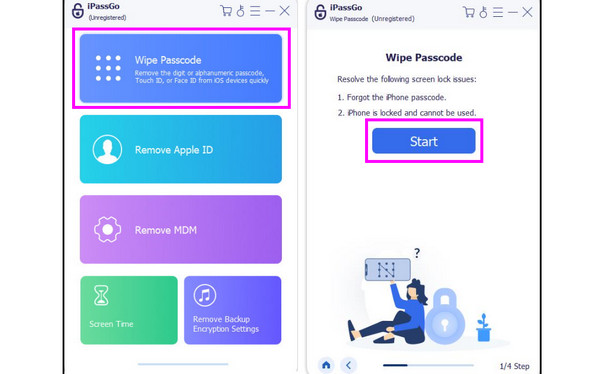
सॉफ़्टवेयर लॉन्च करने के बाद, टैप करें पासकोड वाइप करें बटन और हिट शुरू प्रक्रिया शुरू करने के लिए.
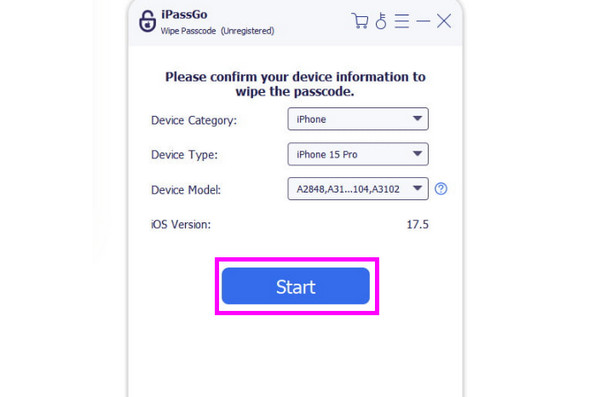
सॉफ्टवेयर आपके स्क्रीन पर iPhone की सारी जानकारी दिखाएगा। पुष्टि करने और उन्हें जाँचने के बाद, टैप करें शुरू बटन।
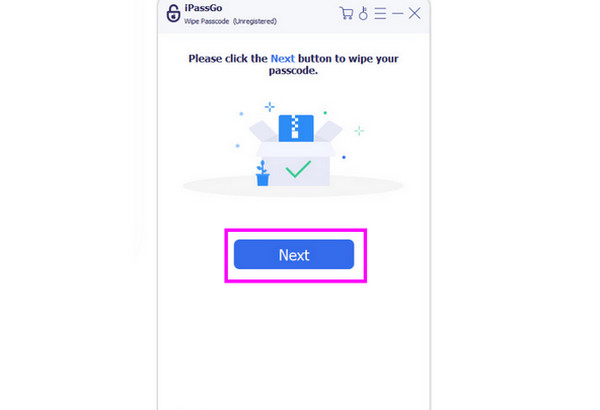
अंतिम प्रक्रिया के लिए, आप हिट कर सकते हैं अगला अपना पासकोड मिटाने के लिए बटन दबाएँ। उसके बाद, अब आप अपना खोया हुआ iPhone इस्तेमाल कर सकते हैं।
भाग 4. पासकोड के साथ लॉस्ट मोड में iPhone अनलॉक कैसे करें
अगर आप अपने iPhone को पासकोड से अनलॉक करना चाहते हैं जो लॉस्ट मोड में है, तो ऐसा करने के कई तरीके हैं। इसलिए, अपने इच्छित परिणाम प्राप्त करने के लिए नीचे दिए गए तरीकों पर विचार करें।
विधि 1. पासकोड डालकर लॉस्ट मोड में iPhone अनलॉक करें
लॉस्ट मोड में iPhone को अनलॉक करने का सबसे आसान तरीका सही पासकोड दर्ज करना है। यदि आपने अपने डिवाइस पर पहले से ही ऐप कोड बनाया हुआ है तो यह एक आदर्श तरीका है। जैसा कि हम सभी जानते हैं, पासकोड और अन्य iOS लॉकिंग सुविधाएँ उपयोगकर्ताओं को उनके डेटा और गोपनीयता की सुरक्षा करने में मदद कर सकती हैं। इस प्रकार, लॉस्ट मोड सुविधा को हटाने के लिए, आपको बस अपना पासकोड दर्ज करना होगा। ऐसा करने के लिए:
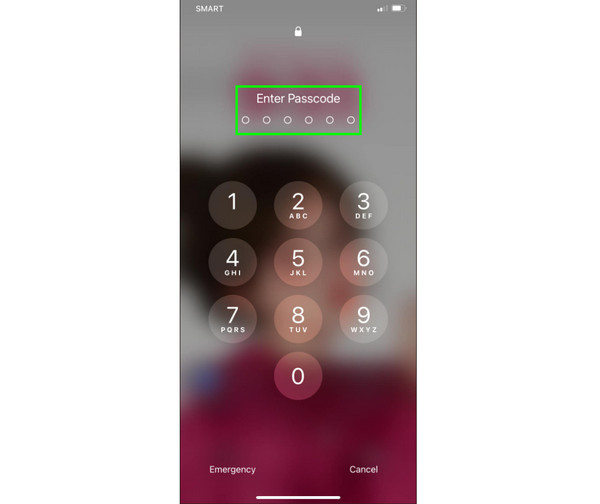
अपना डिवाइस खोलें और खींचें स्लाइडर नीचे।
उसके बाद, अब आप अपने iPhone पासकोड को डालना शुरू कर सकते हैं पासकोड दर्ज करें अपनी स्क्रीन पर 'Show to Play' अनुभाग देखें.
अपना डिवाइस खोलने के बाद, अब आप अपनी इच्छानुसार इसका उपयोग कर सकते हैं।
विधि 2. iCloud का उपयोग करके लॉस्ट मोड में iPhone अनलॉक करें
लॉस्ट मोड में iPhone को अनलॉक करने के लिए आप जिस अन्य सहायक विधि का उपयोग कर सकते हैं, वह iCloud का उपयोग करना है। यदि आप किसी थर्ड-पार्टी सॉफ़्टवेयर को डाउनलोड किए बिना अपने डिवाइस को खोलना चाहते हैं तो यह विधि एकदम सही है। इस विधि का उपयोग करते समय, सुनिश्चित करें कि आप अपना iCloud खाता जानते हैं और इसे किसी अन्य डिवाइस पर एक्सेस कर सकते हैं। प्रक्रिया शुरू करने के लिए, आप नीचे दिए गए चरणों की जाँच/अनुसरण कर सकते हैं।
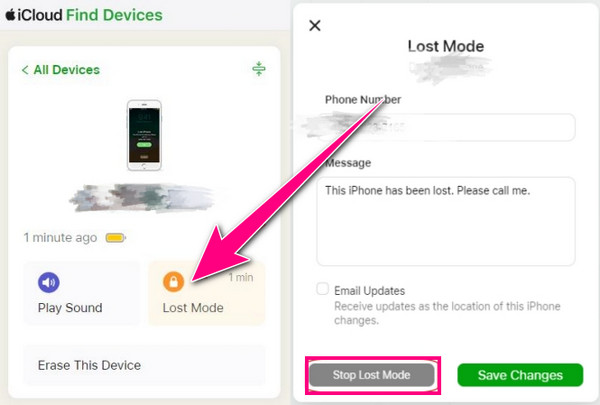
आप अपने में लॉग इन करना शुरू कर सकते हैं iCloud अपना Apple ID और पासवर्ड डालकर अकाउंट को सेव करें। सुनिश्चित करें कि आपने जिस iCloud में लॉग इन किया है, वह आपके iPhone पर लॉस्ट मोड में मौजूद iCloud के समान है।
उसके बाद, नेविगेट करें पाएँ मेरा अनुभाग पर जाएं और डिवाइस सूची से अपना iPhone चुनें।
थपथपाएं खोया मोड बंद करो विकल्प पर क्लिक करें और जारी रखना पुष्टि करने के लिए क्लिक करें। एक बार हो जाने के बाद, आप अब अपना डिवाइस खोल सकते हैं।
निष्कर्ष
यदि आप किसी खाते को अनलॉक करना चाहते हैं iPhone खोया मोड में, आप इस लेख में सभी जानकारी पढ़ सकते हैं। आपको अपने डिवाइस को अनलॉक करने के लिए सभी बेहतरीन और प्रभावी समाधान मिलेंगे, चाहे पासकोड के साथ या उसके बिना। इसके अलावा, आपने Apple के लॉस्ट मोड फीचर के बारे में भी सब कुछ सीखा। इसके अतिरिक्त, यदि आप बिना किसी पासकोड को दर्ज किए अपने iPhone को अनलॉक करना चाहते हैं, तो हम इंस्टॉल करने की सलाह देते हैं imyPass iPassGoयह सॉफ्टवेयर यह सुनिश्चित करता है कि यह आपके iOS डिवाइस को आसानी से और सुचारू रूप से अनलॉक कर दे, जिससे यह विभिन्न iOS संस्करणों और मॉडलों के लिए एक असाधारण अनलॉकिंग सॉफ्टवेयर बन जाता है।
पेनी imyPass की एक वरिष्ठ संपादक हैं। उन्होंने सभी परिस्थितियों में सटीक GPS लोकेशन समाधान खोजने पर ध्यान केंद्रित किया है, और उन्हें कंप्यूटर ठीक करने का भी अनुभव है।
गरम समाधान
-
आईओएस अनलॉक करें
- निःशुल्क iCloud अनलॉक सेवाओं की समीक्षा
- IMEI के साथ iCloud सक्रियण को बायपास करें
- iPhone और iPad से Mosyle MDM हटाएँ
- support.apple.com/iphone/passcode हटाएँ
- Checkra1n iCloud बाईपास की समीक्षा
- iPhone लॉक स्क्रीन पासकोड को बायपास करें
- आईफोन को जेलब्रेक कैसे करें?
- बिना कंप्यूटर के iPhone अनलॉक करें
- बायपास iPhone मालिक के लिए लॉक किया गया
- Apple ID पासवर्ड के बिना iPhone को फ़ैक्टरी रीसेट करें
-
आईओएस टिप्स
-
एंड्रॉयड अनलॉक करें
-
विंडोज पासवर्ड


