



 समाधान
 समर्थन केंद्र
 हमारे बारे में
 संपर्क करना
मैं अपने डिसेबल्ड iPhone को iTunes के बिना फ़ैक्टरी रीसेट कैसे करूं?
 पेनी वॉरेन पर प्रकाशित 3 सितम्बर, 2026आईओएस अनलॉक करें3-मिनट पढ़ना
जब आपकी स्क्रीन पर “iPhone Unavailable” दिखता है, तो आपका iPhone डिसेबल्ड अवस्था में चला जाता है। इसकी सभी फ़ंक्शन लॉक हो जाते हैं और आप सामान्य तरीके से डिवाइस अनलॉक नहीं कर पाते। अगर आप अभी इसी समस्या में फँसे हैं, तो आपको अपने अक्षम iPhone को फ़ैक्टरी रीसेट करें. यह गाइड पढ़नी चाहिए और अपने iPhone पर दोबारा नियंत्रण पाने के सभी व्यावहारिक तरीक़े जानने चाहिए।.

इस आलेख में:
मुख्य बातें: iPhone के डिसेबल्ड होने पर उसे कैसे रीसेट करें
डिसेबल्ड iPhone को रीसेट करने के कई तरीके हैं, लेकिन हर तरीके की अलग आवश्यकताएँ और सीमाएँ हैं। नीचे दी गई तुलना तालिका देखें:
| तरीका | कंप्यूटर की जरूरत | कठिनाई | समर्थित iOS संस्करण | डेटा हानि | टिप्पणी |
| imyPass iPassGo | हाँ | आसान | सभी iOS संस्करण | हाँ | / |
| मेरा ऐप खोजें | नहीं | आसान | iOS 5 और उसके बाद के संस्करण | हाँ | Find My चालू हो; Apple ID और पासवर्ड ज़रूरी |
| Siri ट्रिक | नहीं | जटिल | केवल iOS 8–11 | नहीं | अस्थायी बाईपास विधि |
| आईट्यून्स/फाइंडर | हाँ | मध्यम | सभी iOS संस्करण | हाँ | / |
भाग 1: आपका iPhone डिसेबल्ड क्यों हो जाता है
मेरा iPhone लॉक और डिसेबल्ड क्यों हो जाता है? रीसेट के तरीकों को सीखने से पहले, यह समझना ज़रूरी है कि यह प्रक्रिया कैसे काम करती है ताकि अगली बार आप वही गलती दोबारा न करें। iPhone को एक सिक्योरिटी लॉकआउट फ़ीचर के साथ डिज़ाइन किया गया है, जो आपके डेटा की सुरक्षा करता है, अगर कोई आपका पासकोड अनुमान लगाने की कोशिश करे। 10 बार गलत पासकोड डालने के बाद आपका डिवाइस "iPhone Unavailable" या "Security Lockout" स्क्रीन दिखाता है। इसका मतलब होता है कि आपका फ़ोन पूरी तरह से अनुपयोगी और डिसेबल्ड हो गया है।.
भाग 2: फ़ैक्टरी रीसेट से पहले अपने डिवाइस की तैयारी करें
किसी भी रीसेट विधि पर जाने से पहले, कुछ ज़रूरी तैयारी के चरण हैं जिनके बारे में आपको पता होना चाहिए।.
1. सारा डेटा मिटा दिया जाएगा।.
हर रीसेट तरीका आपकी सभी फ़ोटो, फ़ाइलें, ऐप्स और सेटिंग्स को हटा देता है। बिना पूरा फ़ैक्टरी रीसेट किए डिसेबल्ड iPhone को अनलॉक करने का कोई तरीका नहीं है। सबसे महत्वपूर्ण बात, बेहतर है कि आपके पास हाल का बैकअप हो, ताकि आप नहीं। यदि आप अपना iPhone पासकोड भूल गए हैं या डिवाइस डिसेबल हो गया है, तो लॉक हटाने के लिए iPhone को रिस्टोर करना ज़रूरी है, जिससे मौजूदा सारा डेटा मिट जाएगा। आप या iTunes के ज़रिए पुनर्स्थापित कर सकें।.
2. अपना Apple ID और पासवर्ड जाँचें
रीसेट के बाद आपका iPhone Activation Lock सक्रिय कर देगा। आपको उस मूल Apple ID और पासवर्ड को दर्ज करना होगा जो इस डिवाइस से जुड़ा हुआ है। अगर आपको अपना Apple ID लॉगिन याद नहीं है, तो सेटअप प्रक्रिया के दौरान आपका फ़ोन एक्टिवेशन स्क्रीन पर अटक सकता है।.
3. मज़बूत नेटवर्क कनेक्शन सुनिश्चित करें।.
सुनिश्चित करें कि आपका iPhone या कंप्यूटर स्थिर Wi‑Fi या मोबाइल डेटा से जुड़ सके। कमज़ोर नेटवर्क फ़ैक्टरी रीसेट को बीच में रोक सकता है।.
भाग 3: iTunes के साथ डिसेबल्ड iPhone को कैसे रीसेट करें
अगर आप Apple का आधिकारिक समाधान चाहते हैं, तो आप iTunes के साथ डिसेबल्ड iPhone को फ़ैक्टरी रीसेट कर सकते हैं। इस तरीके के लिए नवीनतम iTunes इंस्टॉल किया हुआ कंप्यूटर और एक USB केबल की आवश्यकता होती है।.
सबसे पहले, आपको डिसेबल्ड iPhone को हार्ड रीसेट करके Recovery Mode में डालना होगा।.
iPhone 8 और उसके बाद के मॉडल के लिए:
Volume Up बटन को जल्दी से दबाकर छोड़ें। फिर Volume Down बटन को जल्दी से दबाकर छोड़ें। उसके बाद Power बटन को दबाकर रखें, जब तक कि स्क्रीन पर Recovery Mode न दिखे।.
iPhone 7 और iPhone 7 Plus के लिए:
Volume Down और Side बटन को एक साथ दबाकर रखें, जब तक कि स्क्रीन पर Recovery Mode दिखाई न दे।.
iPhone 6S या उससे पहले के मॉडल के लिए:
Home और Side बटन को एक साथ दबाकर रखें और तब तक पकड़े रहें जब तक आपके फ़ोन पर Recovery Mode न दिखे।.
अपने iPhone को USB केबल से कंप्यूटर से जोड़ें और iTunes/Finder खोलें।.
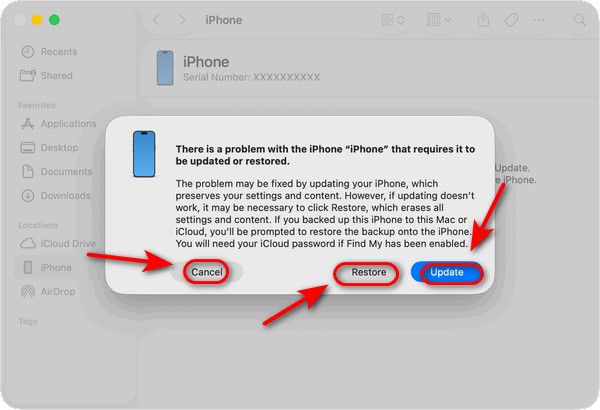
फिर आपको पॉप‑अप विंडो में 3 विकल्प दिखाई देंगे: अद्यतन, पुनर्स्थापित करना, तथा रद्द करना. चुनना पुनर्स्थापित करना ताकि आप अपने डिसेबल्ड iPhone को फ़ैक्टरी रीसेट कर सकें।.
भाग 4: iTunes के बिना डिसेबल्ड iPhone को कैसे रीसेट करें
क्या आप iTunes के बिना डिसेबल्ड iPhone को रीसेट करने का तरीका खोज रहे हैं? आपके पास अभी भी 3 आसान वैकल्पिक तरीके मौजूद हैं।.
imyPass iPassGo (सभी iOS संस्करण) से डिसेबल्ड iPhone रीसेट करें
अगर आप अपने डिसेबल्ड iPhone को रीसेट करने का सबसे तेज़ और सबसे उपयोगकर्ता‑अनुकूल तरीका चाहते हैं, तो, imyPass iPassGo सबसे अच्छा विकल्प है। चाहे आप स्क्रीन पासकोड भूल गए हों या कई गलत प्रयासों के बाद आपका iPhone डिसेबल्ड हो गया हो, यह सॉफ़्टवेयर आपको बिना किसी जटिल चरण के डिसेबल्ड iPhone अनलॉक करने देता है। यह सभी iOS संस्करणों और सभी iPhone मॉडलों पर काम करता है, जिनमें नवीनतम मॉडल भी शामिल हैं।.

4,000,000+ डाउनलोड
कुछ ही क्लिक में डिसेबल्ड iPhone और iPad को फ़ैक्टरी रीसेट करें।.
स्क्रीन पासकोड, Face ID और Touch ID को आसानी से हटाएँ।.
बिना पासवर्ड के सेकंड‑हैंड iPhone से Apple ID हटाएँ।.
iOS डिवाइस पर MDM और Screen Time पासकोड को बायपास करें।.
जब iPhone डिसेबल्ड हो जाए, तब उसे कैसे रीसेट करें:
अपने कंप्यूटर पर सॉफ़्टवेयर लॉन्च करें और इंटरफ़ेस से iOS स्क्रीन अनलॉक करें मोड चुनें। USB केबल से अपने iPhone को कंप्यूटर से कनेक्ट करें, फिर शुरू करें आगे बढ़ने के लिए।

पर क्लिक करें। शुरू करें अपने डिवाइस की जानकारी की पुष्टि करें और फ़र्मवेयर पैकेज डाउनलोड करने के लिए.

बटन दबाएँ। डाउनलोड पूरा होने और फ़र्मवेयर वेरिफ़ाई होने तक इंतज़ार करें। हटाना प्रारंभ करें सरल और सुविधाजनक है। लेकिन यदि Face ID और Touch ID दोनों उपलब्ध नहीं हैं और आप अपना पासकोड भूल गए हैं, तो imyPass iPassGo जैसा प्रोफेशनल iPhone अनलॉकिंग टूल बड़ा फर्क ला सकता है। इस टूल के ज़रिए आप आसानी से लॉक स्क्रीन को बायपास कर सकते हैं और कुछ ही समय में अपना iPhone अनलॉक कर सकते हैं!.

कंप्यूटर के बिना डिसेबल्ड iPhone रीसेट करें (Find My ऐप)
अगर आपके पास कंप्यूटर नहीं है, तो कंप्यूटर के बिना डिसेबल्ड iPhone को फ़ैक्टरी रीसेट कैसे करें? Find My फ़ीचर इसमें आपकी मदद कर सकता है। यह तरीका किसी दूसरे Apple डिवाइस के माध्यम से आपके डिसेबल्ड iPhone को दूर से मिटा देता है।.
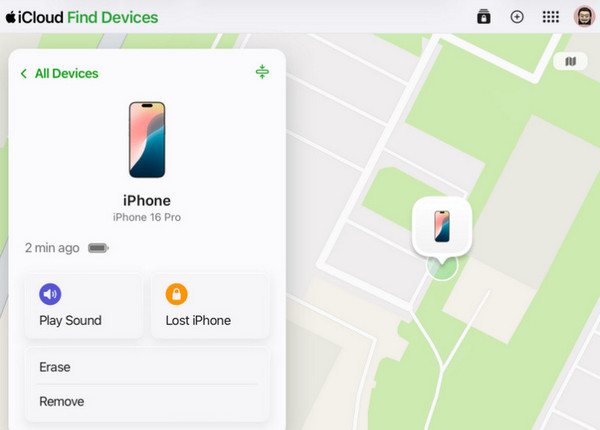
किसी दूसरे डिवाइस पर iCloud.com खोलें और अपने Apple ID और पासवर्ड से लॉगिन करें।.
क्लिक डिवाइस खोजें, चुनें सभी उपकरणों ऊपर की तरफ़ पर टैप करें। अगर आपका डिवाइस सक्षम है, तो आप उसे सूची में देख पाएँगे। वह डिसेबल्ड डिवाइस चुनें जिसे आप मिटाना चाहते हैं।.
चुनना । अगर आपका डिवाइस ऑनलाइन है तो मिटाने की प्रक्रिया तुरंत शुरू हो जाएगी; अगर ऑफ़लाइन है, तो अगली बार ऑनलाइन होते ही यह अपने आप शुरू हो जाएगी।. अपने डिवाइस को फिर से सेट करें।.
टिप्पणी:
यह तरीका तभी काम करेगा जब डिवाइस के डिसेबल्ड होने से पहले Find My चालू किया गया हो, और डिवाइस पर सक्रिय इंटरनेट कनेक्शन हो।.
Siri से डिसेबल्ड iPhone रीसेट करें (केवल iOS 8–11)
यह एक पुराना loophole है जो सिर्फ़ iOS 8 से iOS 11 वाले पुराने डिवाइसेज़ पर काम करता है। यह डिसेबल्ड फ़ोन को मैन्युअल रूप से रीसेट करने की अस्थायी बाईपास ट्रिक है, और नए iPhone के लिए अनुशंसित नहीं है।.
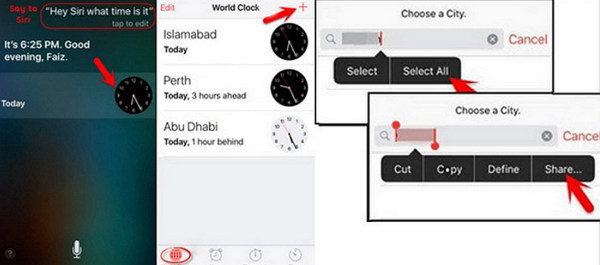
सबसे पहले Siri को यह कहकर सक्रिय करें: "अभी समय क्या हुआ है?"
Siri आपको वर्तमान समय बताएगी और स्क्रीन पर एक घड़ी दिखाएगी, फिर उस पर टैप करें घड़ी पर जाने के लिए बटन वर्ल्ड क्लॉक.
एक नई घड़ी बनाने के लिए ऊपर‑दाएँ कोने में स्थित "+" पर टैप करें।.
इनपुट बॉक्स में कुछ सामान्य‑सा टेक्स्ट लिखें और फिर पूरे टेक्स्ट को चुनने के लिए उसे लंबा दबाकर रखें। चयन हो जाने पर, टैप करें शेयर, फिर चुनें संदेश (Messages)।.
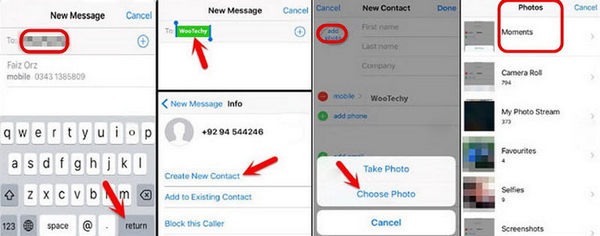
यह आपको एक संपादन विंडो पर ले जाएगा। "To:" एंट्री बॉक्स में कुछ टेक्स्ट टाइप करें और नया संपर्क बनाने के लिए "+" पर क्लिक करें।.
नल तस्वीर जोड़ो, फिर चुनें तस्विर का चयन करो फोटो लाइब्रेरी ऐप पर जाने के लिए।.
होम बटन दबाकर होम स्क्रीन पर लौट आएँ। आपने सफलतापूर्वक Siri की मदद से अपने निष्क्रिय iPhone को अनलॉक कर लिया है।.
निष्कर्ष
अब आपके पास हर तरीका है जिससे आप जब आपका iPhone निष्क्रिय हो जाए तो उसे रीसेट कर सकते हैं. इन तरीकों को आज़माने से पहले, याद रखें कि अपने iPhone का नियमित रूप से iCloud या Finder/iTunes के माध्यम से बैकअप लेते रहें। इससे फैक्ट्री रीसेट के बाद स्थायी डेटा हानि से बचाव होता है।.
पेनी जीपीएस ट्रबलशूटिंग और विंडोज़ ऑप्टिमाइज़ेशन पर ध्यान केंद्रित करती हैं। इससे पहले वह एक तकनीकी सहायता इंजीनियर के रूप में काम करती थीं, जहाँ वह ग्राहकों को लोकेशन-आधारित और सिस्टम संबंधी समस्याओं को कुशलतापूर्वक हल करने में मदद करती थीं। आईटी सपोर्ट अनुभव के बल पर वह व्यावहारिक समाधान प्रदान करती हैं जो सचमुच कारगर साबित होते हैं। खाली समय में उन्हें हाइकिंग और जियोकैशिंग पसंद है, जहाँ वह वास्तविक दुनिया में जीपीएस तकनीक की जाँच करती हैं।.
गरम समाधान
-
आईओएस अनलॉक करें
-
आईओएस टिप्स
-
एंड्रॉयड अनलॉक करें
-
पासवर्ड युक्तियाँ


