



 समाधान
 समर्थन केंद्र
 हमारे बारे में
 संपर्क करना
सक्रियण सत्र समाप्त होने की समस्या को आसानी से कैसे हल करें
 पेनी वॉरेन पर प्रकाशित जून 12, 2025आईओएस अनलॉक करें3-मिनट पढ़ना
समस्या आमतौर पर नेटवर्क समस्याओं, गलत सेटिंग्स, सर्वर-साइड टाइमआउट या प्रमाणीकरण विफलताओं के कारण होती है। लेकिन चिंता न करें! अधिकांश समय, सही चरणों के साथ इसे ठीक करना आसान होता है। इस गाइड में, हम आपको यह जानने के लिए सर्वोत्तम तरीकों से परिचित कराएँगे कि कैसे सक्रियण सत्र समाप्त होने की समस्या को ठीक करें iOS पर त्रुटि को ठीक करें और अपने डिवाइस को फिर से सुचारू रूप से काम करने दें।

इस आलेख में:
भाग 1. सक्रियण सत्र समाप्त होने का क्या अर्थ है
क्या आपको पता है कि एक्टिवेशन सेशन एक्सपायर होने का क्या मतलब है? अगर आपको अपने iOS पर "एक्टिवेशन सेशन एक्सपायर" त्रुटि का सामना करना पड़ा है, तो आप सोच रहे होंगे कि इसका क्या मतलब है और ऐसा क्यों हो रहा है। यह संदेश आम तौर पर तब दिखाई देता है जब Apple के एक्टिवेशन सर्वर किसी बाधित या टाइम-आउट कनेक्शन के कारण आपके डिवाइस को सत्यापित करने में विफल हो जाते हैं। यह शुरुआती सेटअप के दौरान, फ़ैक्टरी रीसेट के बाद, या iCloud या ऐप स्टोर में साइन इन करते समय हो सकता है।
भाग 2. मेरा iPhone सक्रियण सत्र समाप्त क्यों कहता है?
इस तरह की समस्याओं का सामना करना निराशाजनक हो सकता है। अगर आप सोच रहे हैं कि ऐसी त्रुटि क्यों होती है, तो इस अनुभाग को देखें। हम आपको सभी संभावित कारण बताएंगे कि आपके डिवाइस पर त्रुटि क्यों दिखाई दे रही है।
1. अस्थिर या कमज़ोर इंटरनेट कनेक्शन
सक्रियण के लिए Apple सर्वर से इंटरनेट कनेक्शन की आवश्यकता होती है। यदि आपका वाई-फाई या डेटा कमज़ोर या अस्थिर है, तो सत्र आपकी स्क्रीन पर दिखाई दे सकता है।
2. एप्पल सर्वर रखरखाव या आउटेज
कभी-कभी समस्या आपके डिवाइस या आपके इंटरनेट कनेक्शन में नहीं होती है। समस्या तब हो सकती है जब Apple का सर्वर डाउन हो या रखरखाव में हो।
3. गलत दिनांक और समय सेटिंग
Apple डिवाइस सर्वर प्रमाणीकरण और सुरक्षा प्रमाणपत्रों के लिए सटीक समय सिंक्रनाइज़ेशन पर निर्भर करते हैं। यदि समय और दिनांक गलत हैं, तो Apple सर्वर सक्रियण अनुरोध को अस्वीकार कर सकता है।
4. समाप्त या अमान्य सक्रियण टोकन
Apple डिवाइस को सक्रिय करने के लिए अस्थायी सुरक्षा टोकन का भी उपयोग करता है। टोकन कई कारणों से समाप्त हो सकता है, जैसे:
• सक्रियण प्रक्रिया में बहुत अधिक समय लगता है।
• आप बिना किसी सफलता के बार-बार सक्रियण प्रक्रिया का प्रयास करते हैं।
• पिछले सक्रियण प्रयास में कोई समस्या है.
5. सॉफ्टवेयर गड़बड़ियां और बग
अगर आपके iOS डिवाइस में कोई बग या गड़बड़ी है, तो आपको यह समस्या आ सकती है। ऐसा iOS अपडेट में रुकावट, संशोधित सिस्टम फ़ाइलों वाले जेलब्रेक किए गए डिवाइस और बग वाले बीटा iOS वर्शन की वजह से भी हो सकता है।
भाग 3. सक्रियण सत्र समाप्त होने की समस्या को हल करने का सबसे अच्छा तरीका
क्या आप समस्या को हल करने के सभी संभावित समाधान जानने में रुचि रखते हैं? यदि हां, तो हम चाहते हैं कि आप इस अनुभाग को पढ़ें। हम सभी प्रभावी समस्या निवारण विधियाँ प्रदान करेंगे जिन्हें आप जाँच सकते हैं और अपना वांछित परिणाम प्राप्त करने के लिए अनुसरण कर सकते हैं।
विधि 1. सक्रियण सर्वर की जाँच करें
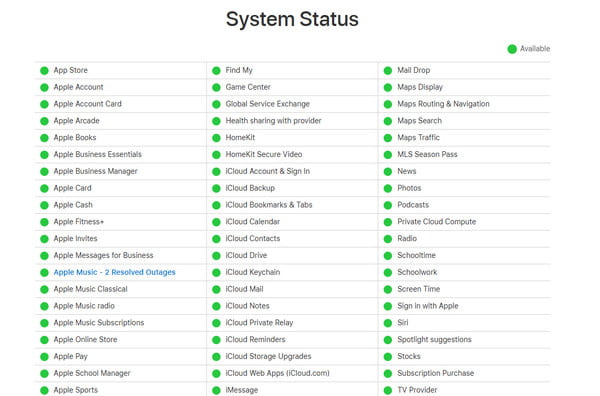
सबसे पहले, आपको Apple की एक्टिवेशन स्थिति की जांच करनी चाहिए, खासकर अगर यह चालू हो। कभी-कभी, एक्टिवेशन सर्वर रखरखाव के अधीन होता है या बंद होता है, जिससे समस्या हो सकती है। उस स्थिति में, Apple स्थिति पृष्ठ पर एक्टिवेशन स्थिति की जांच करना बेहतर होगा। यदि स्थिति अच्छी स्थिति में है, तो एक्टिवेशन स्थिति समस्या नहीं हो सकती है। इसके साथ, आप समस्या को हल करने के लिए किसी अन्य समस्या निवारण विधि का प्रयास कर सकते हैं।
विधि 2. इंटरनेट कनेक्शन की जाँच करें
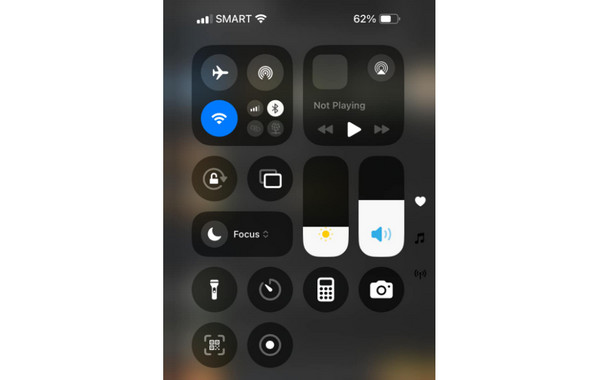
एक और उपाय जो आप कर सकते हैं वह है अपने इंटरनेट कनेक्शन की जांच करना। जैसा कि हम सभी जानते हैं, एक्टिवेशन के लिए इंटरनेट कनेक्शन की आवश्यकता होती है। हमेशा सुनिश्चित करें कि आप अपने W-Fi या सेलुलर डेटा से जुड़े हुए हैं और आपके पास तेज़ और मज़बूत इंटरनेट कनेक्शन है। यह आपको iPhone पर एक्टिवेशन सेशन एक्सपायर होने की समस्या को हल करने में मदद कर सकता है।
विधि 3. डिवाइस को रीबूट करें
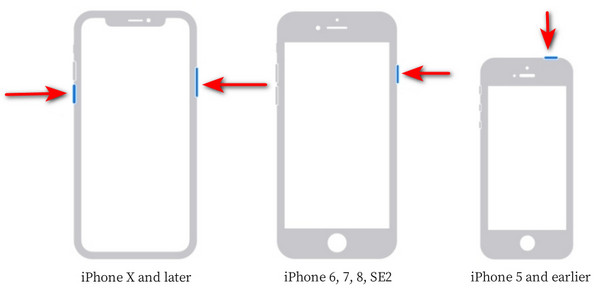
एक साधारण रीस्टार्ट अक्सर अस्थायी सॉफ़्टवेयर हिचकी को ठीक करता है जो सक्रियण को रोक सकता है। अपने डिवाइस को रीबूट करने से नेटवर्क कनेक्शन रिफ्रेश हो सकते हैं, छोटी-मोटी सिस्टम त्रुटियाँ साफ़ हो सकती हैं और Apple के सर्वर से नया लिंक स्थापित करने में मदद मिल सकती है। आपके iPhone मॉडल के आधार पर रीस्टार्ट प्रक्रिया थोड़ी भिन्न होती है। नए फेस आईडी डिवाइस पुराने होम बटन मॉडल की तुलना में अलग-अलग बटन संयोजनों का उपयोग करते हैं। एक बार जब आपका डिवाइस वापस चालू हो जाए, तो फिर से सक्रियण का प्रयास करें, क्योंकि यह नया स्टार्ट अक्सर सत्र समाप्ति त्रुटियों को हल करता है।
विधि 4. iTunes का उपयोग करके सक्रिय करें
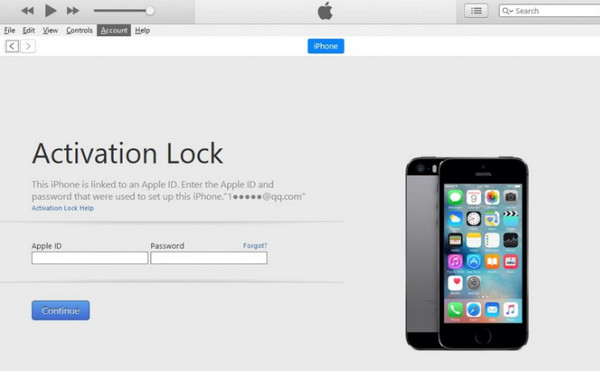
आप इस समस्या को हल करने के लिए अपने iTunes का उपयोग भी कर सकते हैं। एक और प्रभावी समाधान iTunes या Finder के माध्यम से अपने डिवाइस को सक्रिय करना है। बस अपने iPhone या किसी भी iOS डिवाइस को केबल के माध्यम से कंप्यूटर से कनेक्ट करें। यह एक नई सक्रियण प्रक्रिया शुरू कर सकता है, जो सत्र समाप्ति समस्या को सफलतापूर्वक बायपास कर सकता है। सर्वोत्तम परिणामों के लिए, सुनिश्चित करें कि आप iTunes या macOS का सबसे वर्तमान संस्करण चला रहे हैं। यह सॉफ़्टवेयर संघर्षों को रोकने और एक सहज सक्रियण अनुभव की गारंटी देने के लिए है। प्रक्रिया शुरू करने के लिए:
अपना कंप्यूटर खोलें और iTunes प्रोग्राम चलाएँ। उसके बाद, अपने iPhone को लाइटनिंग केबल का उपयोग करके कनेक्ट करें।
फिर, आप सक्रियण प्रक्रिया को पूरा करने के लिए अपनी स्क्रीन पर दिए गए निर्देशों का पालन कर सकते हैं।
बोनस: iPhone/iPad/iPod Touch पर एक्टिवेशन लॉक हटाने का सबसे प्रभावी तरीका
एक्टिवेशन लॉक एक बेहतरीन सुविधा है जो खोए या चोरी हुए Apple डिवाइस तक अनधिकृत पहुंच को रोकती है। हालाँकि, अगर आप अपने Apple ID क्रेडेंशियल भूल जाते हैं, एक्टिवेशन लॉक सक्षम के साथ सेकंड-हैंड डिवाइस खरीदते हैं, या पिछले मालिक से लॉक डिवाइस प्राप्त करते हैं, तो यह एक बड़ी असुविधा बन सकती है। जबकि Apple की आधिकारिक प्रक्रिया के लिए मूल मालिक के क्रेडेंशियल की आवश्यकता होती है, तीसरे पक्ष के सॉफ़्टवेयर जैसे imyPass iPassBye पिछले एप्पल आईडी की आवश्यकता के बिना सक्रियण लॉक को बायपास करने के लिए एक विश्वसनीय समाधान प्रदान करता है।
यह 100% सुरक्षित सॉफ़्टवेयर आपको अपनी जानकारी के बारे में चिंता किए बिना इसकी सभी सुविधाओं का आनंद लेने की अनुमति देता है। साथ ही, यह आपके iPhone डिवाइस को आसानी से खोल सकता है, जो इसे सभी उपयोगकर्ताओं, विशेष रूप से गैर-पेशेवर लोगों के लिए एकदम सही बनाता है। इसके अलावा, सॉफ़्टवेयर सभी iOS मॉडल और संस्करणों के साथ संगत है, जो सभी Apple उपयोगकर्ताओं के लिए एकदम सही और आदर्श है।

4,000,000+ डाउनलोड
यह सॉफ्टवेयर सभी iOS संस्करणों का समर्थन कर सकता है।
यह एप्पल आईडी या पासवर्ड की आवश्यकता के बिना सक्रियण लॉक को हटा सकता है।
यह एक सरल उपयोगकर्ता इंटरफ़ेस प्रदान कर सकता है।
डाउनलोडिंग प्रक्रिया के बाद प्रोग्राम ऑफलाइन भी संचालित हो सकता है।
इस सॉफ्टवेयर का उपयोग करके, आप सक्रियण लॉक को आसानी से हटाने के लिए नीचे दिए गए सरल चरणों का उपयोग कर सकते हैं।
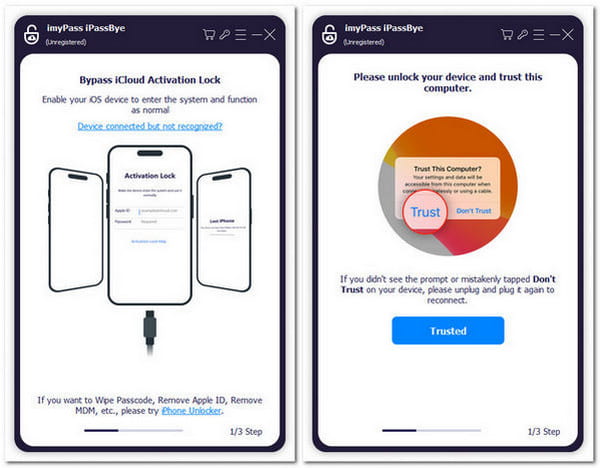
डाउनलोड imyPass iPassBye अपने कंप्यूटर पर सॉफ़्टवेयर इंस्टॉल करें और चलाएँ।
अगली प्रक्रिया के लिए, आपको अपने डिवाइस को डेस्कटॉप से कनेक्ट करने के लिए केबल का उपयोग करना होगा। विश्वास जब आपकी स्क्रीन पर पॉप-अप विंडो दिखाई दे तो विकल्प चुनें।
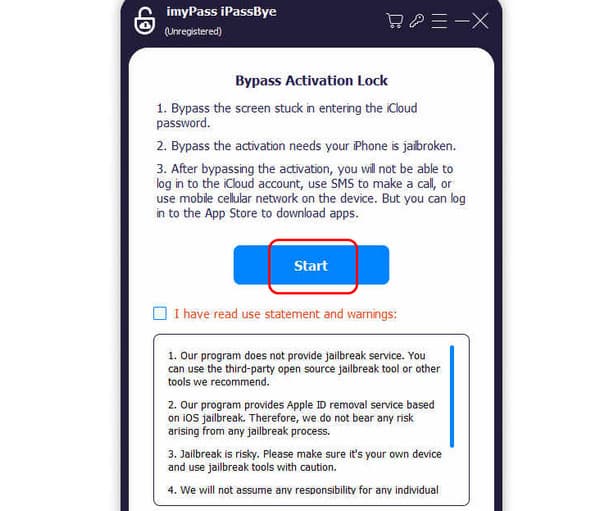
फिर, टैप करें शुरू सक्रियण लॉक को बायपास करने के लिए बटन दबाएँ। सुनिश्चित करें कि आपने सभी कथन और चेतावनियाँ पढ़ ली हैं।
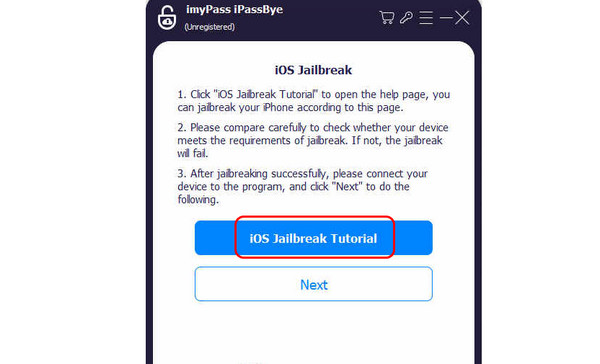
दबाएं iOS जेलब्रेक ट्यूटोरियल प्रक्रिया जानने के लिए विकल्प पर टैप करें। ऐसा करने के बाद, टैप करें अगला बटन।
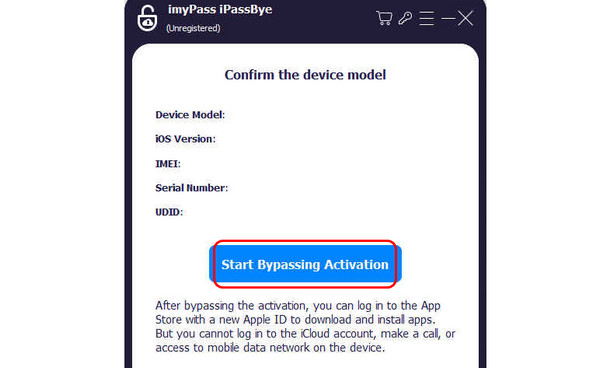
सॉफ़्टवेयर आपके डिवाइस के बारे में जानकारी का पता लगाएगा। क्लिक करें बायपास करना शुरू करें सक्रियण बटन। कुछ सेकंड के बाद, अब आप अपनी ज़रूरत का परिणाम पा सकते हैं।
विस्तारित पठन:
निष्कर्ष
यदि आप चाहते हैं सक्रियण सत्र समाप्त होने की समस्या का समाधान करें समस्या, सबसे अच्छी बात यह है कि इस गाइडपोस्ट में सब कुछ पढ़ें। हमारे पास वे सभी तरीके हैं जिनका आप उपयोग कर सकते हैं और अपनी ज़रूरत के अनुसार परिणाम प्राप्त करने के लिए जाँच कर सकते हैं। साथ ही, यदि आप अपने iOS डिवाइस पर एक्टिवेशन लॉक हटाना चाहते हैं, तो हम इसका उपयोग करने की सलाह देते हैं imyPass iPassByeइस सॉफ्टवेयर के साथ, आप बिना किसी आईडी या पासवर्ड की आवश्यकता के अपने आईओएस को प्रभावी ढंग से खोल सकते हैं, जिससे यह उपयोगकर्ताओं के लिए एक असाधारण सॉफ्टवेयर बन जाता है।
पेनी imyPass की एक वरिष्ठ संपादक हैं। उन्होंने सभी परिस्थितियों में सटीक GPS लोकेशन समाधान खोजने पर ध्यान केंद्रित किया है, और उन्हें कंप्यूटर ठीक करने का भी अनुभव है।
गरम समाधान
-
आईओएस अनलॉक करें
- निःशुल्क iCloud अनलॉक सेवाओं की समीक्षा
- IMEI के साथ iCloud सक्रियण को बायपास करें
- iPhone और iPad से Mosyle MDM हटाएँ
- support.apple.com/iphone/passcode हटाएँ
- Checkra1n iCloud बाईपास की समीक्षा
- iPhone लॉक स्क्रीन पासकोड को बायपास करें
- आईफोन को जेलब्रेक कैसे करें?
- बिना कंप्यूटर के iPhone अनलॉक करें
- बायपास iPhone मालिक के लिए लॉक किया गया
- Apple ID पासवर्ड के बिना iPhone को फ़ैक्टरी रीसेट करें
-
आईओएस टिप्स
-
एंड्रॉयड अनलॉक करें
-
विंडोज पासवर्ड


