



 समाधान
 समर्थन केंद्र
 हमारे बारे में
 संपर्क करना
पिछले मालिक के बिना Activation Lock कैसे हटाएँ
 सैमुअल स्पेंसर पर प्रकाशित जुलाई 29, 2026आईओएस अनलॉक करें3-मिनट पढ़ना
मान लीजिए आपको एक सेकेंड‑हैंड iPhone या iPad मिला है, तो काफी संभावना है कि आपका डिवाइस iCloud Activation Lock से लॉक हो। नतीजतन, जब आप डिवाइस सेटअप करेंगे, तो आपसे पुराना Apple ID पासवर्ड माँगा जाएगा। दूसरे शब्दों में, Apple Activation Lock एक दोधारी तलवार है। यह iOS डिवाइसों को चोरी से बचाता है और साथ ही अनधिकृत एक्सेस के ख़िलाफ़ डिवाइसों को लॉक भी कर देता है। यह गाइड कई तरीकों को साझा करता है, जिनसे आप पुराने मालिक के बिना Apple Activation Lock हटा सकते हैं.

इस आलेख में:
भाग 1: Apple अकाउंट से Activation Lock कैसे हटाएँ
जब आपने कोई पुराना iPhone खरीदा या लिया हो, तो हो सकता है कि आपके पास उससे जुड़ा Apple अकाउंट हो। तब आप सीधे अपने डिवाइस पर Activation Lock बंद कर सकते हैं। आपको Settings में Activation Lock नाम से विकल्प नहीं मिलेगा। इसके बजाय, आपको Find My iPhone या Find My iPad बंद करना होगा। फिर Activation Lock अपने‑आप निष्क्रिय हो जाएगा।.
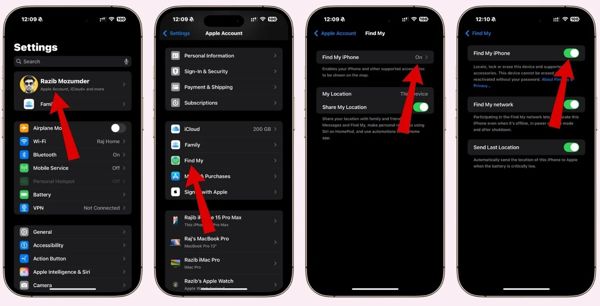
चलाएँ सेटिंग ऐप अपने iPhone या iPad पर.
स्क्रीन के सबसे ऊपर अपने प्रोफ़ाइल पर टैप करें।.
चुनना पाएँ मेरा विकल्प।
थपथपाएं मेरा आई फोन ढूँढो बटन।
टॉगल बंद करें मेरा आई फोन ढूँढो विकल्प।
प्रॉम्प्ट आने पर Apple अकाउंट और पासवर्ड दर्ज करें।.
आख़िर में, Find My iPhone बंद करने की पुष्टि करें।.
टिप्पणी:
यदि आपके पास संबंधित Apple अकाउंट और पासवर्ड नहीं है, तो अन्य तरीक़े आज़माएँ।.
भाग 2: Bypass DNS के ज़रिए Activation Lock कैसे हटाएँ
यदि आपका डिवाइस iOS 8 या इससे पहले का वर्ज़न चला रहा है, तो आप DNS के ज़रिए पिछले मालिक के बिना मुफ़्त में Activation Lock हटा सकते हैं। वास्तव में यह तरीक़ा iPhone और iPad डिवाइसों में मौजूद एक बग का उपयोग करता है। इसके अलावा, सफलता दर आपके डिवाइस मॉडल पर निर्भर करेगी।.
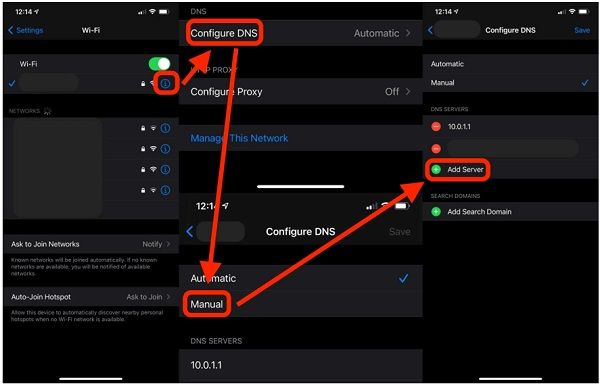
अपने iPhone या iPad को ऑन करें और निर्देशों का पालन करते हुए सेटअप करें।.
यदि आपने पहले ही अपना डिवाइस सेटअप कर लिया है, तो समायोजन ऐप में जाएँ और Wi‑Fi पर टैप करें।.
Wi‑Fi सेटिंग्स स्क्रीन पर, मौजूदा नेटवर्क के बगल में जानकारी बटन पर टैप करें।.
चुनना इस नेटवर्क को भूलें.
इसके बाद टैप करें जानकारी DNS सेटिंग्स स्क्रीन पर जाने के लिए नेटवर्क पर फिर से बटन टैप करें।.
नल DNS कॉन्फ़िगर करें और चुनें नियमावली.
अपनी लोकेशन के अनुसार DNS पता दर्ज करें:
- उत्तर अमेरिका – 104.154.51.7
- दक्षिण अमेरिका – 35.199.88.219
- यूरोप – 104.155.28.90
- एशिया – 104.155.220.58
- ऑस्ट्रेलिया और ओशिनिया – 35.189.47.23
थपथपाएं पीछे पिछली स्क्रीन पर जाने के लिए बटन दबाएँ।
फिर, Wi‑Fi से कनेक्ट करें और पासवर्ड दर्ज करें।.
टिप्पणी:
आपके iPhone पर कुछ फ़ीचर उपलब्ध नहीं होंगे।.
भाग 3: Apple Support की मदद से Activation Lock कैसे हटाएँ
iPad पर पिछले मालिक के बिना Activation Lock हटाने का एक और तरीक़ा सीधे Apple से संपर्क करना है। आप नज़दीकी Apple Store पर जाकर कस्टमर सपोर्ट से मदद माँग सकते हैं या Apple Support वेबसाइट पर जा सकते हैं।.
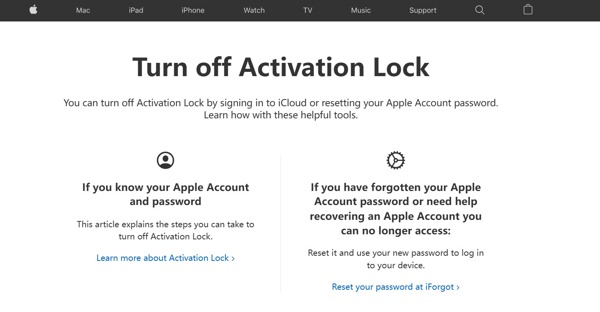
वेब ब्राउज़र में https://al-support.apple.com/#/ पर जाएँ।.
सीरियल नंबर या IMEI ढूँढ़ें:
विकल्प 1: अपने डिवाइस के बॉक्स पर सीरियल नंबर या IMEI नंबर जाँचें।.
विकल्प 2: के पास जाओ समायोजन ऐप, चुनें सामान्य, नल के बारे में, और जाँच करें क्रम संख्या तथा आईएमईआई.
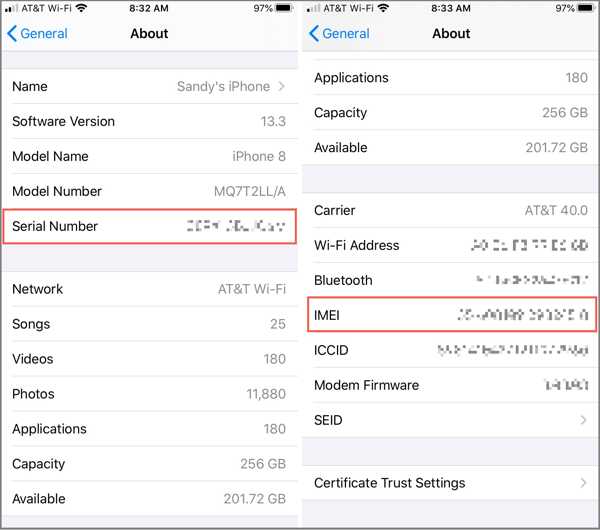
विकल्प 3: खोलें फ़ोन ब्राउज़र में https://imeicheck.com/imei-check पर जाएँ। *#06#, और मारा पुकारना बटन।
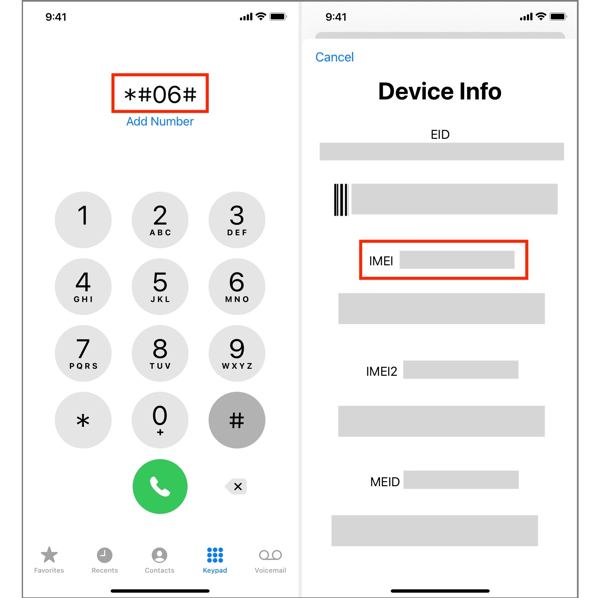
ईमेल पता, सीरियल नंबर या IMEI प्रदान करें।.
Apple को आपका अनुरोध मिलते ही वह आपको अगले क़दम भेज देगा।.
टिप्पणी:
ध्यान रखें कि Apple आपका अनुरोध अस्वीकार भी कर सकता है।.
भाग 4: Bypass Code से Activation Lock कैसे हटाएँ
यदि आपका iPhone या iPad किसी MDM समाधान में एनरोल्ड है, तो आप Bypass Code का उपयोग करके पुराने मालिक के बिना Apple Activation Lock हटा सकते हैं। यह कोड, MDM में एनरोल होने पर जेनरेट किया जाता है।.
अपने डिवाइस को ऑन करें।.
के लिए जाओ समायोजन, सामान्य, फिर iPhone स्थानांतरित करें या रीसेट करें.
नल सभी सामग्री और समायोजन को मिटा दें.
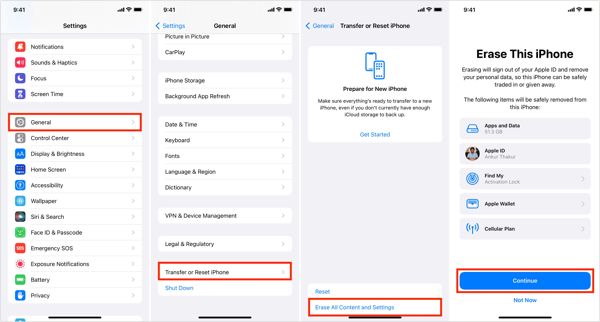
अलर्ट पढ़ें और टैप करें जारी रखना.
यदि संकेत दिया जाए तो अपना iPhone पासकोड दर्ज करें।
अपने डिवाइस को Erase करने की पुष्टि करें। फिर आपका iPhone नए यंत्र जैसी सेटिंग.
iCloud से iPhone Restore करें.
Activation Lock स्क्रीन पर, एप्पल आईडी फ़ील्ड खाली छोड़ दें।.
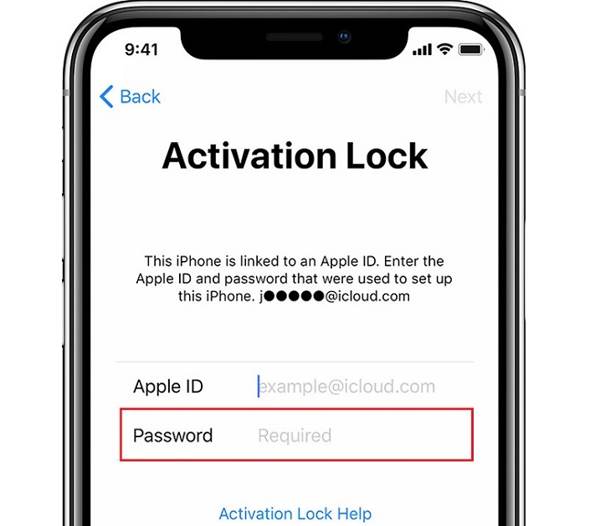
को यथास्थिति रहने दें। पासवर्ड मैदान।
नल अगला Apple Activation Lock हटाने के लिए.
में Bypass Code दर्ज करें।
भाग 5: Activation Lock जल्दी कैसे हटाएँ imyPass iPassGo. यदि ऊपर दिए गए तरीक़े उपलब्ध नहीं हैं, तो आपको एक शक्तिशाली अनलॉकिंग टूल की ज़रूरत होगी, जैसे.

4,000,000+ डाउनलोड
। यह पिछले मालिक के बिना Activation Lock हटाने में सक्षम है। साथ ही, उपयोगकर्ता‑अनुकूल डिज़ाइन इसे इस्तेमाल करने में आसान बनाता है।.
प्रक्रिया को सरल बनाने के लिए ऑनस्क्रीन निर्देश प्रदान करें।
पासवर्ड के बिना Activation Lock हटाएँ। MDM को बायपास करना.
कई तरह के iPhone और iPad डिवाइस सपोर्ट करता है।.
अतिरिक्त फ़ीचर उपलब्ध कराता है, जैसे
अपने iPhone से Activation Lock कैसे हटाएँ
जब आप इसे अपने पीसी पर इंस्टॉल कर लें, तो पिछले मालिक के बिना एक्टिवेशन लॉक हटाने के लिए सॉफ़्टवेयर लॉन्च करें। मैक के लिए एक और संस्करण उपलब्ध है। चुनें आईक्लाउड एक्टिवेशन लॉक को बायपास करें आगे बढ़ने के लिए मोड।

अपने iPhone से कनेक्ट करें
अपने iPhone को लाइटनिंग केबल से अपने पीसी से कनेक्ट करें। अगर संकेत मिले, तो विश्वास बटन पर टैप करें ताकि इस पीसी पर भरोसा किया जा सके। क्लिक करें Connected and Continue बटन। आपका डिवाइस डिटेक्ट होने के बाद, क्लिक करें शुरू करें कार्रवाई की पुष्टि करने के लिए बटन दबाएँ.

सक्रियण लॉक हटाएँ
यदि आपने अपने डिवाइस को जेलब्रेक किया है, तो आगे बढ़ने के लिए अगला बटन पर क्लिक करें। यदि नहीं, तो जेलब्रेक ट्यूटोरियल बटन पर क्लिक करें और अपने डिवाइस को जेलब्रेक करने के लिए ऑनस्क्रीन निर्देशों का पालन करें। जब आपके डिवाइस की जानकारी लोड हो जाए, तो उसे जाँचें। फिर, पिछले मालिक के बिना एक्टिवेशन लॉक हटाने की प्रक्रिया शुरू करने के लिए सक्रियण को बायपास करना प्रारंभ करें बटन पर क्लिक करें।.

निष्कर्ष
इस गाइड में कई तरीके बताए गए हैं पिछले मालिक के बिना एक्टिवेशन लॉक हटाएँ. प्रक्रिया को पूरा करने का आसान तरीका यह है कि संबंधित Apple अकाउंट क्रेडेंशियल्स से अपने डिवाइस पर ‘Find My’ को निष्क्रिय कर दें। किसी पुराने डिवाइस पर, आप एक्टिवेशन लॉक से छुटकारा पाने के लिए DNS बायपास करने की कोशिश कर सकते हैं। बेशक, सफलता दर कम होती है। इसके अलावा, आप iCloud लॉक हटाने के लिए बायपास कोड आज़मा सकते हैं।. imyPass iPassGo पासवर्ड के बिना अपने iOS डिवाइस से कोई भी प्रतिबंध हटाने के लिए यह एक सरल विकल्प है।.
सैमुअल पासवर्ड सुरक्षा और डिजिटल गोपनीयता में विशेषज्ञ हैं। वह पहले छोटे व्यवसायों के लिए साइबर सुरक्षा सलाहकार के रूप में काम करते थे, ताकि उनकी डिजिटल परिसंपत्तियों की सुरक्षा की जा सके। साइबर सुरक्षा और एथिकल हैकिंग में प्रमाणपत्रों के साथ, वह जटिल सुरक्षा विषयों को आसान और समझने योग्य सलाह में बदल देते हैं। उन्हें पासवर्ड संबंधी सुझाव साझा करना भी पसंद है, ताकि उपयोगकर्ता अपने खातों को अधिक आत्मविश्वास के साथ सुरक्षित रख सकें।.
गरम समाधान
-
आईओएस अनलॉक करें
-
आईओएस टिप्स
-
एंड्रॉयड अनलॉक करें
-
पासवर्ड युक्तियाँ


