



 समाधान
 समर्थन केंद्र
 हमारे बारे में
 संपर्क करना
Apple ID मान्य या समर्थित नहीं है: इसका क्या अर्थ है और इसे कैसे ठीक करें
 पेनी वॉरेन पर प्रकाशित 17 जून, 2025आईओएस अनलॉक करें3-मिनट पढ़ना
जब आपकी Apple ID काम नहीं करती है, तो आपको साइन इन करने, ऐप डाउनलोड करने या iCloud का उपयोग करने जैसे सरल कार्य करने से रोका जा सकता है। आपको एक संदेश दिखाई दे सकता है जिसमें लिखा हो, "Apple ID मान्य या समर्थित नहीं है"यदि आप इसका अर्थ नहीं जानते तो यह भ्रामक और डरावना लग सकता है।
हम समझते हैं कि यह कितना निराशाजनक हो सकता है। इसलिए, इस पोस्ट में, हम आपको दिखाएंगे कि आपका Apple ID अमान्य या समर्थित क्यों है, इसका क्या कारण हो सकता है, और आप इसे चरण दर चरण कैसे ठीक कर सकते हैं। सही चरणों के साथ, आप बिना किसी तनाव के अपने Apple खाते में वापस आ सकते हैं।

इस आलेख में:
भाग 1: मेरा Apple ID काम क्यों नहीं कर रहा है?
आपका Apple ID काम न करने से आप एप्लिकेशन डाउनलोड करने, iCloud का उपयोग करने या यहां तक कि लॉग इन करने से भी रोक सकते हैं। यह भ्रामक लग सकता है, लेकिन हमेशा कोई कारण होता है। इसे ठीक करने के लिए, आपको यह पता लगाना होगा कि क्या गलत है। ज़्यादातर समय, यह इन सरल समस्याओं में से एक होती है। नीचे दी गई सूची देखें और प्रत्येक को जांचें कि क्या कारण हो सकता है!
1. ग़लत पासवर्ड
यदि पासवर्ड गलत टाइप किया गया है, तो आप लॉग इन नहीं कर सकते, चाहे एक अक्षर भी गलत क्यों न हो। आपने जो टाइप किया है, उसे दोबारा जाँच लें।
2. लॉक किया गया खाता
बहुत ज़्यादा गलत कोशिशें करने से आपका Apple ID लॉक हो सकता है। वापस आने के लिए, आपको अपना पासवर्ड रीसेट करना होगा।
3. ख़राब इंटरनेट कनेक्शन
कमजोर या बिना इंटरनेट के भी आपकी डिवाइस एप्पल के सर्वर से कनेक्ट होने से रुक सकती है।
4. पुराना iOS संस्करण
यदि आपका iPhone या iPad अपडेट नहीं है, तो हो सकता है कि आपका Apple ID ठीक से काम न करे।
5. एप्पल सिस्टम संबंधी समस्याएं
कभी-कभी, समस्या आप नहीं हैं। Apple के सर्वर डाउन हो सकते हैं। ऑनलाइन उनके सिस्टम की स्थिति जांचें।
6. पुरानी या निष्क्रिय Apple ID
कोई पुराना खाता जिसका आपने लम्बे समय से उपयोग नहीं किया है या निष्क्रिय Apple ID हो सकता है कि यह अब काम न करे या इसे सत्यापन की आवश्यकता हो।
7. ग़लत डिवाइस सेटिंग
यदि दिनांक और समय जैसी सेटिंग गलत हैं तो वे Apple ID लॉगिन को प्रभावित कर सकती हैं।
भाग 2: "Apple ID मान्य या समर्थित नहीं है" को कैसे ठीक करें
यदि आपको "Apple ID मान्य या समर्थित नहीं है" संदेश दिखाई देता है, तो आपका Apple ID उस डिवाइस पर काम नहीं कर रहा है। हो सकता है कि यह Apple के नियमों से मेल न खाता हो, या हो सकता है कि आपका डिवाइस इसे स्वीकार न करे। इसका मतलब यह भी हो सकता है कि आपका Apple ID बहुत पुराना है या कभी पूरी तरह से सेट नहीं किया गया था। चिंता न करें! इसे ठीक करने के तरीके हैं। नीचे दिए गए प्रत्येक चरण का पालन करें। बस धीरे-धीरे पढ़ें और प्रत्येक को आज़माएँ!
1. एप्पल सिस्टम स्थिति की जाँच करें
कुछ भी करने से पहले, जाँच लें कि Apple की सेवाएँ काम कर रही हैं या नहीं। Apple सिस्टम स्टेटस पेज पर जाएँ। सूची देखें और देखें कि "Apple ID" में हरा बिंदु है या नहीं। अगर यह पीला या लाल है, तो समस्या आप में नहीं है। यह Apple में है। बस थोड़ी देर प्रतीक्षा करें और बाद में फिर से प्रयास करें। अगर यह हरा है, तो समस्या आपकी तरफ़ से है, इसलिए अगले चरण पर जाएँ।
2. लॉगिन विवरण सत्यापित करें
अगर आपका Apple ID पासवर्ड काम नहीं कर रहा है, तो सुनिश्चित करें कि आपने सब कुछ सही से टाइप किया है। इसका मतलब है कि आपका पूरा Apple ID ईमेल और सही पासवर्ड। टाइपो के लिए दोबारा जाँच करें। देखें कि कैप्स लॉक चालू है या नहीं। साथ ही, सुनिश्चित करें कि आप अपने Apple खाते से जुड़े सही ईमेल पते का उपयोग करें। अगर आप इसे भूल गए हैं, तो Apple के iForgot पेज पर दिए गए चरणों का पालन करें। यह एक आम गलती है, इसलिए बुरा न मानें। बस अपना समय लें।
3. एप्पल आईडी पासवर्ड रीसेट करें
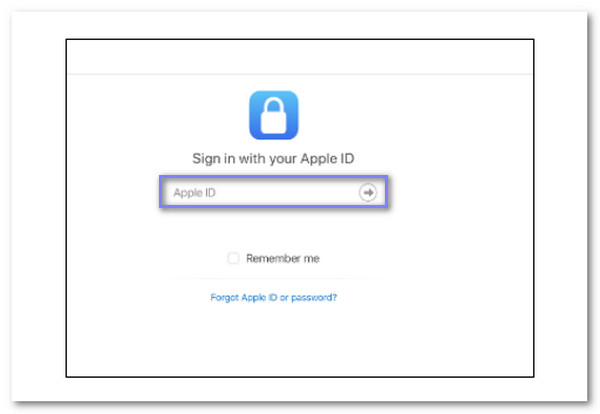
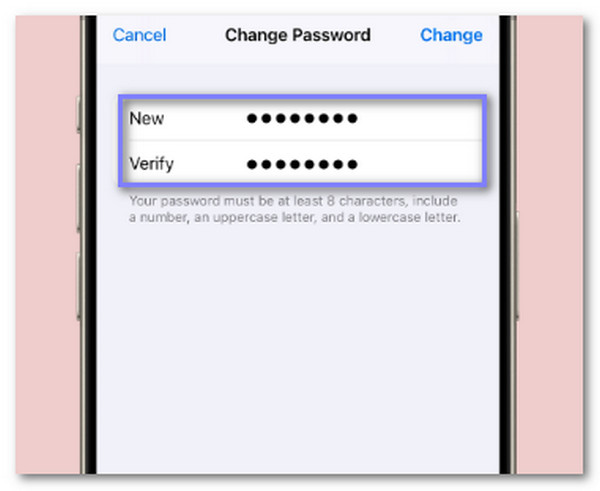
अगर आप अभी भी लॉग इन नहीं कर पा रहे हैं, तो हो सकता है कि आपका पासवर्ड गलत हो या आपका अकाउंट लॉक हो। आप आसानी से अपना पासवर्ड रीसेट कर सकते हैं। iforgot.apple.com पर जाएं। अपना Apple ID ईमेल डालें। फिर, नया पासवर्ड बनाने के लिए गाइड का पालन करें। कुछ ऐसा पासवर्ड चुनें जो मज़बूत हो लेकिन याद रखने में आसान हो। उसके बाद, फिर से साइन इन करने की कोशिश करें। अगर पासवर्ड की समस्या है, तो यह आमतौर पर काम करता है।
4. Apple ID हटाएँ और पुनः जोड़ें
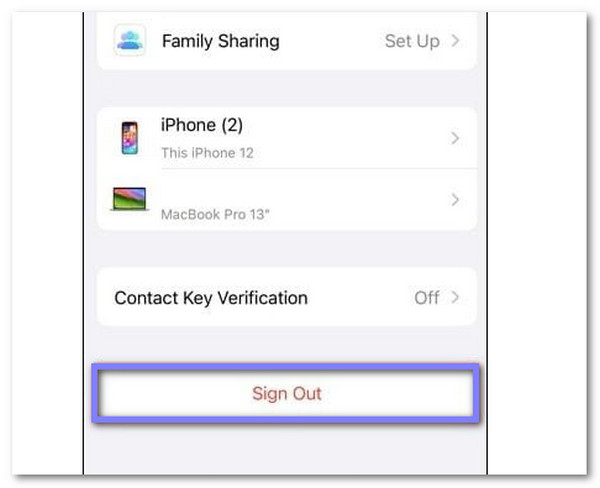
यदि संदेश अभी भी दिखाई देता है, तो साइन आउट करके वापस साइन इन करने का प्रयास करें। सेटिंग्स > आपका नाम > साइन आउट करेंआपको अपना पासवर्ड दर्ज करना पड़ सकता है। साइन आउट करने के बाद, अपने iPhone या iPad को पुनः आरंभ करें। फिर, वापस जाएँ समायोजन और फिर से साइन इन करें। यह छोटी-मोटी गड़बड़ियों को ठीक कर सकता है। अगर आपकी Apple ID ठीक से काम करती है, तो यह बिना किसी समस्या के फिर से कनेक्ट हो जाएगी।
5. पासकोड भूल जाने पर Apple ID को बायपास करें
अपने iPhone से लॉक हो जाना कभी भी मज़ेदार नहीं होता, ख़ासकर तब जब आप अपना Apple ID पासकोड भूल जाते हैं। आप टैप करके देखते हैं, लेकिन कुछ भी काम नहीं करता। ऐसा लगता है कि आपका फ़ोन बेकार है। लेकिन अच्छी खबर यह है कि imyPass iPassGo इसे शीघ्रता से अनलॉक करने में आपकी सहायता कर सकता है।
imyPass iPassGo इस तरह की समस्याओं के लिए बनाया गया एक सुरक्षित iOS अनलॉकर है। यह आपको 4-अंकीय और 6-अंकीय पासकोड, फेस आईडी, टच आईडी, स्क्रीन टाइम कोड अनलॉक करने और यहाँ तक कि Apple ID हटाने में भी मदद करता है। यह iPhone 17 सहित सभी iPhones पर काम करता है और नवीनतम iOS 18 और iPadOS 18 को सपोर्ट करता है।
बस नीचे दिए गए सरल गाइड का पालन करें, और आप वापस आ जाएंगे!
सबसे पहले, अपने कंप्यूटर पर प्रोग्राम इंस्टॉल करें। मैक के लिए भी एक संस्करण उपलब्ध है।
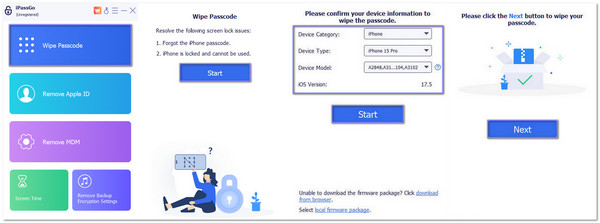
एक बार यह इंस्टॉल हो जाए तो इसे खोलें। होम स्क्रीन से, चुनें पासकोड वाइप करें. अब, एक लाइटनिंग केबल लें और अपने iPhone को कंप्यूटर से कनेक्ट करें। डिवाइस कनेक्ट होने के बाद, प्रोग्राम दिखाएगा कि यह तैयार है। फिर, क्लिक करें शुरू शुरू करने के लिए।
एक बार iPhone का पता लग जाने पर, imyPass iPassGo आपके डिवाइस का विवरण दिखाएगा। उन्हें ध्यान से देखें। अगर कुछ गलत लगता है, तो आगे बढ़ने से पहले उसे ठीक करें। फिर, क्लिक करें शुरू अपने iPhone के लिए सही फ़र्मवेयर डाउनलोड करने के लिए। यह फ़र्मवेयर Apple ID को सुरक्षित रूप से हटाने में मदद करेगा। कृपया डाउनलोड समाप्त होने तक प्रतीक्षा करें।
जब फर्मवेयर तैयार हो जाए, तो क्लिक करें अनलॉक. चेतावनी वाला एक संदेश पॉप अप होगा। कृपया इसे ध्यान से पढ़ें। फिर, टाइप करें 0000 यह पुष्टि करने के लिए कि आप समझ गए हैं कि आप क्या कर रहे हैं। उसके बाद, बाईपास शुरू हो जाएगा। कुछ ही मिनटों में आपकी Apple ID हटा दी जाएगी, और आप डिवाइस का फिर से उपयोग कर सकते हैं। सुनिश्चित करें कि आप इस चरण के दौरान iPhone को डिस्कनेक्ट न करें।
टिप्पणी: सुनिश्चित करें मेरा आई फोन ढूँढो बंद है। अगर यह चालू है, तो हो सकता है कि बाईपास काम न करे। साथ ही, सेटिंग ऐप का उपयोग करके डिवाइस को फिर से रीसेट न करें, या Apple ID वापस आ सकती है।
अब, आपका आईफोन अनलॉक हो गया है, और आप इसे पुराने एप्पल आईडी पासवर्ड के बिना भी नए की तरह उपयोग कर सकते हैं।
6. iOS अपडेट करें
iOS का पुराना वर्शन होने की वजह से आपका Apple ID काम करना बंद कर सकता है। आप अपने डिवाइस को अपडेट करके इसे ठीक कर सकते हैं। सेटिंग्स > सामान्य > सॉफ़्टवेयर अपडेटयदि कोई नया अपडेट है, तो दबाएँ डाउनलोड करो और इंस्टॉल करोआपका फ़ोन पुनः प्रारंभ हो सकता है, और इसमें कुछ मिनट लग सकते हैं। जब यह हो जाए, तो अपने Apple ID का पुनः उपयोग करने का प्रयास करें। अपडेट इस तरह की कई त्रुटियों को ठीक करते हैं।

7. दिनांक और समय सेटिंग जांचें
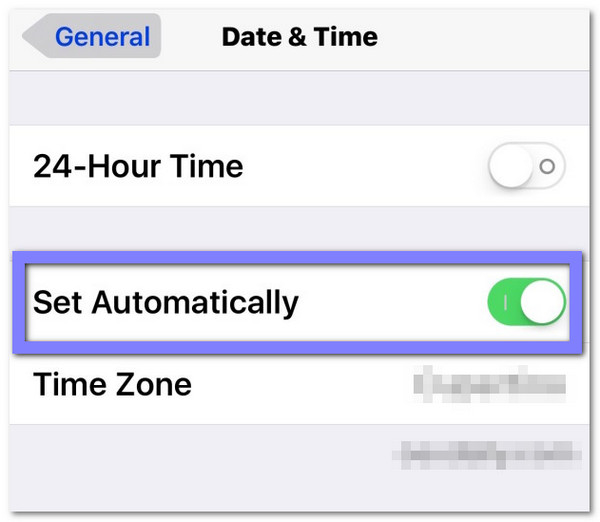
अगर आपकी तारीख या समय गलत है, तो Apple आपके साइन-इन को ब्लॉक कर सकता है। सेटिंग्स > सामान्य > दिनांक और समय। सुनिश्चित करें स्वचालित रूप से सेट करें चालू है। अगर यह बंद है, तो इसे चालू करें। आपका डिवाइस आपके स्थान के आधार पर सही समय का मिलान करेगा। उसके बाद, अपने Apple ID में फिर से लॉग इन करने का प्रयास करें। यह छोटा लग सकता है, लेकिन यह बहुत मदद करता है।
8. एप्पल सहायता से संपर्क करें
अगर कुछ भी काम नहीं करता है, तो मदद मांगने का समय आ गया है। support.apple.com पर जाएं। आप चैट कर सकते हैं, कॉल कर सकते हैं या अपॉइंटमेंट ले सकते हैं। Apple की सहायता टीम आपके खाते को देख सकती है और आपको बता सकती है कि क्या गड़बड़ है। वे यह सुनिश्चित करने के लिए सवाल पूछ सकते हैं कि यह आप ही हैं। यह सामान्य है। बस ईमानदारी से जवाब दें। वे आपको चरण दर चरण इसे ठीक करने में मदद करेंगे।
निष्कर्ष
यदि आप कभी यह सन्देश देखें "यह Apple ID मान्य नहीं है या समर्थित नहीं है," घबराएँ नहीं। अब आप जानते हैं कि क्या करना है। हमने इसे ठीक करने के कुछ आसान और मददगार तरीके साझा किए हैं। सबसे अच्छी चीजों में से एक जो आप आज़मा सकते हैं वह है Apple ID को बायपास करना जब आप अपना पासकोड भूल जाते हैं imyPass iPassGoयह सुरक्षित, सरल है, और नवीनतम iPhones और iPads पर भी काम करता है। एक बार में एक कदम उठाएँ, और आपका डिवाइस फिर से काम करने लगेगा!
पेनी imyPass की एक वरिष्ठ संपादक हैं। उन्होंने सभी परिस्थितियों में सटीक GPS लोकेशन समाधान खोजने पर ध्यान केंद्रित किया है, और उन्हें कंप्यूटर ठीक करने का भी अनुभव है।
गरम समाधान
-
आईओएस अनलॉक करें
- निःशुल्क iCloud अनलॉक सेवाओं की समीक्षा
- IMEI के साथ iCloud सक्रियण को बायपास करें
- iPhone और iPad से Mosyle MDM हटाएँ
- support.apple.com/iphone/passcode हटाएँ
- Checkra1n iCloud बाईपास की समीक्षा
- iPhone लॉक स्क्रीन पासकोड को बायपास करें
- आईफोन को जेलब्रेक कैसे करें?
- बिना कंप्यूटर के iPhone अनलॉक करें
- बायपास iPhone मालिक के लिए लॉक किया गया
- Apple ID पासवर्ड के बिना iPhone को फ़ैक्टरी रीसेट करें
-
आईओएस टिप्स
-
एंड्रॉयड अनलॉक करें
-
विंडोज पासवर्ड


