



 समाधान
 समर्थन केंद्र
 हमारे बारे में
 संपर्क करना
विंडोज 11 लॉगिन स्क्रीन को बायपास करें: 4 प्रभावी उपाय
 सैमुअल स्पेंसर पर प्रकाशित दिसम्बर 11, 2025विंडोज पासवर्ड3-मिनट पढ़ना
क्या आपको अपने विंडोज 11 में लॉग इन करने में परेशानी हो रही है? क्या आपका पासवर्ड काम नहीं कर रहा है? क्या आपको लॉगिन स्क्रीन दिखाई दे रही है, लेकिन आप लॉग इन नहीं कर पा रहे हैं?
चिंता मत कीजिए! इस लेख में हम आपको बताएँगे कि कैसे विंडोज 11 लॉगिन स्क्रीन को बायपास करेंहम आपको ऐसा करने के चार तरीके बताएँगे। तो, आगे बढ़ते रहिए, और आप अपने विंडोज़ सिस्टम को फिर से एक्सेस कर पाएँगे।

इस आलेख में:
तरीका 1: प्रो टूल के माध्यम से विंडोज 11 लॉगिन स्क्रीन को बायपास करें
अगर आपको विंडोज 11 लॉगिन स्क्रीन को बायपास करना है, तो एक प्रो टूल इसे आसान बना सकता है। इस टूल का नाम है imyPass विंडोज पासवर्ड रीसेटयह विंडोज़ पासवर्ड और अकाउंट संबंधी समस्याओं को प्रबंधित करने के लिए डिज़ाइन किया गया है। चाहे आप अपना पासवर्ड भूल गए हों या खो दिया हो, या किसी अन्य कारण से लॉग इन नहीं कर पा रहे हों, यह आपकी मदद कर सकता है।
लेकिन ध्यान दें कि यह विंडोज़ 11 को तभी सपोर्ट करता है जब लॉक करने से पहले बिटलॉकर को बंद कर दिया जाए। कुल मिलाकर, यह इस्तेमाल करने में सुरक्षित है और 100% काम करता है।
सबसे पहले, imyPass Windows Password Reset को ऐसे कंप्यूटर पर इंस्टॉल करें, जिस तक आप आसानी से पहुंच सकें।
जैसा कि आप इंटरफ़ेस पर देख सकते हैं, आपके पास बूट करने योग्य डिस्क बनाने के लिए दो विकल्प हैं।
• यदि आप सीडी/डीवीडी का उपयोग करना चाहते हैं, तो अपना रोम ड्राइव चुनें और क्लिक करें सीडी/डीवीडी जलाएं.
• यदि आप USB का उपयोग करना चाहते हैं, तो अपना USB ड्राइव चुनें और क्लिक करें यूएसबी जलाएं.
एक बार प्रक्रिया समाप्त हो जाने पर, बूट करने योग्य माध्यम को सावधानीपूर्वक हटा दें।
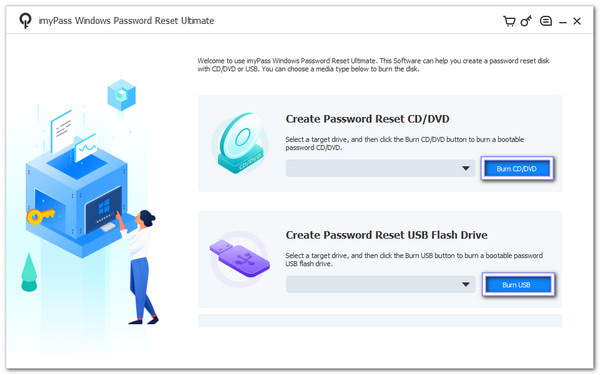
बूट करने योग्य सीडी/डीवीडी या यूएसबी को लॉक किए गए कंप्यूटर में डालें। कृपया कंप्यूटर चालू करें और सुनिश्चित करें कि यह मीडियम से बूट हो रहा है। प्रोग्राम अपने आप लोड हो जाएगा। फिर, अपना विंडोज ऑपरेटिंग सिस्टम चुनें और अपना अकाउंट चुनें। उसके बाद, क्लिक करें। पासवर्ड रीसेट बटन पर क्लिक करें और नया पासवर्ड दर्ज करें।
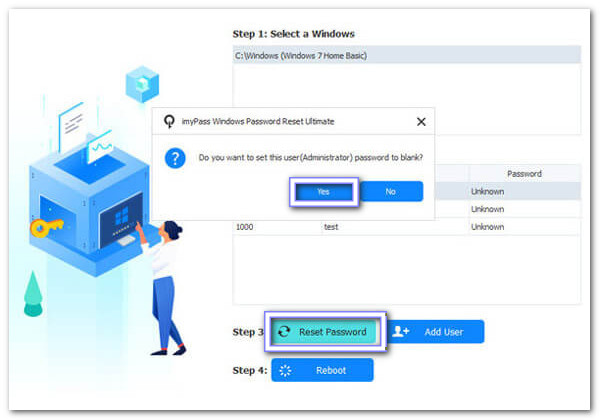
रीसेट करने के बाद, क्लिक करें रीबूट बटन दबाएँ। फिर, बूट करने योग्य माध्यम हटाएँ और अपने कंप्यूटर को पुनः आरंभ करें। अब यह विंडोज 11 में सामान्य रूप से बूट होगा। अब आपको अपने द्वारा अभी-अभी बनाए गए नए या अपडेट किए गए पासवर्ड से साइन इन करना होगा।
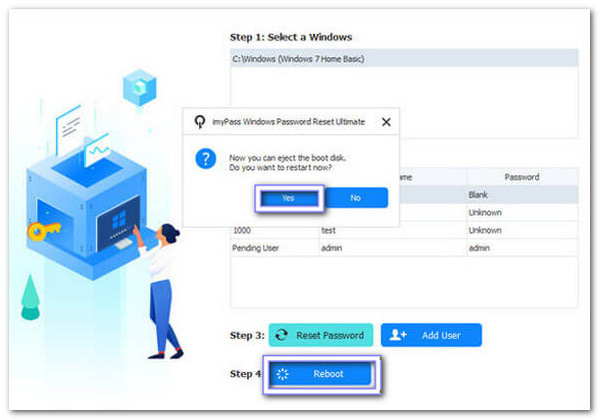
बधाई हो! आपने imyPass Windows पासवर्ड रीसेट का उपयोग करके Windows 11 लॉगिन स्क्रीन को सफलतापूर्वक बायपास कर लिया है। बस अपने बूटेबल मीडिया को भविष्य में उपयोग के लिए या यदि आप कभी अपना पासवर्ड भूल जाएँ तो सुरक्षित रखना न भूलें।
पेशेवरों
- आप सीडी/डीवीडी या यूएसबी ड्राइव का उपयोग करके अपना पासवर्ड रीसेट कर सकते हैं।
- उपयोग करने के लिए सुरक्षित; यह आपके डेटा को मिटाएगा या बदलेगा नहीं।
- कई ब्रांडों के साथ काम करता है: एचपी, डेल, लेनोवो, एसर, आसुस, तोशिबा, सोनी, सैमसंग, आदि।
- आप इसका उपयोग भी कर सकते हैं विंडोज 10 पासवर्ड को बायपास करें, साथ ही 8.1, 8, 7, आदि।
दोष
- यह भुगतान योग्य है, लेकिन इसके साथ 30 दिन की मनी-बैक गारंटी भी मिलती है।
तरीका 2: कमांड प्रॉम्प्ट से विंडोज 11 लॉगिन स्क्रीन को बायपास करें
आप कमांड प्रॉम्प्ट का उपयोग करके विंडोज 11 लॉगिन स्क्रीन को बायपास भी कर सकते हैं। हालाँकि, यह थोड़ा मुश्किल है। आपको कमांड सावधानी से टाइप करने होंगे। अगर आप कोई गलती करते हैं, तो हो सकता है कि आपका सिस्टम ठीक से काम न करे। इसके लिए एडमिन राइट्स की भी आवश्यकता होती है, इसलिए हर कोई इसका इस्तेमाल नहीं कर सकता। यह तरीका उन तकनीकी रूप से दक्ष उपयोगकर्ताओं के लिए अच्छा है जो कमांड समझते हैं।
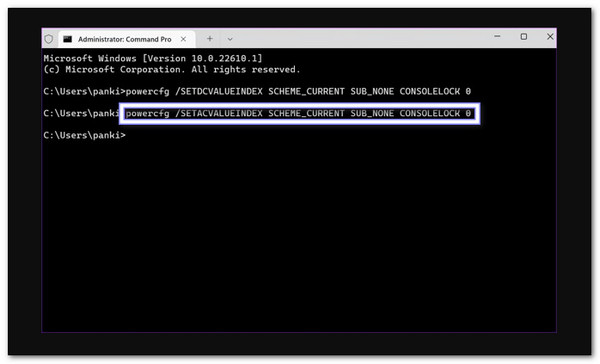
चलाएँ शुरू मेनू, दर्ज करें अध्यक्ष एवं प्रबंध निदेशक, फिर राइट-क्लिक करें सही कमाण्ड और उठाओ व्यवस्थापक के रूप में चलाओयह आपको कमांड चलाने की पूरी अनुमति देता है।
यह आदेश टाइप करें: powercfg /SETDCVALUEINDEX SCHEME_CURRENT SUB_NONE कंसोल लॉक 0 और दबाएं प्रवेश करनायह आपके लैपटॉप के बैटरी पर चलने पर लॉगिन स्क्रीन को छोड़ने में आपकी मदद करता है।
जब आपका कंप्यूटर प्लग इन हो तो ऐसा करने के लिए यह कमांड टाइप करें: powercfg /SETACVALUEINDEX SCHEME_CURRENT SUB_NONE कंसोल लॉक 0 और दबाएं प्रवेश करनाअब, आपका कंप्यूटर लॉगिन स्क्रीन को छोड़ देगा चाहे वह बैटरी या चार्जर पर हो।
अपने कंप्यूटर को पुनः प्रारंभ करें। चालू होने के बाद, यह बिना पासवर्ड पूछे सीधे आपके डेस्कटॉप पर चला जाएगा।
पेशेवरों
- दूषित सिस्टम फ़ाइलों की जाँच और मरम्मत कर सकते हैं।
- विंडोज़ में पहले से मौजूद टूल्स का उपयोग करता है, इसलिए आपको किसी अतिरिक्त एप्लिकेशन की आवश्यकता नहीं है।
दोष
- गलत टाइप किए गए आदेश सिस्टम त्रुटियाँ या डेटा समस्याएँ पैदा कर सकते हैं।
- यह तकनीकी है और उन उपयोगकर्ताओं के लिए कठिन है जो कमांड नहीं जानते।
तरीका 3: किसी अन्य एडमिन अकाउंट के माध्यम से विंडोज 11 लॉगिन स्क्रीन को बायपास करें
अपने कंप्यूटर पर दो एडमिन अकाउंट होने के बारे में सोचें। अगर आप अपना पासवर्ड भूल जाते हैं, तो आप दूसरे अकाउंट का इस्तेमाल करके विंडोज 11 लॉगिन स्क्रीन को बायपास कर सकते हैं। बस उस अकाउंट में लॉग इन करें, सेटिंग्स में जाएँ और लॉक किए गए अकाउंट का पासवर्ड बदलें। यह तरीका आसान और तेज़ है। हालाँकि, आपको पहले दूसरे एडमिन अकाउंट तक पहुँच की आवश्यकता होगी।
अपने कंप्यूटर पर किसी दूसरे एडमिनिस्ट्रेटर अकाउंट में लॉग इन करें। आपको एडमिन अधिकारों वाले अकाउंट तक पहुँच की आवश्यकता है।
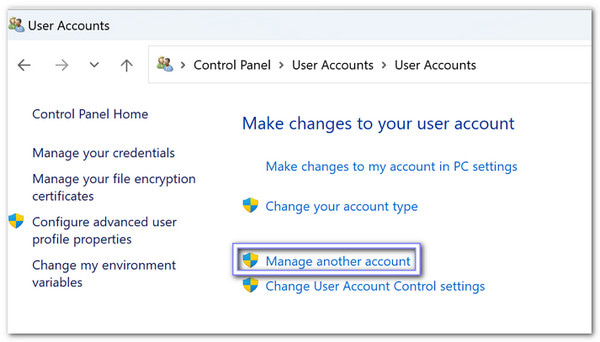
खोलें कंट्रोल पैनल से शुरू मेनू पर जाएँ। फिर, देखें उपयोगकर्ता खाते और क्लिक करें एक और खाते का प्रबंधनयह आपके कंप्यूटर पर सभी उपयोगकर्ता खातों को दिखाता है।
अब, कृपया वह खाता चुनें जिसे आप बायपास करना चाहते हैं। उसके बाद, क्लिक करें पासवर्ड बदलें.
एक नया पासवर्ड और एक संकेत जो आपको याद हो दर्ज करें। पासवर्ड बदलें इस तरह, खाते को लॉगिन करते समय पुराने पासवर्ड की ज़रूरत नहीं पड़ेगी।
पेशेवरों
- उचित तरीके से किए जाने पर उपयोगकर्ता फ़ाइलों को अक्षुण्ण रखता है।
- यदि आपके पास पहले से ही व्यवस्थापक खाते तक पहुंच है तो यह तेज़ है।
दोष
- यदि प्रत्येक एडमिन अकाउंट को लॉक कर दिया जाए तो इससे कोई मदद नहीं मिलेगी।
- आपके पास अन्य व्यवस्थापक खाते का उपयोग करने के लिए कानूनी अनुमति होनी चाहिए।
तरीका 4: पहले से बनी डिस्क से विंडोज 11 लॉगिन स्क्रीन को बायपास करें
पासवर्ड रीसेट डिस्क एक विशेष USB या CD होती है जिसे आप अपना पासवर्ड भूलने से पहले तैयार कर लेते हैं। इसमें ऐसी फ़ाइलें होती हैं जो आपको अपना पासवर्ड आसानी से रीसेट करने में मदद करती हैं। अगर आपका पासवर्ड लॉक हो जाता है, तो बस डिस्क कनेक्ट करें, दिए गए चरणों का पालन करें और एक नया पासवर्ड बनाएँ। यह तरीका आसान है, लेकिन इसके लिए योजना बनाने की ज़रूरत है, ताकि आप Windows 11 पर लॉगिन स्क्रीन को बायपास कर सकें।
अपना कंप्यूटर चालू करें और लॉगिन स्क्रीन पर गलत पासवर्ड दर्ज करें।
जब आप देखते हैं पासवर्ड रीसेट विकल्प पर क्लिक करें, अपने पासवर्ड रीसेट डिस्क को अपने कंप्यूटर से कनेक्ट करें।
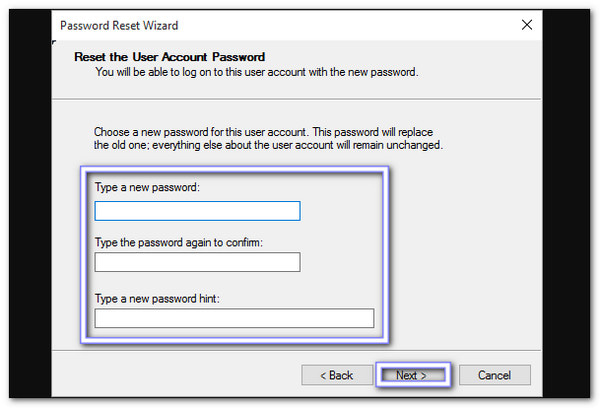
डिस्क चुनें पासवर्ड रीसेट विज़ार्डयह आपको अपना पासवर्ड रीसेट करने में मार्गदर्शन करेगा।
एक नया पासवर्ड डालें जो आपको याद रहे, साथ ही एक संकेत भी दें। इसके बाद, क्लिक करें अगला और फिर खत्म करना प्रक्रिया पूरी करने के लिए। अब, आप बिना किसी परेशानी के नए या अपडेट किए गए पासवर्ड से लॉग इन कर सकते हैं।
पेशेवरों
- यह एक आधिकारिक विंडोज सुविधा है और इसका पालन करना आसान है।
- यह ऑफलाइन काम करता है, इसलिए आपको इंटरनेट एक्सेस की आवश्यकता नहीं है।
- यह भी काम करता है विंडोज 7 पासवर्ड को बायपास करें.
दोष
- यदि डिस्क खो जाए या क्षतिग्रस्त हो जाए तो वह बेकार हो जाती है।
- आपके पहले से ही लॉक आउट हो जाने के बाद इसे बनाया नहीं जा सकता।
निष्कर्ष
आप कब करना चाहते हैं विंडोज 11 पर लॉगिन स्क्रीन को बायपास करें, सबसे अच्छा तरीका एक पेशेवर कार्यक्रम का उपयोग करना है, जैसे imyPass विंडोज पासवर्ड रीसेटजैसा कि ऊपर दिखाया गया है, यह पासवर्ड हटा सकता है ताकि आप बिना लॉग इन किए अपने कंप्यूटर में प्रवेश कर सकें।
बेशक, अगर आप किसी थर्ड-पार्टी प्रोग्राम का इस्तेमाल नहीं करना चाहते, तो आप बताए गए दूसरे उपायों पर भरोसा कर सकते हैं। याद रखें, विंडोज 11 स्क्रीन को बायपास करना संभव है, लेकिन इसे सावधानी से करना ज़रूरी है।
हमें उम्मीद है कि यह लेख आपके विंडोज 11 सिस्टम को आसानी से इस्तेमाल करने में आपकी मदद करेगा। हमें कमेंट सेक्शन में आपके अनुभव जानकर खुशी होगी!
सैमुअल imyPass के वरिष्ठ संपादक हैं। वे पासवर्ड अनलॉकिंग के विशेषज्ञ हैं। उन्हें फ़ोन अनलॉकिंग पर ट्यूटोरियल लिखने का पाँच साल से ज़्यादा का अनुभव है।
गरम समाधान
-
विंडोज पासवर्ड
-
विंडोज टिप्स
-
विंडोज़ को ठीक करें
-
पासवर्ड युक्तियाँ


