



 समाधान
 समर्थन केंद्र
 हमारे बारे में
 संपर्क करना
विस्टा पासवर्ड खो गया है: खाते तक दोबारा पहुँचने के लिए इसे कैसे रीसेट करें?
 पेनी वॉरेन पर प्रकाशित 27 नवंबर, 2025विंडोज पासवर्ड3-मिनट पढ़ना
विंडोज़ विस्टा अपनी सुरक्षा सुविधाओं, खासकर एडमिनिस्ट्रेटर अधिकारों और सिस्टम सुरक्षा के लिए जाना जाता है। पिछले कुछ वर्षों में इस मामले में कई सुधार हुए हैं। यह हमेशा बड़े सिस्टम परिवर्तनों से पहले एडमिनिस्ट्रेटर के क्रेडेंशियल्स से अनुमति मांगता है।
हालाँकि, अगर आप विंडोज विस्टा का पासवर्ड भूल गए हैं, तो आप उसमें बदलाव कैसे कर सकते हैं? अगर आप इस बारे में सोचें, तो यह वाकई तनावपूर्ण है। अच्छी बात यह है कि आप एक बदलाव कर सकते हैं। Windows Vista पासवर्ड पुनर्प्राप्तिविंडोज विस्टा पासवर्ड रिकवरी के लिए चार सर्वोत्तम तरीकों को इस पोस्ट को ब्राउज़ करके पाया जा सकता है।

इस आलेख में:
भाग 1. क्या डिस्क के बिना विंडोज विस्टा पासवर्ड रीसेट करना संभव है?
अगर विंडोज विस्टा पासवर्ड याद नहीं रख पा रहा है, तो क्या आप बिना डिस्क के इसे रीसेट कर सकते हैं? यह सवाल आजकल लोगों के मन में उठने वाले सबसे बड़े सवालों में से एक है। इसकी एक वजह यह है कि आजकल डिस्क का इस्तेमाल कम होता जा रहा है क्योंकि लोग USB फ्लैश ड्राइव को ज़्यादा पसंद करते हैं क्योंकि यह सुविधाजनक है। अच्छी बात यह है कि आप बिना डिस्क के भी विंडोज विस्टा का पासवर्ड रीसेट कर सकते हैं। आप इसकी जगह डीवीडी या यूएसबी फ्लैश ड्राइव का इस्तेमाल कर सकते हैं। विंडोज विस्टा रीसेट पासवर्ड बनाने के लिए आप ऊपर बताए गए किसी भी डिवाइस का इस्तेमाल कर सकते हैं। इसके लिए आप किसी थर्ड-पार्टी टूल का इस्तेमाल कर सकते हैं, जैसे imyPass Windows Password Reset Ultimate/Platinum।
आप विंडोज़ द्वारा प्रदान किए गए अंतर्निहित तरीकों का उपयोग करके बिना सीडी के भी विंडोज़ विस्टा पासवर्ड पुनर्प्राप्त कर सकते हैं। विंडोज़ विस्टा लॉक होने पर आप कमांड प्रॉम्प्ट का उपयोग कर सकते हैं।
भाग 2. विंडोज विस्टा पासवर्ड भूल जाने पर उसे रीसेट करने के 4 तरीके
विंडोज विस्टा पासवर्ड रीसेट करने के अनगिनत तरीके मौजूद हैं। लेकिन चार सबसे सुविधाजनक और आसान विंडोज पासवर्ड हैक इस लेख के इस भाग में सूचीबद्ध हैं। नीचे स्क्रॉल करके आप उनकी सूची देख सकते हैं।
विधि 1. imyPass Windows पासवर्ड रीसेट के माध्यम से Windows Vista पासवर्ड निकालें
imyPass विंडोज पासवर्ड रीसेट यह एक थर्ड-पार्टी टूल है जो लॉक आउट होने पर विंडोज विस्टा से पासवर्ड रीसेट करने के लिए विंडोज पासवर्ड रीसेट डिस्क बना सकता है। इस टूल की सबसे अच्छी बात यह है कि अगर आप सीडी का इस्तेमाल नहीं करना चाहते हैं तो आप डीवीडी या यूएसबी फ्लैश ड्राइव का इस्तेमाल कर सकते हैं। यह सॉफ्टवेयर अपने समर्थित विंडोज वर्जन के कारण यूनिवर्सल है। आप इसे अपने विंडोज 11, विंडोज 7, विंडोज 8, विंडोज 10 आदि पर इस्तेमाल कर सकते हैं।
इस थर्ड-पार्टी टूल की विंडोज़ पासवर्ड रीसेट डिस्क बनाने में सफलता दर बहुत अच्छी है। इस तरह, जब आपका विंडोज़ विस्टा अकाउंट लॉक हो जाता है, तो आपको चिंता करने की ज़रूरत नहीं है। नीचे दिए गए चरण इस टूल का उपयोग करने के सर्वोत्तम तरीके के बारे में आपकी मार्गदर्शिका हैं।
के वेबपेज पर जाने के लिए अपने सर्वोत्तम वेब ब्राउज़र का उपयोग करें imyPass विंडोज पासवर्ड रीसेट. फिर, इसे अपने विंडोज विस्टा पर सेट अप करें और लॉन्च करें।
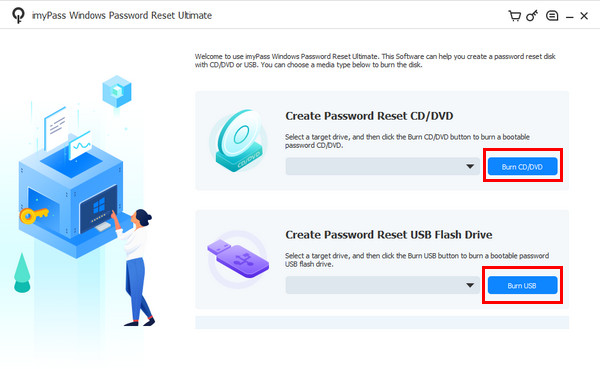
को चुनिए सीडी/डीवीडी जलाएं या यूएसबी जलाएं अपनी पसंदीदा पासवर्ड रीसेट डिस्क के आधार पर, एक पासवर्ड रीसेट डिस्क बनाने के लिए बटन दबाएँ। फिर, अपने पीसी को रीस्टार्ट करें और दबाएँ F12 या ESC इसे बूट करने के लिए। आगे बढ़ने के लिए अपनी बर्न की गई डिस्क चुनें।
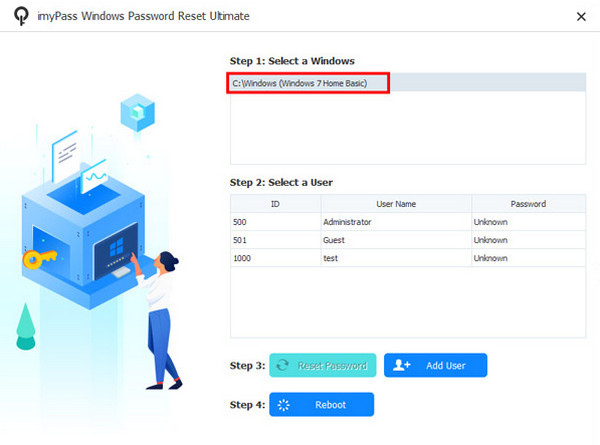
आपके पीसी पर उपलब्ध ऑपरेटिंग सिस्टम की सूची दिखाई देगी। वह चुनें जहाँ आपका खाता मौजूद है और अगली स्क्रीन पर खाता चुनें।
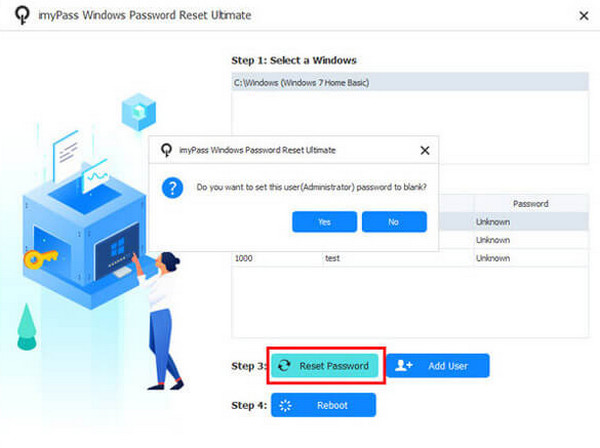
कृपया क्लिक करें पासवर्ड रीसेट नीचे दिए गए बटन पर क्लिक करें। एक छोटा डायलॉग बॉक्स दिखाई देगा, और उस पर क्लिक करें हाँ बटन पर क्लिक करें। अंत में, रीबूट प्रक्रिया पूरी करने के लिए बटन दबाएँ।
विधि 2. रीसेट डिस्क खरीदें और Windows Vista पासवर्ड को बायपास करें
आप जानना चाहेंगे: अगर मुझे रीसेट डिस्क बनाना नहीं आता, तो मैं विंडोज विस्टा पर पासवर्ड कैसे बायपास करूँ? आप इसे अमेज़न जैसे ऑनलाइन खरीद सकते हैं। हालाँकि, इस रीसेट डिस्क की सफलता दर इस बात की गारंटी नहीं देती कि आप विंडोज विस्टा से पासवर्ड रीसेट कर पाएँगे। इसके अलावा, ये सामान्य डिस्क की तुलना में महंगी भी होती हैं। फिर भी, हम अनुशंसा करते हैं कि आप अपने विंडोज विस्टा की प्रभावशीलता सुनिश्चित करने के लिए मैन्युअल रूप से एक रीसेट डिस्क बनाएँ।
विधि 3. Windows Vista पासवर्ड रीसेट करने के लिए कमांड प्रॉम्प्ट का उपयोग करें
कमांड प्रॉम्प्ट में एक सुरक्षित मोड सुविधा है जिसका उपयोग तब किया जा सकता है जब उपयोगकर्ता खाता पासवर्ड भूल जाने के कारण विंडोज विस्टा लॉक हो जाए। इस सुविधा का उपयोग उल्लिखित डिवाइस का पासवर्ड रीसेट करने के लिए किया जा सकता है। विंडोज विस्टा पर पासवर्ड कैसे बदलें? कमांड प्रॉम्प्ट के चरण नीचे दिए गए हैं।
पीसी को रीबूट करें और दबाएं F8 10 सेकंड के लिए। फिर, चुनें कमांड प्रॉम्प्ट के साथ सुरक्षित मोड.
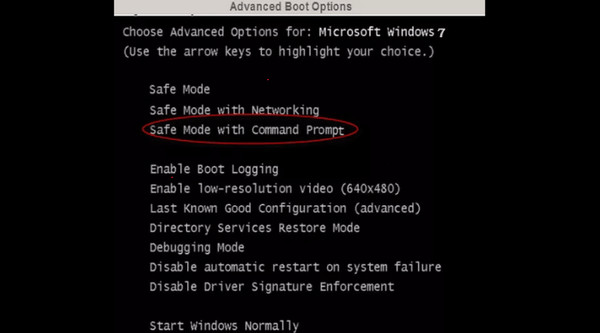
एडमिनिस्ट्रेटर अकाउंट में लॉग इन करें। फिर, टाइप करें नेट यूजर [उपयोगकर्ता नाम] [नया पासवर्ड] और जानकारी बदलें। फिर, परिवर्तन लागू करने के लिए Enter कुंजी दबाएँ। इसके बाद, पीसी को रीस्टार्ट करें और नए पासवर्ड से लॉग इन करें।
विधि 4. व्यवस्थापक विशेषाधिकार प्राप्त करें और Windows Vista पासवर्ड रीसेट करें
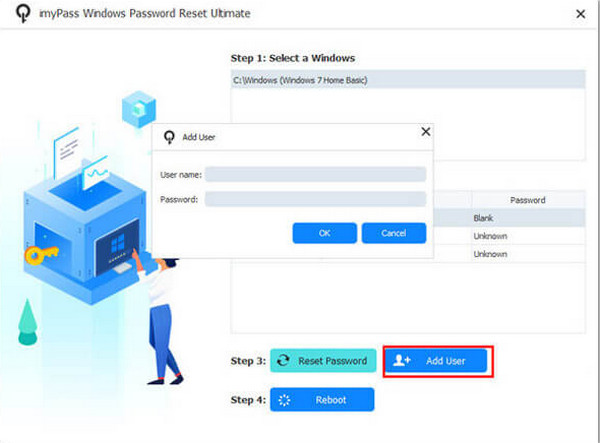
आप विंडोज़ विस्टा में बिना सीडी के भी एक नया पासवर्ड बनाकर एडमिन विशेषाधिकार प्राप्त करके पासवर्ड रीसेट कर सकते हैं। आप सोच रहे होंगे कि क्या लॉक होने पर भी ऐसा संभव है। अच्छी बात यह है कि हमारे पास imyPass विंडोज पासवर्ड रीसेट! टूल के इंटरफ़ेस और विशेषताओं के कारण यह प्रक्रिया काफी सरल है। नीचे दिए गए चरण आपको इस प्रक्रिया में मार्गदर्शन करेंगे।
सुनिश्चित करें कि आपने विंडोज़ पासवर्ड रीसेट डिस्क बना ली है, जैसा कि आप पिछले भाग में देख सकते हैं। अब, वह विंडोज़ संस्करण चुनें जहाँ आप एक नया एडमिन अकाउंट बनाना चाहते हैं।
चुनना उपयोगकर्ता जोड़ें नीचे दिए गए विकल्प पर क्लिक करें। फिर, अपना उपयोगकर्ता नाम दर्ज करें और खाते के लिए पासवर्ड सेट करें। अंत में, क्लिक करें ठीक है बटन।
भाग 3. विंडोज़ विस्टा पासवर्ड भूलने से बचने के उपाय
आप में से कुछ लोगों को विस्टा पासवर्ड बार-बार भूलने की समस्या हो रही होगी। ऐसा आपके द्वारा इस्तेमाल किए जाने वाले कई पासवर्ड, कम लॉगिन, या और भी कई कारणों से हो सकता है। आप पूछ सकते हैं: मैं अपना विस्टा पासवर्ड कैसे न भूलूँ? इसके लिए कई तैयारियाँ और नियम हैं जिन्हें आप अपना सकते हैं।
1. पासवर्ड को यादगार बनाएं
कुछ लोग अपने विंडोज विस्टा के लिए एक बेतरतीब पासवर्ड इस्तेमाल करते हैं। ऐसे पासवर्ड इस्तेमाल करने की सलाह दी जाती है जो आपसे जुड़े हों, जैसे जन्मदिन, खास तारीखें, वगैरह। इन्हें मज़बूत बनाना न भूलें।
2. खाता क्रेडेंशियल्स की सूची बनाएं
खाते की जानकारी या क्रेडेंशियल्स को सूचीबद्ध करने का भी सुझाव दिया जाता है। आप इन्हें नोट करने के लिए अपने मोबाइल फ़ोन के किसी ऐप का इस्तेमाल कर सकते हैं। दूसरी ओर, अपनी नोटबुक या स्टिकी नोट्स में खाते की जानकारी को सूचीबद्ध करने की सलाह नहीं दी जाती है।
3. पुनर्प्राप्ति विधियाँ रखें
आप में से कुछ लोग गलती से Windows Vista का पासवर्ड भूल जाते हैं। आप इसका इस्तेमाल कर सकते हैं विंडोज पासवर्ड रिकवरी विधियाँ: Windows Vista पासवर्ड रीसेट डिस्क, द्वितीयक व्यवस्थापक खाता, या अन्य बनाएँ।
निष्कर्ष
कुल मिलाकर, आप रीसेट कर सकते हैं या Windows Vista पासवर्ड पुनर्प्राप्त करें इस पोस्ट की मदद से आप आसानी से अपना विंडोज विस्टा पासवर्ड रीसेट कर सकते हैं। इसमें चार सिद्ध तरीके बताए गए हैं जिनसे आप अपना विंडोज विस्टा पासवर्ड रीसेट कर सकते हैं। imyPass विंडोज पासवर्ड रीसेट इसका इस्तेमाल एक नया एडमिन अकाउंट बनाकर Windows Vista विशेषाधिकार रीसेट करने और प्राप्त करने के लिए किया जा सकता है। टूल डाउनलोड करें और इसकी विशेषताओं को देखें।
पेनी जीपीएस ट्रबलशूटिंग और विंडोज़ ऑप्टिमाइज़ेशन पर ध्यान केंद्रित करती हैं। इससे पहले वह एक तकनीकी सहायता इंजीनियर के रूप में काम करती थीं, जहाँ वह ग्राहकों को लोकेशन-आधारित और सिस्टम संबंधी समस्याओं को कुशलतापूर्वक हल करने में मदद करती थीं। आईटी सपोर्ट अनुभव के बल पर वह व्यावहारिक समाधान प्रदान करती हैं जो सचमुच कारगर साबित होते हैं। खाली समय में उन्हें हाइकिंग और जियोकैशिंग पसंद है, जहाँ वह वास्तविक दुनिया में जीपीएस तकनीक की जाँच करती हैं।.
गरम समाधान
-
विंडोज पासवर्ड
-
विंडोज टिप्स
-
विंडोज़ को ठीक करें
-
पासवर्ड युक्तियाँ


