



 समाधान
 समर्थन केंद्र
 हमारे बारे में
 संपर्क करना
विंडोज 10 में उपयोगकर्ता जोड़ें: नया खाता बनाने के 5 आजमाए हुए तरीके
 पेनी वॉरेन पर प्रकाशित दिसम्बर 12, 2025विंडोज टिप्स3-मिनट पढ़ना
कई लोग परिवार या दोस्तों के साथ एक ही कंप्यूटर साझा करते हैं। विंडोज 10 में उपयोगकर्ता जोड़ना आसान है, जिससे प्रत्येक व्यक्ति की अपनी सेटिंग्स, फाइलें, डेस्कटॉप लेआउट, एप्लिकेशन और पसंदीदा ब्राउज़र हो सकते हैं। ऐसा करने के कई तरीके हैं, और इस लेख में हम आपको सत्यापित तरीके दिखाएंगे। विंडोज 10 पर उपयोगकर्ता कैसे जोड़ें क्रमशः।

इस आलेख में:
भाग 1: विंडोज 10 उपयोगकर्ताओं के प्रकार
विंडोज 10 में अलग-अलग प्रकार के उपयोगकर्ता मौजूद हैं, जिससे लोग कंप्यूटर का सुरक्षित और व्यवस्थित तरीके से उपयोग कर सकते हैं। यह फाइलों की सुरक्षा, सेटिंग्स प्रबंधन और सिस्टम की स्थिरता बनाए रखने में सहायक है। इन उपयोगकर्ता प्रकारों को जानने से दैनिक कार्यों के लिए सही विकल्प चुनना आसान हो जाता है।
1. स्थानीय उपयोगकर्ता
लोकल यूजर अकाउंट केवल उसी एक कंप्यूटर पर काम करता है। इस अकाउंट में ऑनलाइन लॉगिन की आवश्यकता नहीं होती है। यह सभी फाइलों और सेटिंग्स को डिवाइस पर ही स्टोर करता है। यह सरल है और आपके डेटा को ऑफलाइन रखता है। यह उन लोगों के लिए एक अच्छा विकल्प है जो ऑनलाइन सिंक के बिना एक बेसिक अकाउंट चाहते हैं।
2. माइक्रोसॉफ्ट उपयोगकर्ता
माइक्रोसॉफ्ट उपयोगकर्ता साइन इन करने के लिए आउटलुक जैसे ईमेल का उपयोग करते हैं। यह आपकी सेटिंग्स, पासवर्ड, एप्लिकेशन और फ़ाइलों को सभी डिवाइसों में सिंक करता है। यह आपको अपना सेटअप खोए बिना एक विंडोज कंप्यूटर से दूसरे विंडोज कंप्यूटर पर जाने में मदद करता है। साथ ही, यह वनड्राइव, स्टोर ऐप्स और अतिरिक्त सुरक्षा सुविधाओं तक पहुंच प्रदान करता है।
3. प्रशासक
एक एडमिनिस्ट्रेटर के पास कंप्यूटर का पूरा नियंत्रण होता है। यह अकाउंट एप्लिकेशन इंस्टॉल कर सकता है, प्रोग्राम डिलीट कर सकता है, सिस्टम सेटिंग्स बदल सकता है और अन्य उपयोगकर्ताओं को मैनेज कर सकता है। यह उन समस्याओं को भी ठीक कर सकता है जिन्हें सामान्य अकाउंट ठीक नहीं कर सकते। आपको एडमिन अधिकार केवल भरोसेमंद लोगों को ही देने चाहिए क्योंकि इसमें सबसे अधिक अनुमतियाँ होती हैं।
4. अतिथि उपयोगकर्ता
अतिथि उपयोगकर्ता का उपयोग अल्पकालिक उद्देश्यों के लिए किया जाता है। यह बुनियादी एप्लिकेशन और सरल कार्यों तक पहुंच प्रदान करता है। यह प्रोग्राम इंस्टॉल नहीं कर सकता, सिस्टम सेटिंग्स नहीं बदल सकता या निजी फ़ाइलें नहीं देख सकता। विंडोज 10 ने पारंपरिक अतिथि खाते को हटा दिया है, लेकिन आप अभी भी इसी तरह के प्रतिबंधों के साथ एक सीमित खाता बना सकते हैं।
भाग 2: विंडोज 10 पर स्थानीय उपयोगकर्ता बनाने के 4 तरीके
हमने आपके लिए विंडोज 10 पर स्थानीय उपयोगकर्ता बनाने के चार अलग-अलग तरीके तैयार किए हैं। कृपया प्रत्येक विधि को देखें और अपने कंप्यूटर के लिए सबसे उपयुक्त विधि चुनें।
1. सेटिंग्स के माध्यम से
विंडोज 10 पर स्थानीय उपयोगकर्ता बनाने का सबसे सरल तरीका सेटिंग्स का उपयोग करना है क्योंकि इसमें सब कुछ एक ही साफ-सुथरे डिस्प्ले में मौजूद होता है। यह उन उपयोगकर्ताओं के लिए उपयुक्त है जो स्पष्ट बटन और आसान चरणों की अपेक्षा रखते हैं। साथ ही, यह सभी खातों को एक ही स्थान पर दिखाता है ताकि आप उन्हें बिना किसी उलझन के प्रबंधित कर सकें।
विंडोज 10 में सेटिंग्स का उपयोग करके किसी उपयोगकर्ता को कैसे शामिल करें? नीचे दिए गए चरणों का पालन करें!
प्रेस जीत + मैं को खोलने के लिए समायोजनया फिर मारो प्रारंभ मेनू और चुन लें समायोजन सबसे नीचे विकल्प।
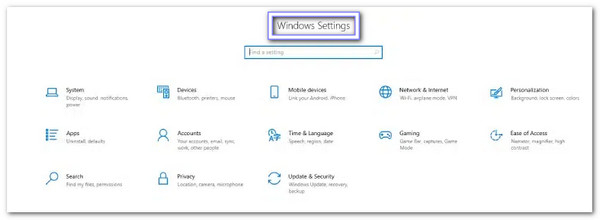
के लिए जाओ हिसाब किताब, फिर खोलें परिवार और अन्य उपयोगकर्ता ताकि आप कंप्यूटर पर लोगों को प्रबंधित कर सकें।
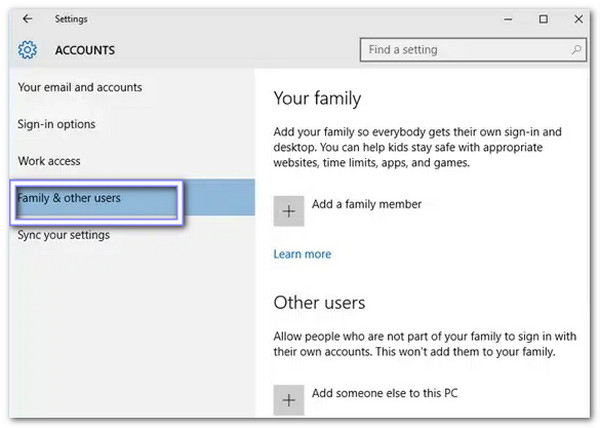
क्लिक इस पीसी में किसी और को जोड़ें, उसके बाद चुनो मेरे पास इस व्यक्ति की साइन-इन जानकारी नहीं है माइक्रोसॉफ्ट खाते को छोड़ देने के लिए।
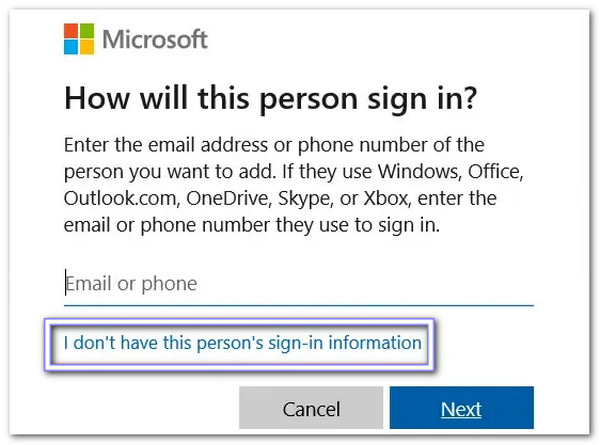
प्रेस Microsoft खाते के बिना उपयोगकर्ता जोड़ेंफिर एक यूजरनेम टाइप करें, पासवर्ड सेट करें और स्थानीय खाता बनने तक स्क्रीन पर दिए गए चरणों का पालन करें।

2. कंट्रोल पैनल के माध्यम से
कुछ उपयोगकर्ता कंट्रोल पैनल का उपयोग करना अधिक सुरक्षित समझते हैं क्योंकि यह कई वर्षों से विंडोज का हिस्सा रहा है। इसका लेआउट क्लासिक है और कई लोग इसे अच्छी तरह जानते हैं। यदि आप विंडोज 10 में नया उपयोगकर्ता जोड़ना चाहते हैं, तो कंट्रोल पैनल इसे आसान बना देता है। यह विंडोज सेटिंग्स में खाता पृष्ठ से लिंक करता है, जिससे आप कुछ ही क्लिक में सेटअप पूरा कर सकते हैं।
खोलें प्रारंभ मेनू, प्रकार कंट्रोल पैनल, और दबाएं प्रवेश करना इसे खोलने के लिए।
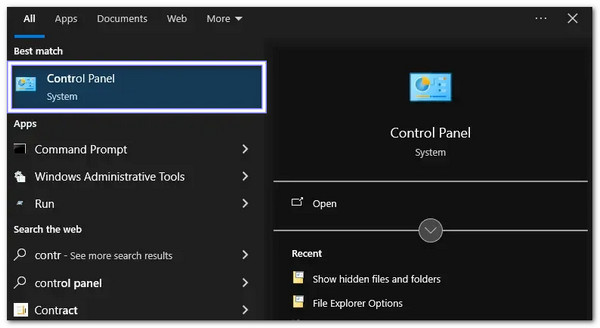
क्लिक उपयोगकर्ता खाते, उसके बाद चुनो एक और खाते का प्रबंधन कंप्यूटर पर मौजूद सभी उपयोगकर्ता प्रोफाइल देखने के लिए।
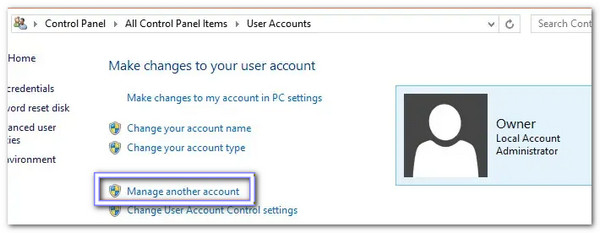
प्रेस पीसी सेटिंग्स में नया उपयोगकर्ता जोड़ेंऔर यह आपको उसी खाता पृष्ठ पर ले जाएगा जिसका उपयोग विंडोज सेटिंग्स में किया जाता है।

चुनना इस पीसी में किसी और को जोड़ें, फिर Microsoft खाते के बिना उपयोगकर्ता जोड़ेंऔर स्थानीय उपयोगकर्ता सेटअप को पूरा करने के लिए दिए गए चरणों का पालन करें।

3. कमांड प्रॉम्प्ट के माध्यम से
कई तकनीकी उपयोगकर्ता कमांड प्रॉम्प्ट को पसंद करते हैं क्योंकि यह उन्हें एक सरल कमांड से स्थानीय उपयोगकर्ता बनाने की सुविधा देता है, जिससे "विंडोज 10 में दूसरा उपयोगकर्ता कैसे जोड़ें" जैसे सवालों का जवाब भी जल्दी मिल जाता है। इतना ही नहीं, आप इसका उपयोग और भी कई कामों के लिए कर सकते हैं। विंडोज 11 पासवर्ड बायपास करें और अन्य संस्करण। इसे प्रशासक के रूप में चलाने पर यह पूर्ण नियंत्रण प्रदान करता है।
प्रेस जीत + आर, प्रकार अध्यक्ष एवं प्रबंध निदेशक, फिर राइट-क्लिक करें सही कमाण्ड और चुनें व्यवस्थापक के रूप में चलाओ ताकि कमांड काम कर सके।
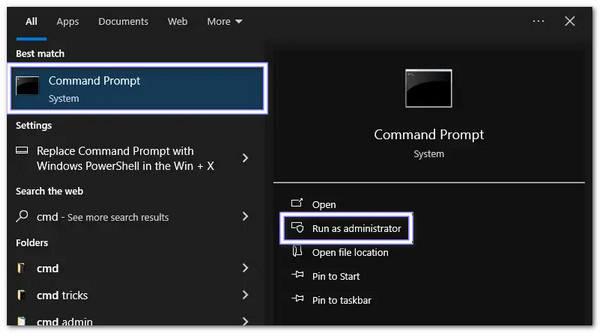
कमांड प्रॉम्प्ट खुलने के बाद, यह कमांड टाइप करें: नेट उपयोगकर्ता उपयोगकर्ता नाम पासवर्ड /जोड़ें.
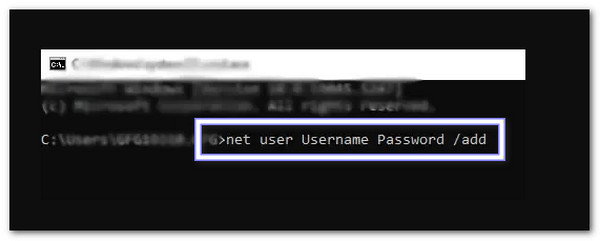
प्रेस प्रवेश करना स्थानीय उपयोगकर्ता को तुरंत बनाने के लिए, और विंडोज इसे सिस्टम में जोड़ देगा।
प्रेस Ctrl + Alt + मिटाना, चुनें उपयोगकर्ता बदलेंऔर आपको लॉगिन स्क्रीन पर नया स्थानीय खाता दिखाई देगा।
4. पॉवरशेल के माध्यम से
विंडोज पॉवरशेल आपको अन्य टूल्स की तुलना में अधिक नियंत्रण प्रदान करता है क्योंकि यह मजबूत सिस्टम कमांड का उपयोग करता है। यह सुरक्षित पासवर्ड विकल्पों और अतिरिक्त सेटिंग्स के साथ एक स्थानीय उपयोगकर्ता बना सकता है। इसके अलावा, यह तब उपयोगी होता है जब आप एक से अधिक कंप्यूटर प्रबंधित करते हैं और एक ऐसे तरीके की आवश्यकता होती है जो हर बार एक जैसा काम करे।
प्रेस जीत + एक्स और चुनें विंडोज पावरशेल (व्यवस्थापक)या खोजें पावरशेल में शुरू और चुनें व्यवस्थापक के रूप में चलाओ.
यह आदेश टाइप करें:
New-LocalUser -Name "Username" -Password (ConvertTo-SecureString "Password" -AsPlainText -Force) -AccountNeverExpires.
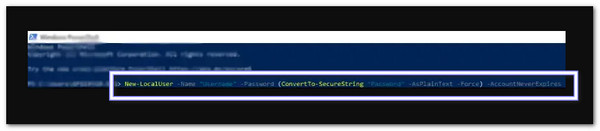
प्रेस प्रवेश करना और पॉवरशेल को आपके द्वारा निर्धारित नाम और पासवर्ड के साथ खाता बनाने दें।
प्रेस Ctrl + Alt + मिटाना, चुनें उपयोगकर्ता बदलेंऔर यह जांच लें कि नया स्थानीय प्रोफ़ाइल अब सूचीबद्ध है।
भाग 3: लॉग इन किए बिना विंडोज उपयोगकर्ता जोड़ें
लॉक किया हुआ विंडोज अकाउंट आपको फाइलें खोलने, काम शुरू करने या सिस्टम की समस्याओं को ठीक करने से रोक सकता है। यह समस्या तब और भी तनावपूर्ण हो जाती है जब आपको पासवर्ड याद न हो या कोई भी आपके कंप्यूटर में प्रवेश न कर सके।
ऐसे समय में, imyPass विंडोज पासवर्ड रीसेट यह बहुत उपयोगी साबित होता है। यह आपको बिना लॉग इन किए विंडोज 10 में उपयोगकर्ता खाता जोड़ने और सभी अनुमतियों तक आसानी से पहुंचने की सुविधा देता है। यह पूरी तरह से कारगर, उपयोग में आसान और सुरक्षित है, और आप इसे नीचे आज़मा सकते हैं!
किसी दूसरे कंप्यूटर पर सर्वश्रेष्ठ यूजर-ऐडिंग प्रोग्राम, imyPass Windows Password Reset को डाउनलोड और इंस्टॉल करें और उसे खोलें।
आप जिस भी डिवाइस का उपयोग कर रहे हैं, उसमें खाली सीडी/डीवीडी या यूएसबी डालें और ड्रॉप-डाउन मेनू में उसे चुनें। उसके बाद, क्लिक करें। सीडी/डीवीडी जलाएं या यूएसबी जलाएंकृपया तब तक प्रतीक्षा करें जब तक प्रोग्राम विंडोज पासवर्ड रीसेट डिस्क तैयार न कर ले।
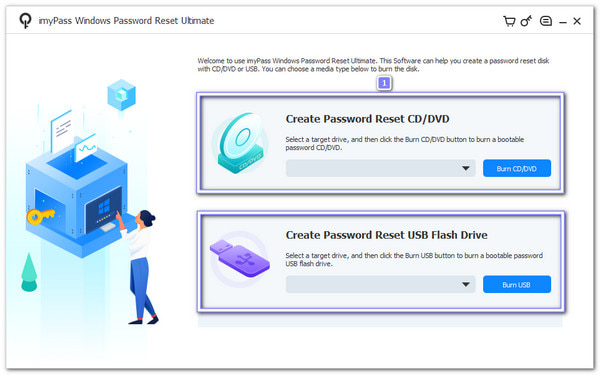
पहले कंप्यूटर से बूट करने योग्य माध्यम निकालें और उसे लॉक किए गए कंप्यूटर में डालें। लेकिन इसके लिए आपको पहले कंप्यूटर को रीस्टार्ट करना होगा। इसके बाद, कंप्यूटर तुरंत डिस्क से बूट हो जाना चाहिए।
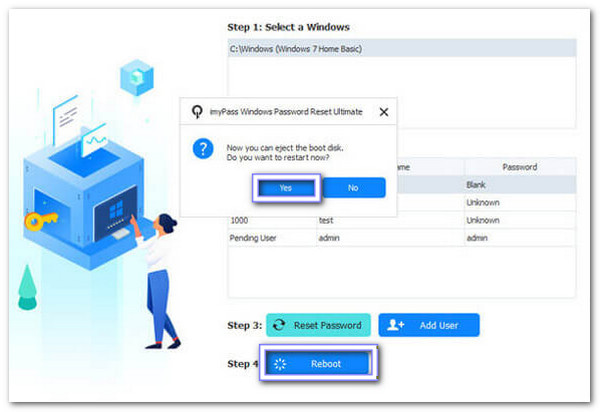
मान लीजिए कि ऐसा नहीं होता है, तो खोलें गाड़ी की डिक्की मेनू और सेट करें सीडी/डीवीडी या यु एस बी पहले बूट विकल्प के रूप में। प्रोग्राम लोड होने के बाद, क्लिक करें। उपयोगकर्ता जोड़ेंकृपया नया उपयोगकर्ता नाम और पासवर्ड टाइप करें। फिर, क्लिक करें। ठीक है नया खाता सहेजने के लिए।

अंत में, क्लिक करें रीबूट बटन दबाएं। आपका कंप्यूटर रीस्टार्ट होगा और विंडोज साइन-इन स्क्रीन पर वापस आ जाएगा। आपके द्वारा बनाया गया नया उपयोगकर्ता अब सिस्टम पर एक सामान्य स्थानीय खाते के रूप में दिखाई देगा।
बख्शीश: अगर आप विंडोज 10 में लॉग इन नहीं कर पा रहे हैंimyPass विंडोज पासवर्ड रीसेट आपके पासवर्ड को रीसेट करने का समाधान भी प्रदान करता है, जिससे आप आसानी से अपने कंप्यूटर में वापस लॉग इन कर सकते हैं।
निष्कर्ष
विंडोज 10 में उपयोगकर्ता जोड़ना यह प्रत्येक व्यक्ति को अपनी सेटिंग्स और फ़ाइलें रखने की सुविधा देता है। आप सेटिंग्स, कंट्रोल पैनल, कमांड प्रॉम्प्ट या पॉवरशेल का उपयोग करके ऐसा कर सकते हैं। तेज़ और सुनिश्चित समाधान के लिए, imyPass विंडोज पासवर्ड रीसेट यह सबसे अच्छा विकल्प है। यह आपको विंडोज 10 का पासवर्ड हटाने और बिना लॉग इन किए उपयोगकर्ता जोड़ने की सुविधा देता है।
पेनी imyPass की एक वरिष्ठ संपादक हैं। उन्होंने सभी परिस्थितियों में सटीक GPS लोकेशन समाधान खोजने पर ध्यान केंद्रित किया है, और उन्हें कंप्यूटर ठीक करने का भी अनुभव है।
गरम समाधान
-
विंडोज टिप्स
-
विंडोज पासवर्ड
-
विंडोज़ को ठीक करें
-
पासवर्ड युक्तियाँ


