



 Larutan
 Pusat layanan
 Tentang kami
 Kontak
Pulihkan email di iPhone dengan Mudah dalam 5 Metode yang Kami Cantumkan di Bawah Ini
 Clara Prescott Diterbitkan di 21 Nopember 2025Memulihkan DataMembaca 3 menit
"Saya tidak sengaja menghapus email penting dari iPhone saya. Bagaimana cara memulihkan email di iPhone saya?"
Kebanyakan orang mungkin mengalami pertanyaan yang sama ketika mereka menghapus email penting di iPhone. Jangan khawatir! Tutorial ini akan menunjukkan kepada Anda panduan paling lengkap tentang cara menghapus email penting di iPhone. memulihkan email yang dihapus di iPhone. Baca selengkapnya.

Dalam artikel ini:
Metode 1: Gunakan Fitur Undo
Seperti yang kita ketahui, iPhone memiliki fitur keren yang memungkinkan Anda untuk membatalkan operasi terakhir. Fitur ini sangat berguna ketika kita menghapus beberapa file secara tidak sengaja. Jika Anda ingin memulihkan email yang terhapus di iPhone, metode ini harus menjadi percobaan pertama Anda.
Namun, saat menggunakan fitur ini, Anda harus ingat bahwa fitur ini hanya berfungsi jika Anda baru saja menghapus email dan tidak melakukan apa pun lagi pada iPhone Anda.
Berikut langkah-langkah sederhananya:
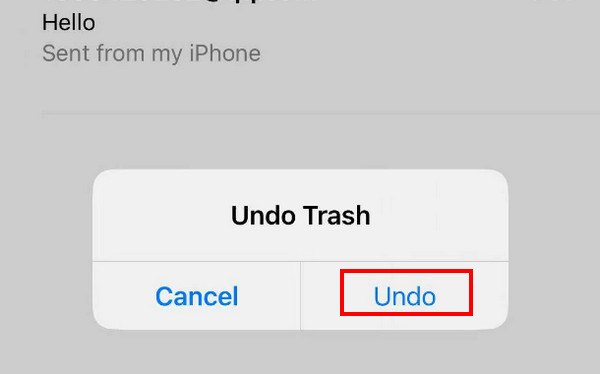
Goyangkan iPhone Anda ke atas dan ke bawah atau ke samping segera setelah Anda tidak sengaja menghapus email. Jangan lakukan apa pun pada iPhone Anda sebelum itu.
Akan ada jendela pop-up di layar Anda. Pilih Membuka, dan email Anda yang terhapus akan kembali ke daftar Anda.
Metode 2: Pulihkan Email di iPhone dari Sampah
Biasanya, hampir semua aplikasi bawaan iPhone seperti Pesan, Catatan, Foto, Mail, dll., memiliki fitur untuk menyimpan foto yang baru saja dihapus atau file lain selama 30 hari. Anda dapat mengambilnya kembali kapan saja dalam waktu 30 hari jika Anda belum menghapusnya selamanya.
Metode ini hanya berlaku jika Anda telah menghapus email Anda dalam waktu kurang dari 30 hari. Jika lebih dari 30 hari, sistem akan secara otomatis menghapus email Anda di Sampah.
Berikut langkah-langkah cara mengembalikan email di iPhone melalui Sampah:
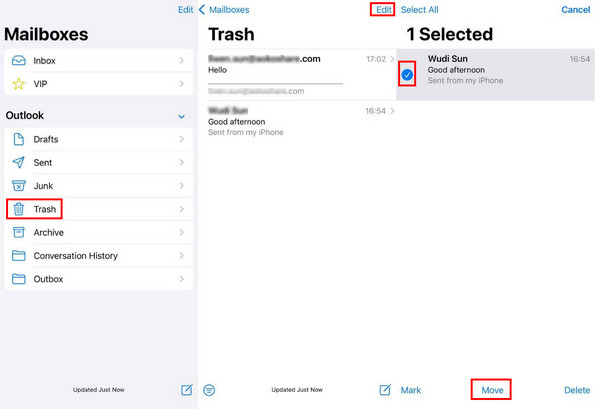
Buka aplikasi Mail di iPhone Anda.
Klik menu sidebar di pojok kiri atas. Cari Sampah opsi dan klik opsi tersebut.
Ketuk tombol Edit di pojok kanan atas, lalu gulir ke atas dan ke bawah untuk menemukan email yang Anda inginkan. Periksa email tersebut.
Klik Bergerak tombol di tengah baris bawah. Pilih lokasi tempat Anda biasanya menyimpan email.
Metode 3: Pulihkan Data yang Dihapus di iPhone dengan Alat Pemulihan
Metode sebelumnya membantu Anda memulihkan email yang terhapus secara tidak sengaja di iPhone meskipun Anda belum menonaktifkan aplikasi, atau email tersebut telah terhapus dalam 30 hari. Metode ini selalu berfungsi dengan baik. Namun, jika Anda tidak dapat menemukannya dengan kedua metode tersebut, email tersebut mungkin terhapus secara permanen. Dalam hal ini, jika Anda tidak memiliki cadangan, kami sarankan Anda menggunakan Pemulihan Data iPhone imyPass.
Apa Itu Alat Pemulihan Data iPhone
Itu bisa memindai bahkan lebih dari 30 hari atau email dihapus secara permanen di iPhone tanpa cadanganNamun, semakin lama email Anda dihapus, semakin rendah tingkat keberhasilannya. Jika Anda tidak dapat memulihkan email yang diinginkan, Anda dapat melihat pratinjau semua data terhapus yang ditemukan program ini di iPhone Anda. Jika Anda dapat menemukan email yang terhapus, Anda dapat memulihkannya hanya dengan beberapa klik.
Lihat fitur utama dan tutorial penggunaan di bawah ini:

4.000.000+ Unduhan
Pulihkan email yang dihapus secara permanen dari iPhone tanpa cadangan.
Pratinjau email terhapus yang dipindai secara gratis.
Mendukung iPhone 17 dan iOS 26 terbaru.
Ekstrak file dari cadangan iTunes tanpa menghapus iPhone.
Mendukung lebih dari 20+ jenis data, termasuk email, catatan, kontak, foto, dan banyak lagi.
Langkah-Langkah untuk Memulihkan Email iPhone dengan Alat Pemulihan
Unduh imyPass iPhone Data Recovery ke komputer Anda dengan mengeklik tombol di atas. Aplikasi ini tersedia di komputer Windows dan Mac. Jalankan setelah instalasi.
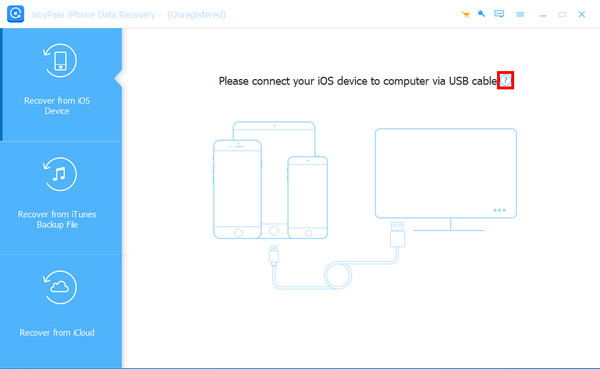
Hubungkan iPhone Anda ke komputer dengan kabel USB. Anda perlu mengetuk Memercayai di iPhone Anda jika Anda menghubungkan kedua perangkat terlebih dahulu. Setelah berhasil terhubung, klik Mulai Pindai tombol pada antarmuka.

Tunggu sebentar dengan sabar. Jangan putuskan sambungan perangkat Anda di tengah proses. Kemudian, Anda akan melihat tipe data di panel kiri. Pilih Email dibawah Memo & Lainnya, dan Anda akan melihat semua email di sebelah kanan. Centang semua email yang ingin Anda pulihkan. Setelah memilih, tekan tombol Pulihkan di pojok kanan bawah.

Tentukan jalur keluaran dan ekspor email yang dihapus.

Metode 4: Pulihkan Email yang Dihapus di iPhone melalui iCloud
Dari Pencadangan iCloud
Sebelum memulai, perlu dicatat bahwa Anda harus memiliki cadangan iPhone terlebih dahulu karena metode ini mengharuskan Anda menghapus semua data di iPhone. Anda harus melakukan langkah-langkah ini dengan hati-hati.
Berikut langkah-langkah tentang cara memulihkan email yang terhapus secara permanen dari iPhone melalui cadangan iCloud:
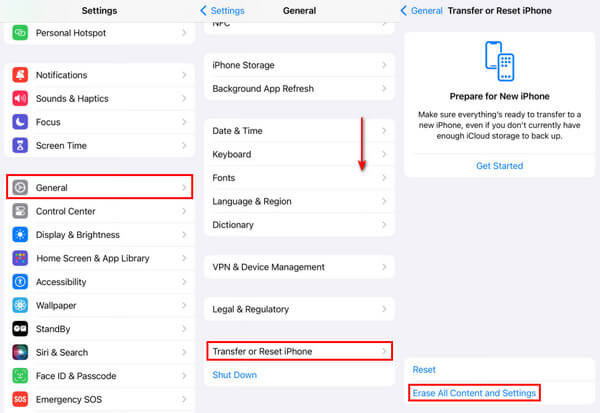
Buka iPhone Anda Pengaturan dan menemukan Umum.
Gulir ke bawah dan klik Transfer atau Reset iPhone. Klik Hapus Semua Konten dan Pengaturan di halaman berikutnya dan konfirmasi.
Kemudian, pada layar iPhone, klik tombol Dari Pencadangan iCloud opsi untuk memulihkan semua data dari iCloud ke iPhone Anda. Ini mungkin termasuk email yang telah Anda hapus.
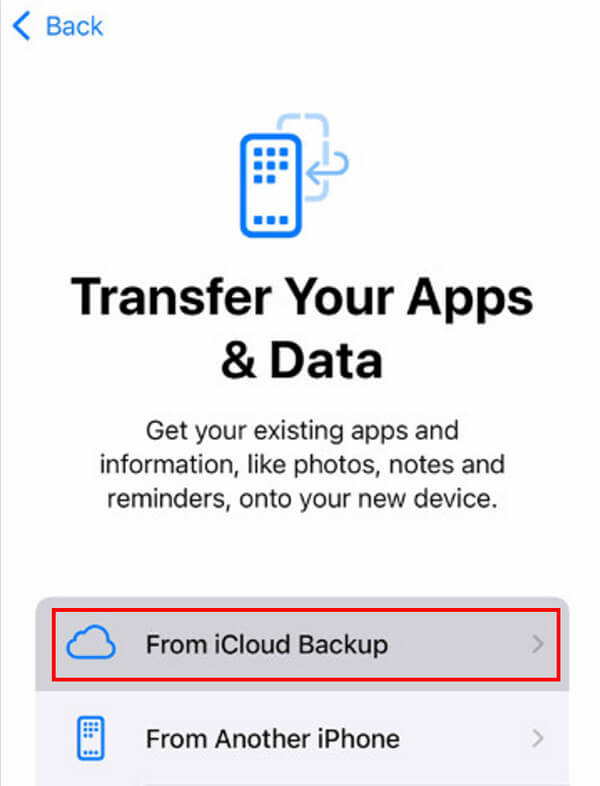
Dari Akun iCloud
Anda juga dapat memulihkan email iCloud di iPhone dari akun iCloud. Langkah-langkahnya adalah sebagai berikut:
Gunakan peramban di iPhone Anda, buka situs web icloud.com.
Masuk ke akun iCloud Anda menggunakan ID Apple dan kata sandi Anda.
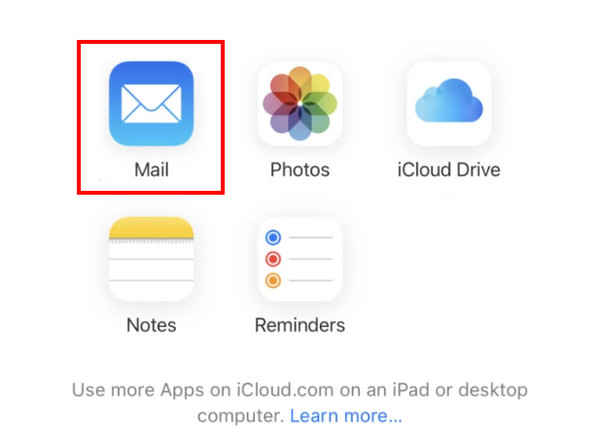
Ketuk Surat.
Pergi ke Sampah tab dan pilih email yang ingin Anda pulihkan.
Ketuk Bergerak opsi di bagian bawah dan pilih jalur penyimpanan Anda, seperti memulihkan di Surat aplikasi.
Metode 5: Metode Terakhir: Hubungi Penyedia Email
Beberapa penyedia email memiliki layanan yang memungkinkan pengguna untuk memulihkan email yang dihapus dari server mereka. Fitur ini biasanya sudah ada di dalam Pengaturan akun atau Pusat Bantuan.
Langkah-langkah untuk memulihkan email ke iPhone adalah sebagai berikut:
Pertama, Anda harus mencari tahu siapa penyedia email Anda.
Kunjungi situs web resmi penyedia email Anda dan temukan Pengaturan akun atau Pusat Bantuan.
Biasanya, akan ada informasi kontak untuk dukungan teknis. Anda dapat membaca informasi secara terperinci dan mengikuti langkah-langkah untuk menghubungi mereka.
Kesimpulan
Sebagai penutup, postingan ini telah menganalisis secara detail cara mengembalikan email yang terhapus di iPhoneKami terutama memperkenalkan 5 metode yang cocok untuk berbagai kesempatan.
Di akhir postingan, kami merekomendasikan alat yang ampuh dan efisien - Pemulihan Data iPhone imyPass untuk membantu Anda memulihkan email yang terhapus secara permanen saat Anda menghapusnya secara permanen.
Clara adalah editor dari imyPass. Ia ahli dalam pemulihan data. Anda dapat menemukan tutorial dan solusi profesional untuk memulihkan data yang hilang dari perangkat apa pun. Banyak pengguna melaporkan bahwa tutorialnya mudah dan bermanfaat.
Solusi Panas
-
Memulihkan Data
- Pulihkan Foto WhatsApp View Once
- Pulihkan Video TikTok yang Dihapus di Ponsel
- Pulihkan Foto Facebook yang Dihapus
- Pulihkan Pesan Viber, Foto, dll.
- Pulihkan Foto Snapchat yang Dihapus
- 5 Aplikasi Pemulihan Kontak Terbaik
- Pulihkan Pesan Discord yang Dihapus
- Ulasan Pemulihan Data iOS AppGeeker
- Memulihkan Data dari Mode DFU
- Tidak Dapat Mengembalikan Cadangan iPhone
-
Buka kunci iOS
-
Kiat iOS
-
Kiat Kata Sandi

Pemulihan Data iPhone
Pulihkan Data iPhone yang Terhapus atau Hilang
Download Gratis Download Gratis
