



 Larutan
 Pusat layanan
 Tentang kami
 Kontak
Memulihkan Kontak dari iCloud di iPhone: Panduan Langkah demi Langkah yang Mudah
 Clara Prescott Diterbitkan di 06 Februari 2026Memulihkan DataMembaca 3 menit
Bayangkan saat membuka ponsel dan mendapati semua kontak hilang. Hal ini bisa memicu stres, baik dalam urusan kerja maupun hubungan pribadi. iCloud biasanya menyimpan kontak dengan aman, tetapi masalah tetap bisa terjadi. Mengetahui cara untuk pulihkan kontak dari iCloud membantu Anda memperbaiki masalah ini dengan cepat. Artikel ini menunjukkan empat cara: pemulihan melalui iCloud, penggabungan di iPhone, menggunakan software pemulihan, dan mengambil kembali kontak dari akun lain. Setiap langkah dijelaskan dengan jelas dan mudah diikuti.

Dalam artikel ini:
- Metode 1. Pulihkan Kontak iCloud dengan Fitur Pemulihan Data
- Metode 2. Pulihkan Kontak iCloud dengan Menggabungkan Kontak di iPhone
- Metode 3. Gunakan Alat Pemulihan untuk Mengembalikan Kontak iCloud
- Metode 4. Pulihkan Kontak iCloud dari Akun Lain
- Kriteria untuk Memilih Metode Terbaik untuk Memulihkan Kontak iCloud
Metode 1. Pulihkan Kontak iCloud dengan Fitur Pemulihan Data
Itu Pemulihan Data fitur di iCloud memudahkan Anda memulihkan kontak dari iCloud ketika kontak hilang karena terhapus tanpa sengaja atau masalah pada perangkat. Ini membantu Anda menyelamatkan seluruh buku kontak menggunakan backup terbaru, dan dalam kasus ini, iCloud juga membuat backup untuk kontak Anda yang sekarang, sehingga nantinya Anda dapat memulihkan kontak tanpa ada yang terbuang. Ini adalah metode yang aman dan dapat diandalkan untuk memulihkan kontak Anda.
Buka browser dan kunjungi iCloud.com. Masuk dengan Apple ID Anda, lalu centang foto profil dan pilih Pengaturan iCloud.
Di Pengaturan iCloud, buka kartu Pemulihan Data tab.
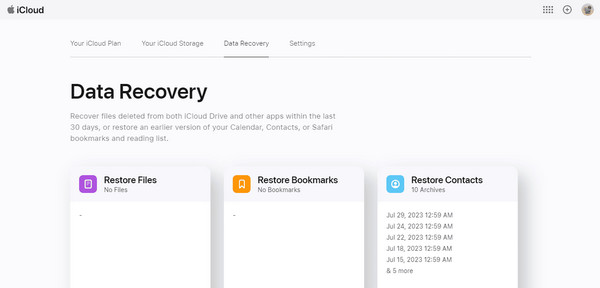
Klik Pulihkan Kontak dan pilih backup terbaru yang ingin Anda pulihkan.
Klik Memulihkan di pop-up untuk mengonfirmasi.
Metode ini merupakan solusi sederhana dan aman jika Anda bertanya-tanya bagaimana cara memulihkan kontak saya dari iCloud. Dengan mengikuti langkah-langkah ini, Anda dapat mengembalikan semua kontak dengan cepat sambil tetap menjaga data saat ini tetap ter-backup.
Metode 2. Pulihkan Kontak iCloud dengan Menggabungkan Kontak di iPhone
Menggabungkan kontak di iPhone adalah cara cepat untuk mengembalikan kontak di iCloud jika ada beberapa entri yang hilang. Metode ini hanya berfungsi ketika iPhone Anda tersinkron dengan iCloud. Dengan mematikan dan menyalakan kembali kontak, Anda dapat menggabungkan kontak iCloud dengan yang sudah ada di perangkat tanpa kehilangan informasi apa pun.
Di iPhone Anda, buka aplikasi Pengaturan ketuk nama Anda, lalu di bawah Disimpan ke iCloud, mengetuk Lihat Semua.
Cari Kontak dalam daftar dan matikan. Saat diminta, pilih Tetap di iPhone Saya.
Nyalakan kembali Kontak di pengaturan iCloud.
Mengetuk Menggabungkan untuk menggabungkan kontak iCloud Anda dengan kontak di iPhone, sehingga entri yang hilang dipulihkan.
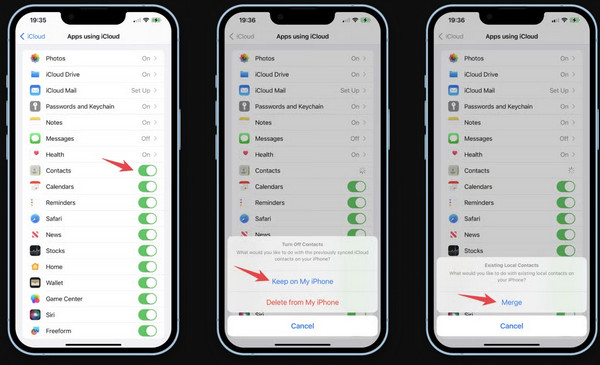
Metode ini berguna jika Anda bertanya-tanya bagaimana saya bisa memulihkan kontak dari iCloud. Setelah digabungkan, semua kontak iCloud Anda akan muncul di iPhone dan tetap tersinkron di semua perangkat Anda.
Metode 3. Gunakan Alat Pemulihan untuk Mengembalikan Kontak iCloud
Kehilangan kontak bisa membuat stres, tetapi Pemulihan Data iPhone imyPass memudahkan Anda untuk memulihkan kontak dari iCloud. Alat ini bekerja dengan backup iCloud, backup iTunes, dan langsung dari iPhone Anda. Anda dapat melihat pratinjau kontak sebelum memulihkan, sehingga tidak menimpa data yang sudah ada. Perangkat lunak ini kompatibel dengan Windows dan Mac dan mendukung sebagian besar perangkat iOS.
Buka halaman resmi imyPass iPhone Data Recovery. Unduh versi untuk komputer Anda dan instal. Buka program lalu sambungkan iPhone Anda. Ketuk Trust di perangkat jika diminta.
Di dalam perangkat lunak, pilih Pulihkan dari iCloud. Masuk dengan Apple ID dan kata sandi Anda. Jika autentikasi dua faktor aktif, masukkan kode verifikasi yang dikirim ke perangkat Anda.
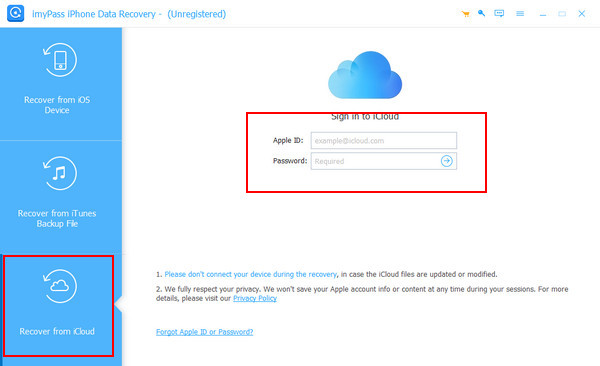
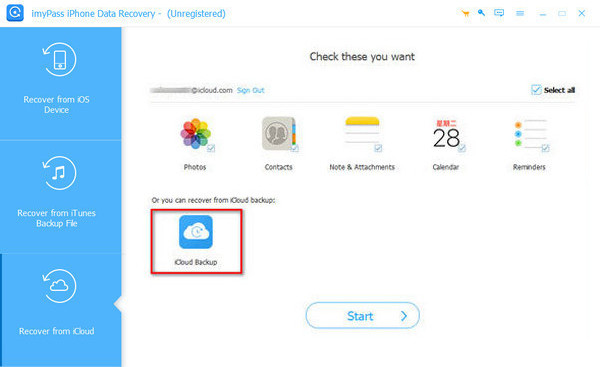
Pilih salah satu Cadangan iCloud. Untuk backup, pilih yang ingin Anda pindai berdasarkan tanggal. Untuk data yang disinkronkan, pilih Kontak dan jenis file lain jika diperlukan lalu klik Awal untuk mulai memindai.
Tinjau kontak yang telah dipindai. Klik Pulih untuk menyimpannya ke PC Anda atau Pulihkan ke Perangkat untuk menambahkannya kembali ke iPhone Anda.
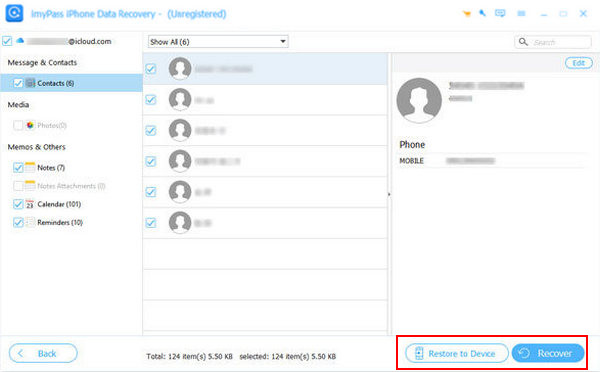
imyPass adalah cara yang sederhana dan andal untuk memulihkan kontak dari iCloud tanpa kehilangan data yang sekarang. Dengan mengikuti empat langkah ini, Anda dapat mengembalikan kontak yang hilang dengan cepat dan aman, menjadikannya sebuah Perangkat lunak pemulihan data iCloud.
Metode 4. Pulihkan Kontak iCloud dari Akun Lain
Jika Anda menyimpan kontak di akun seperti Gmail, Yahoo, Outlook, atau Exchange, Anda dapat menyinkronkannya ke iPhone lalu mengunggahnya ke iCloud. Ini membantu Anda memulihkan kontak di iCloud yang mungkin tidak termasuk dalam backup iCloud biasa.
Pergi ke Pengaturan di iPhone Anda dan buka Mail > Accounts. Mengetuk Tambahkan Akun.
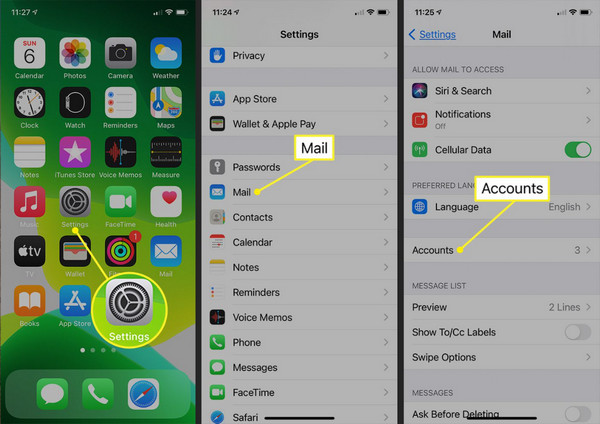
Pilih akun email tempat kontak Anda disimpan, misalnya Google, Yahoo, Outlook, atau Exchange, lalu masuk.
Setelah masuk, nyalakan Kontak untuk akun tersebut. Ini akan menyinkronkan kontak ke iPhone Anda.
Pergi ke Pengaturan > nama Anda > iCloud dan pastikan Kontak dalam keadaan aktif. Kontak yang baru disinkronkan akan diunggah ke iCloud, sehingga Anda dapat memulihkan kontak di iCloud di semua perangkat Anda.
Metode ini sangat berguna jika Anda menggunakan banyak akun untuk menyimpan kontak. Setelah tersinkron ke iPhone, semua kontak dapat dibackup dengan aman ke iCloud, sehingga lebih mudah diakses dari perangkat apa pun.
Kriteria untuk Memilih Metode Terbaik untuk Memulihkan Kontak iCloud
1. Ketersediaan Backup
Jika ada backup iCloud terbaru, fitur Pemulihan Data adalah pilihan yang paling masuk akal untuk digunakan. Ini memungkinkan pemulihan semua kontak dalam backup dengan cara yang aman. Pilihan lain, seperti menggabungkan kontak atau alat pemulihan, bisa dibutuhkan bila tidak ada backup. Selain kontak, ada banyak hal yang bisa Anda pulihkan dari iCloud.
2. Status Sinkronisasi Perangkat
Jika iPhone Anda terhubung ke iCloud, menggabungkan kontak di ponsel akan sangat cepat dan efisien. Teknik ini menambahkan kontak yang sebelumnya tidak ada ke kontak yang sudah ada tanpa kehilangan informasi apa pun. Metode ini sangat cocok bagi pengguna yang membutuhkan solusi cepat tanpa harus menggunakan komputer.
3. Kebutuhan Pemulihan Selektif
Kadang Anda hanya perlu beberapa kontak saja, bukan seluruh daftar. Beberapa software pemulihan, seperti imyPass, memungkinkan Anda meninjau dan memulihkan kontak tertentu. Ini sangat berguna ketika hanya sebagian kontak yang hilang dan sisanya tidak boleh diubah.
4. Kontak yang Disimpan di Akun Lain
Jika kontak disimpan di akun seperti Gmail, Outlook, Yahoo, dan sebagainya, dengan masuk ke akun-akun tersebut di iPhone dan menyalakan Kontak, kontak itu akan tersedia di iCloud. Ini adalah pendekatan yang penting bagi pengguna yang memiliki kontak di lebih dari satu akun.
5. Keterampilan Teknis dan Kenyamanan
Prosedur tertentu, seperti mengakses Pemulihan Data melalui situs iCloud atau perangkat lunak pihak ketiga, mungkin memerlukan penggunaan komputer atau tindakan tambahan. Menggabungkan kontak langsung melalui iPhone adalah cara yang paling mudah, dan hanya membutuhkan sedikit keahlian teknis.
6. Tingkat Kepentingan (Urgensi)
Jika kontak harus diperbaiki dengan cepat, penggabungan kontak langsung di iPhone adalah cara tercepat. Alat pemulihan dan cadangan iCloud bisa lebih lambat, terutama ketika perlu memindai atau mengunduh cadangan yang berukuran besar.
Kesimpulan
Anda dapat memulihkan kontak dari iCloud dengan mudah jika Anda memiliki cadangan. Tanpa cadangan, metode standar tidak akan berhasil. Dalam kasus tersebut, Anda dapat menggunakan imyPass iPhone Data Recovery untuk memindai iPhone Anda dan dengan aman pulihkan kontak dari iCloud. Dengan menggunakan salah satu pendekatan dalam panduan ini, Anda dapat mendapatkan kembali kontak Anda dengan cepat dan aman.
Clara adalah editor dari imyPass. Ia ahli dalam pemulihan data. Anda dapat menemukan tutorial dan solusi profesional untuk memulihkan data yang hilang dari perangkat apa pun. Banyak pengguna melaporkan bahwa tutorialnya mudah dan bermanfaat.
Solusi Panas
-
Memulihkan Data
- Pulihkan Foto WhatsApp View Once
- Pulihkan Video TikTok yang Dihapus di Ponsel
- Pulihkan Foto Facebook yang Dihapus
- Pulihkan Pesan Viber, Foto, dll.
- Pulihkan Foto Snapchat yang Dihapus
- 5 Aplikasi Pemulihan Kontak Terbaik
- Pulihkan Pesan Discord yang Dihapus
- Ulasan Pemulihan Data iOS AppGeeker
- Memulihkan Data dari Mode DFU
- Tidak Dapat Mengembalikan Cadangan iPhone
-
Buka kunci iOS
-
Kiat iOS
-
Kiat Kata Sandi

Pemulihan Data iPhone
Pulihkan Data iPhone yang Terhapus atau Hilang
Download Gratis Download Gratis
