



 Larutan
 Pusat layanan
 Tentang kami
 Kontak
Cara Mengubah Lokasi di Simulator Android BlueStacks
 Penny Warren Diterbitkan di 06 Maret 2026Lokasi GPSMembaca 3 menit
Ingin mengakses aplikasi yang dibatasi wilayah atau menguji layanan berbasis lokasi di BlueStacks? Baik Anda seorang pengembang maupun gamer, mengubah lokasi BlueStacks Anda (juga dikenal sebagai Lokasi Palsu/Mock Location) lebih mudah dari yang terlihat.
Meskipun BlueStacks memiliki alat GPS bawaan, alat ini tidak selalu mampu melewati deteksi ketat dari aplikasi seperti Pokémon GO atau Tinder. Dalam panduan ini, kami akan menunjukkan cara menguasai penyedia lokasi bawaan dan merekomendasikan aplikasi GPS spoofer profesional untuk koordinat virtual yang lebih stabil. Mari ikuti langkah demi langkah pengaturannya untuk membuka pengalaman global langsung dari PC Anda.

Dalam artikel ini:
Bagian 1. Apa Itu BlueStacks
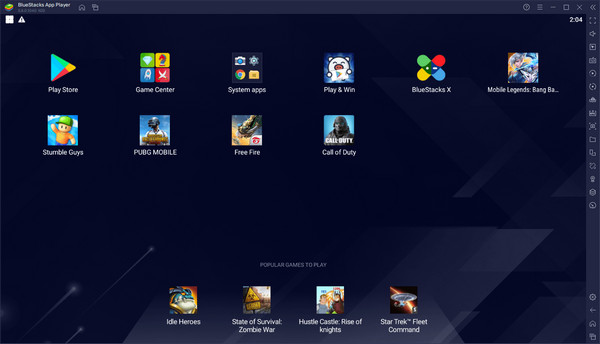
BlueStacks adalah emulator Android yang kuat yang menjembatani kesenjangan antara perangkat seluler dan desktop dengan menjalankan aplikasi dan game Android di Windows atau macOS. Emulator ini dapat menciptakan lingkungan Android virtual yang stabil dan memungkinkan pengguna memanfaatkan perangkat keras PC kelas tinggi untuk pengalaman bermain game mobile yang lebih unggul. Di luar emulasi sederhana, fitur intinya meliputi:
Kompatibilitas Lintas Platform: Emulator ini menjembatani kesenjangan antara seluler dan desktop dengan memungkinkan pengguna menjalankan aplikasi dan game Android secara mulus di Windows atau macOS.
Lingkungan Android Tervirtualisasi: BlueStacks menciptakan ruang virtual yang stabil di komputer Anda yang mereplikasi pengalaman Android pada layar yang jauh lebih besar.
Emulasi Berkinerja Tinggi: Emulator ini dirancang untuk memanfaatkan perangkat keras PC kelas tinggi (CPU dan GPU) guna menghadirkan frame rate yang lebih mulus dan kinerja superior dibandingkan banyak perangkat mobile flagship.
Manipulasi Lokasi (Mock Location): BlueStacks menyertakan alat bawaan untuk menyesuaikan koordinat virtual Anda, fitur yang secara teknis dikenal sebagai Mock Location, yang penting untuk mengakses konten yang dikunci berdasarkan wilayah atau menguji aplikasi berbasis lokasi.
Multi-Instance Manager: Pengguna dapat menjalankan banyak aplikasi atau berbagai akun game secara bersamaan tanpa perlambatan sistem yang signifikan, sehingga ideal untuk multitasking.
Kustomisasi Kontrol Lanjutan: Emulator ini mendukung keymapping kelas profesional, memungkinkan pengguna memainkan game mobile menggunakan keyboard, mouse, atau gamepad dengan presisi tinggi.
Bagian 2. Bisakah BlueStacks Menggunakan Mock Location?
BlueStacks dapat memalsukan lokasi dan kemudian memungkinkan Anda menipu aplikasi berbasis lokasi tersebut. Fitur ini sepenuhnya gratis untuk digunakan. Ini adalah alat sistem inti yang tersedia dalam versi BlueStacks Gratis standar. Anda tidak memerlukan langganan Prime atau lisensi berbayar apa pun untuk mengubah koordinat Anda.
Bagian 3. Cara Mengubah Lokasi di BlueStacks
Buka BlueStacks Location Provider
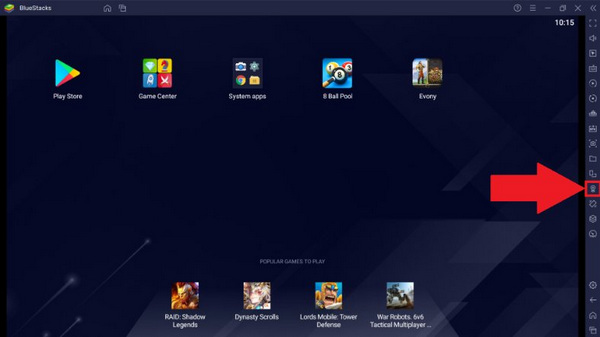
Luncurkan BlueStacks dan lihat bilah alat samping di sebelah kanan. Klik tombol Location Provider (yang terlihat seperti pin peta).
Shortcut Profesional: Cukup tekan Ctrl + Shift + K di keyboard Anda untuk langsung membuka tampilan peta.
Cari Destinasi Virtual Anda
Setelah jendela peta muncul, Anda akan melihat bilah pencarian di pojok kiri atas.
- 1.Ketik Alamat, Kota, atau Koordinat (Lintang dan Bujur) spesifik dari tempat yang ingin Anda kunjungi.
- 2.Tekan Memasuki atau klik ikon kaca pembesar. Peta akan otomatis berpusat pada lokasi tersebut.
Atur dan Aktifkan Lokasi Palsu
Setelah menemukan titik di peta, Anda perlu menguncinya.
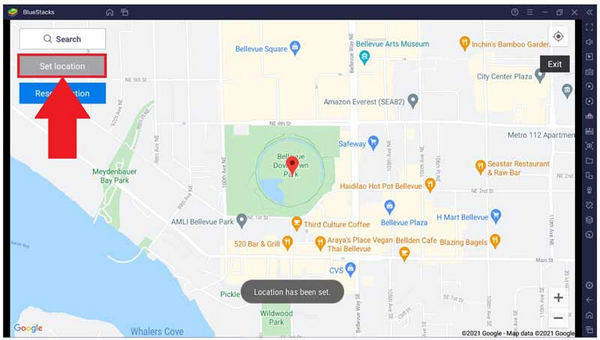
Klik Tetapkan Lokasi tombol (biasanya berupa tombol terang di bagian kiri atas atau bawah jendela peta).
Sistem BlueStacks Anda sekarang menganggap berada secara fisik di koordinat tersebut. Anda dapat memverifikasinya dengan membuka aplikasi Cuaca atau Maps di dalam emulator.
Sesuaikan Pengaturan Mock Location Android (Jika Diperlukan)
Jika aplikasi yang Anda gunakan (seperti aplikasi kencan atau game) tidak menangkap perubahan tersebut, Anda mungkin perlu mengaktifkan izin tingkat pengembang:
- 1.Pergi ke Aplikasi Sistem > Pengaturan di dalam BlueStacks.
- 2.Navigasi ke Tentang Tablet/Ponsel dan klik Nomor Pembuatan 7 kali untuk membuka kunci Opsi Pengembang.
- 3.Kembali ke halaman utama Pengaturan menu, masuk Opsi Pengembang, dan temukan Pilih aplikasi lokasi palsu (Select mock location app).
- 4.Pilih BlueStacks (atau penyedia sistem) sebagai aplikasi lokasi tiruan (mock location) yang aktif.
Pemecahan Masalah Umum
Mengapa lokasi saya masih terus kembali (melompat) ke asal?
Ini biasanya terjadi jika sistem Android mencoba menggunakan pemindaian Wi-Fi atau posisi Seluler alih-alih hanya GPS. Masuk ke Pengaturan > Lokasi > Mode dan pilih Perangkat saja (GPS saja). Ini mencegah aplikasi melihat alamat IP asli Anda dan menimpa koordinat tiruan.
Bacaan Terkait:
Bagian 4. Alternatif BlueStacks untuk Mengubah Lokasi di Android
Meskipun BlueStacks adalah Simulator Android yang kuat dan gratis, program ini menghabiskan banyak sumber daya CPU di komputer Anda. Jika Anda hanya ingin memalsukan (spoof) lokasi di sebuah aplikasi Android, sayaPass iLocaGo adalah pilihan yang lebih ringan. Aplikasi ini dapat dengan cepat dan mudah memalsukan lokasi GPS di semua jenis perangkat Android sehingga aplikasi berbasis lokasi tersebut akan menggunakan lokasi virtual Anda. Aplikasi ini dapat membantu Anda membuka kunci aplikasi, layanan, keuntungan, dan lainnya dari berbagai wilayah.

4.000.000+ Unduhan
Hubungkan ponsel Android Anda ke komputer untuk mengubah lokasi.
Buat lokasi virtual atau rute palsu untuk ponsel Anda.
Menyediakan mode joystick yang mudah digunakan dan praktis.
Mendukung perangkat Android dan iOS secara mulus dan presisi.
Instal imyPass iLocaGo di komputer Anda setelah mengunduhnya. Setelah instalasi selesai, jalankan utilitas tersebut.
Klik Awal tombol untuk melanjutkan mengubah atau memalsukan posisi ponsel cerdas Anda sehingga Anda terlihat berada di tempat yang berbeda.
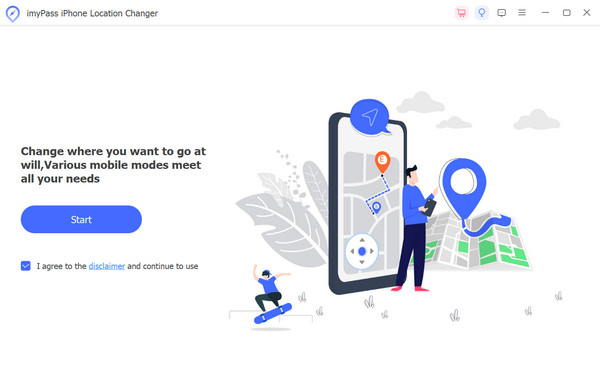
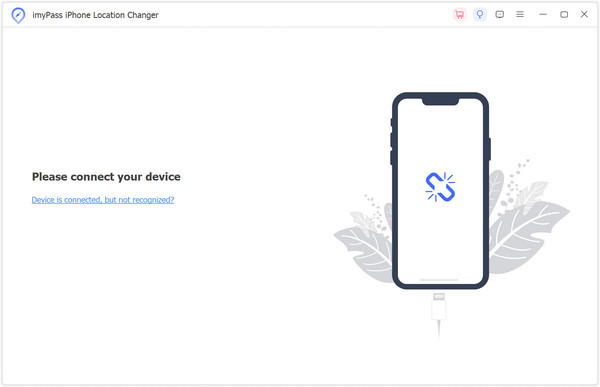
Setelah itu akan muncul permintaan untuk menghubungkan iPhone Anda ke komputer. Untuk membuat sambungan ini, gunakan kabel petir.
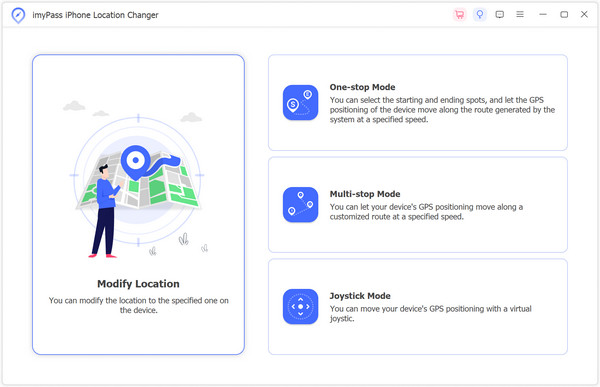
Kemudian, untuk mengubah lokasi perangkat Anda, navigasikan ke antarmuka utama dan pilih Ubah Lokasi dari menu di sebelah kiri.
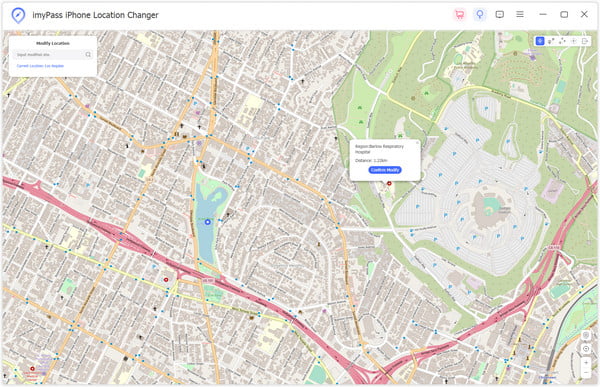
Terakhir, pilih tempat di peta atau ketik alamatnya secara langsung. Klik Mulai Bergerak untuk memulai transfer segera ke lokasi pilihan Anda.
FAQ.
-
Bisakah saya menggunakan VPN di BlueStacks?
Anda dapat menggunakan VPN di BlueStacks tanpa batasan, sama seperti di ponsel Android.
-
Mengapa BlueStacks menanyakan lokasi?
BlueStacks meminta izin lokasi untuk menyediakan layanan berbasis lokasi di aplikasi atau game tertentu. Beberapa aplikasi mungkin memerlukan data lokasi untuk fitur seperti iklan berbasis lokasi, event dalam game, atau untuk meningkatkan pengalaman pengguna berdasarkan informasi geografis.
-
Apakah BlueStacks itu mencurigakan?
Tidak, bukan begitu. BlueStacks adalah program yang sah, aman, dan bersih di Windows dan macOS.
Kesimpulan
Artikel ini menawarkan panduan terperinci tentang cara mengubah lokasi di BlueStacks. Ini adalah program gratis dan kuat yang menawarkan banyak fitur hebat. Namun, program ini terlalu berat untuk dijalankan pada perangkat berspesifikasi rendah. Konsumsi CPU yang besar juga akan membebani komputer berspesifikasi tinggi. Jika Anda hanya perlu mengubah lokasi di Android atau iPhone Anda, Anda dapat menggunakan sayaPass iLocaGo. Aplikasi ini sangat ringan dan dapat membantu Anda mengubah lokasi di ponsel secara presisi dan cepat.
Penny adalah editor senior di imyPass. Ia berfokus pada penemuan solusi lokasi GPS yang sempurna dalam semua skenario, dan juga berpengalaman dalam memperbaiki komputer.
Solusi Panas
-
Lokasi GPS
- Lokasi Pokemon Go Terbaik dengan Koordinat
- Matikan Lokasi Anda di Life360
- Cara Mengubah Lokasi di iPhone
- Ulasan iSpoofer Pokemon Go
- Setel Lokasi Virtual di iPhone dan Android
- TikTok Lacak Lokasi Anda
- Monster Hunter Sekarang Joystick
- Tinjauan Pencari Lokasi IP
- Ganti Lokasi Mobile Legends
- Ubah Lokasi di Tiktok
-
Buka kunci iOS
-
Kiat iOS
-
Buka kunci Android


