



 Larutan
 Pusat layanan
 Tentang kami
 Kontak
Cara Efektif Memperbaiki Tidak Munculnya Layar Login di Windows 10
 Penny Warren Diterbitkan di 06 Maret 2026Perbaiki WindowsMembaca 3 menit
"Laptop lama saya menginstal pembaruan terbaru Windows 10. Setelah itu, kotak login tidak lagi muncul dan hanya menampilkan layar hitam. Bagaimana cara memperbaiki masalah ini?" Biasanya, Anda menekan tombol Power dan PC akan menyala. Lalu, Anda akan melihat layar login yang memungkinkan Anda masuk ke desktop dengan atau tanpa kata sandi. Jika Anda mengalami masalah yang sama, ikuti solusi kami untuk memperbaiki masalah tidak munculnya Layar login Windows 10.

Dalam artikel ini:
Bagian 1: Mengapa Layar Login Tidak Muncul di Windows 10
Sebelum membahas solusi, mari kita bahas dulu mengapa layar login Windows 10 hilang. Memahami penyebabnya dapat membantu Anda melakukan pemecahan masalah dengan lebih efektif. Penyebab utamanya meliputi:
- 1.File sistem yang rusak dapat mencegah layar login memuat dengan benar, misalnya layar login Windows 10 menjadi buram dan kotak kata sandi tidak muncul.
- 2.Perangkat lunak yang tidak kompatibel, seperti aplikasi atau pembaruan yang baru dipasang dan bertentangan dengan sistem operasi Anda.
- 3.Masalah pada profil pengguna Anda juga dapat menyebabkan layar login hilang.
- 4.Malware atau virus dapat mengganggu proses startup yang normal.
- 5.Gangguan sementara pada perangkat lunak.
Bagian 2: Cara Memperbaiki Tidak Munculnya Layar Login di Windows 10
Solusi 1: Tekan Ctrl + Alt + Delete
Jika Windows 10 Anda tidak memiliki opsi ganti pengguna (switch user) di layar login, Anda dapat menekan tombol Ctrl + Alt + Delete secara bersamaan untuk memaksa mengaktifkan opsi tersebut. Kombinasi tombol ini bahkan dapat memulai ulang Windows secara langsung.
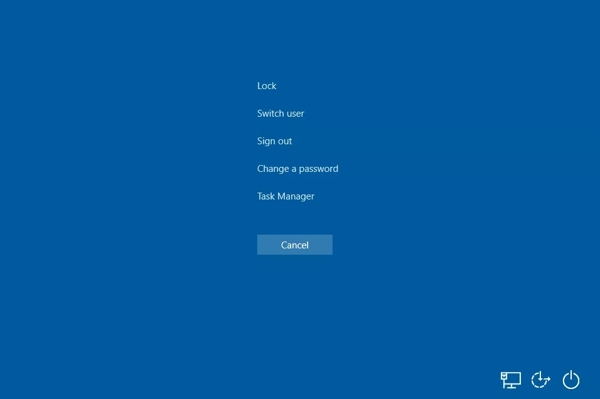
Jika PC Anda berada di UEFI/BIOS dan tidak melakukan boot ke Windows, tekan Ctrl + Alt + Menghapus tombol pada keyboard Anda akan langsung mem-boot ulang PC Anda.
Jika Anda sudah masuk ke Windows 10 tetapi layar login tidak muncul, menekan tombol Ctrl + Alt + Menghapus akan menginterupsi OS dan memuat beberapa opsi. Lalu, pilih Beralih pengguna dan masukkan kredensial login Anda.
Solusi 2: Boot ke Safe Mode
Safe Mode adalah alat penting untuk memecahkan masalah di Windows 10 Anda. Mode ini mem-boot lingkungan minimal yang dapat membantu Anda mengisolasi masalah, seperti konflik aplikasi. Safe Mode dapat memperbaiki layar login Windows 10 yang buram tanpa kotak kata sandi.
Saat memegang Menggeser tombol, klik tombol Kekuasaan tombol pada layar awal lalu pilih Mengulang kembali.
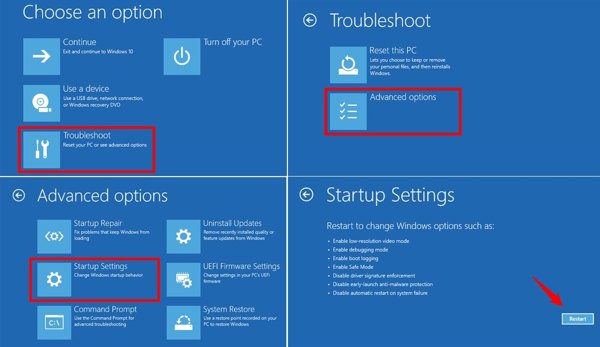
Sekarang, PC Anda akan melakukan boot ke Pilih opsi layar.
Memilih Memecahkan masalah, Opsi lanjutan, dan Pengaturan Startup.
Klik Mengulang kembali tombol.
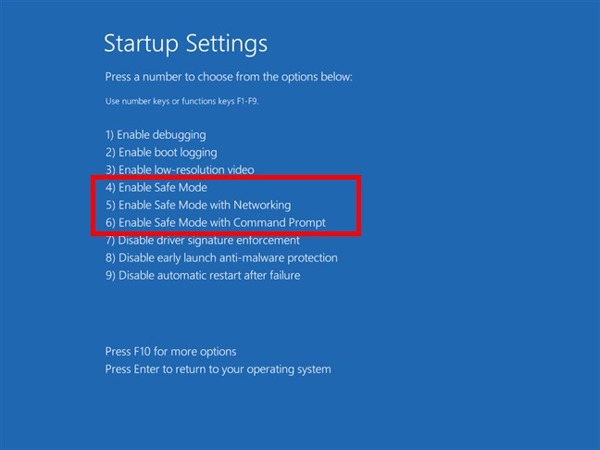
Selanjutnya, tekan 4 tombol pada keyboard Anda untuk boot dalam Safe Mode.
Copot pemasangan aplikasi dan pembaruan yang bertentangan, lalu nyalakan ulang PC Anda.
Solusi 3: Lakukan System Restore
Jika Windows 10 Anda tidak menampilkan layar login setelah pembaruan, Anda dapat melakukan System Restore untuk mencopot pembaruan tersebut. Windows 10 secara otomatis membuat titik pemulihan (restore point) saat melakukan pembaruan.
Tekan lama Kekuasaan tombol untuk memaksa mematikan PC Anda.
Selanjutnya, tekan Kekuasaan tombol.
Setelah PC Anda menyala kembali, segera tekan tombol F11 kunci untuk masuk Menu Pemulihan layar.
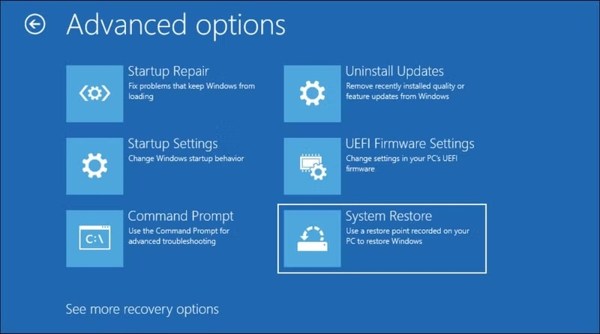
Klik Memecahkan masalah, memilih Opsi lanjutan, dan pukul Pemulihan Sistem.
Pilih titik pemulihan terbaru, lalu klik Lanjut untuk mulai memulihkan sistem Anda.
Solusi 4: Jalankan Startup Repair
Jika Windows 10 Anda menampilkan layar hitam tanpa kursor sebelum login, Anda juga dapat menjalankan Startup Repair. Ini adalah alat pemulihan bawaan di Windows untuk memperbaiki masalah sistem dan perangkat lunak secara otomatis.
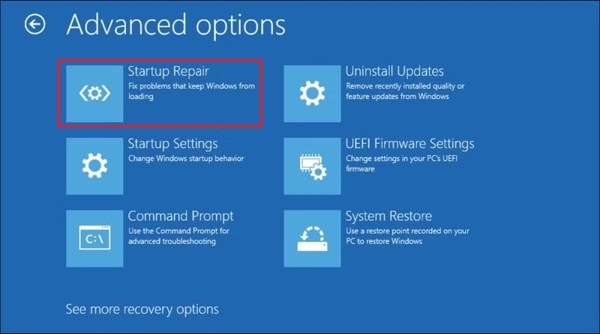
Boot ke Menu Pemulihan layar.
Klik Memecahkan masalah, memilih Opsi lanjutan, dan pilih Perbaikan Startup.
PC Anda akan mulai melakukan diagnosis.
Selanjutnya, pilih akun pengguna dan masukkan kata sandi.
Klik Melanjutkan untuk memulai perbaikan startup.
Anda Mungkin Juga Menyukai:
Bagian 3: Solusi Terakhir untuk Memperbaiki Tidak Munculnya Layar Login di Windows 10
Jika solusi di atas tidak tersedia, imyPass Pengaturan Ulang Kata Sandi Windows dapat membantu Anda memperbaiki masalah tidak munculnya layar login di Windows 10, bahkan jika PC Anda terkunci. Perangkat lunak ini memungkinkan Anda mengatur ulang kata sandi yang terlupa dengan cepat.

4.000.000+ Unduhan
Menghapus layar login Microsoft tanpa kehilangan data.
Membuat akun admin baru tanpa harus login ke PC.
Membuat disk atau USB boot dengan mudah.
Berfungsi untuk Windows 11/10/8/7/XP/Vista.
Cara Memperbaiki Tidak Munculnya Layar Login di Windows 10
Instal Windows Password Reset
Luncurkan Windows Password Reset setelah menginstalnya di PC yang dapat diakses. Anda bisa meminjam PC dari teman atau anggota keluarga. Masukkan DVD kosong atau drive USB ke PC.
Buat DVD atau USB boot
Klik Bakar CD/DVD atau Bakar USB tombol, tergantung pada media boot Anda. Setelah media boot siap, keluarkan.
Setel ulang kata sandi Windows
Nyalakan ulang PC Anda dan segera tekan F12 atau ESC tombol pada keyboard Anda untuk masuk ke sepatu bot menu. Untuk ASUS dan BenQ, tekan F8. Masukkan disk atau USB yang dapat di-boot ke PC Anda, lalu pilih perangkat tersebut di menu Boot. Selanjutnya, pilih Windows 10 Anda, sorot akun Anda, dan klik Setel Ulang Kata Sandi. Masukkan kata sandi baru dan konfirmasi. Terakhir, klik tombol Menyalakan ulang untuk memulai ulang PC Anda hingga ke layar login.
Kesimpulan
Panduan ini membantu Anda memperbaiki masalah Windows 10 yang tidak menampilkan layar login. Anda dapat mengikuti solusi umum untuk mengatasi gangguan perangkat lunak dan melakukan boot PC hingga masuk ke layar login. Yang lebih penting, kami merekomendasikan imyPass Pengaturan Ulang Kata Sandi Windows untuk membuka kunci PC Anda meskipun Anda lupa kata sandi.
Penny berfokus pada pemecahan masalah GPS dan optimasi Windows. Sebelumnya ia bekerja sebagai insinyur dukungan teknis, membantu klien menyelesaikan masalah terkait lokasi dan sistem secara efisien. Berbekal pengalaman di bidang dukungan TI, ia memberikan solusi praktis yang benar-benar berfungsi. Di waktu luangnya, ia suka mendaki dan melakukan geocaching, menguji teknologi GPS di dunia nyata.
Solusi Panas
-
Perbaiki Windows
- Cara Melewati Kata Sandi Defaultuser0
- Cara Memperbaiki Windows yang Terjebak di Layar Loading
- Cara Memperbaiki Windows 10 yang Terjebak di Layar Welcome
- 7 Cara Menghentikan Kode Error Windows 0xc000021a
- Cara Memperbaiki PIN Windows 10 yang Tidak Berfungsi
- Cara Membuka Komputer Tanpa Kata Sandi
- Perbaiki Windows 10 Tanpa Layar Masuk
- Cara Memperbaiki Masalah Terjebak di Layar "Getting Windows Ready"
-
Kiat Windows
-
Kata Sandi Windows
-
Kiat Kata Sandi


