



 Larutan
 Pusat layanan
 Tentang kami
 Kontak
Windows Macet di Layar Loading? Cara Terbaik untuk Memperbaikinya dengan Cepat
 Penny Warren Diterbitkan di 08 Juni 2026Perbaiki WindowsMembaca 3 menit
Melihat komputer Anda membeku di layar loading bisa sangat menjengkelkan, terutama ketika lingkaran berputar terus-menerus dan tidak ada yang terjadi. Jika Anda sedang menghadapi masalah Windows macet di layar loading Anda mungkin bertanya-tanya apa yang salah dan bagaimana cara membuat PC Anda berfungsi kembali. Kabar baiknya, ada beberapa solusi praktis yang dapat membantu Anda melewati layar loading dan memulai Windows secara normal.

Dalam artikel ini:
Bagian 1. Mengapa Windows Macet di Layar Loading
Melihat komputer Anda membeku saat proses startup adalah masalah yang cukup umum. Logo Windows muncul, animasi loading terus berputar, dan sistem tidak pernah sampai ke desktop. Ada beberapa faktor yang dapat menyebabkan masalah ini. Di bawah ini adalah beberapa yang paling umum.
Pembaruan Windows Gagal atau Terputus
Terkadang, pembaruan Windows berjalan otomatis saat PC sedang booting. Jika pembaruan tersebut tidak selesai sebagaimana mestinya, misalnya karena komputer tiba-tiba mati, Windows bisa macet di layar loading saat dinyalakan lagi.
File Sistem yang Korup
File sistem diperlukan agar Windows dapat mulai secara normal. Jika sebagian file ini rusak atau hilang, sistem operasi dapat membeku saat proses loading.
Konflik Driver
Driver yang baru diinstal atau driver perangkat keras yang tidak kompatibel bisa mengganggu proses startup. Ini adalah alasan umum lain mengapa sebagian pengguna mengalami macet di layar loading Windows setelah memasang software atau perangkat baru.
Gangguan Perangkat Eksternal
Mungkin terdengar tidak biasa, tetapi perangkat USB yang terhubung kadang-kadang dapat mencegah Windows melakukan startup dengan benar. Jika sistem macet saat memeriksa drive eksternal atau periferal lain, proses boot mungkin tidak selesai sebagaimana mestinya.
Error pada Disk atau Konfigurasi Boot
Masalah pada hard disk atau konfigurasi boot yang tidak tepat dapat mencegah Windows loading dengan benar, sehingga sistem terjebak di layar startup.
Setelah Anda memahami kemungkinan penyebabnya, akan lebih mudah untuk memilih solusi yang tepat. Pada bagian berikutnya, kami akan membahas beberapa metode untuk memperbaiki masalah Windows yang macet di layar loading dan membuat komputer Anda berjalan kembali.
Bagian 2. Cara Memperbaiki Windows yang Macet di Layar Loading Tanpa Kehilangan Data
Mengetahui kemungkinan penyebab memang membantu, tetapi yang paling diinginkan kebanyakan orang adalah memperbaiki laptop yang macet di layar loading Windows secepat mungkin. Tabel di bawah ini memberikan gambaran singkat agar Anda bisa menentukan metode mana yang akan dicoba terlebih dahulu.
| Ringkasan Singkat 4 Metode Perbaikan | ||
| Metode | Kesulitan | Risiko Kehilangan Data |
| Cabut Perangkat Eksternal | Mudah | TIDAK |
| Mode aman | Sedang | TIDAK |
| Perbaikan Startup | Sedang | TIDAK |
| Prompt Perintah | Canggih | TIDAK |
Perbaikan 1. Cabut Perangkat Eksternal
Perangkat keras eksternal terkadang mengganggu proses startup, terutama jika sistem mencoba memuat perangkat bermasalah saat startup.
Matikan komputer Anda sepenuhnya.
Luangkan waktu sejenak untuk mencabut semua aksesori yang tidak penting. Jika Anda memiliki USB drive, printer, kartu memori, atau hard disk eksternal yang terhubung, lepaskan dulu semuanya.
Biarkan hanya perangkat penting yang tetap terhubung, seperti keyboard dan mouse.
Nyalakan kembali komputer dan lihat apakah Windows bisa mulai dengan normal.
Jika Windows berhasil loading setelah perangkat dicabut, sambungkan kembali satu per satu untuk mengidentifikasi perangkat yang menyebabkan masalah.
Perbaikan 2. Mulai Windows dalam Safe Mode
Mode Aman Windows 10 Safe Mode berjalan hanya dengan driver dan layanan yang paling penting. Jika sistem Anda macet di layar loading Windows, boot ke Safe Mode dapat membantu menentukan apa penyebab masalahnya.
Nyalakan komputer dan paksa mati ketika logo Windows muncul dengan menahan tombol daya.
Ulangi proses ini dua atau tiga kali hingga Windows Recovery Environment muncul.
Pilih Memecahkan masalah > Opsi lanjutan > Pengaturan Startup.
Klik Mengulang kembali. Kemudian, tekan 4 atau F4 untuk masuk ke Safe Mode.
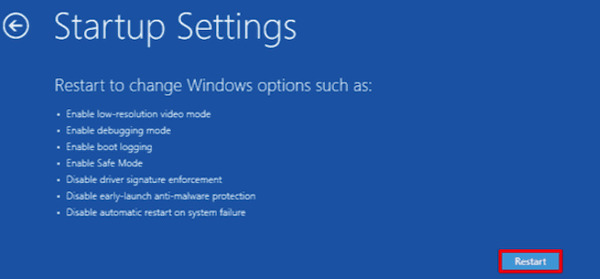
Jika sistem dapat mulai dengan normal dalam Safe Mode, kemungkinan besar masalah Windows yang macet di layar loading berkaitan dengan driver atau software yang baru saja diinstal.
Perbaikan 3. Jalankan Windows Startup Repair
Windows menyertakan alat bawaan yang dirancang untuk mendeteksi dan memperbaiki masalah boot secara otomatis. Jika Anda bertanya-tanya bagaimana cara memperbaiki Windows 10 yang macet di layar loading, Startup Repair adalah salah satu metode termudah untuk dicoba.
Masuk ke Windows Recovery Environment.
Klik Memecahkan masalah > Opsi lanjutan.
Memilih Perbaikan Startup.
Pilih akun Windows Anda dan biarkan sistem memindai masalah startup.
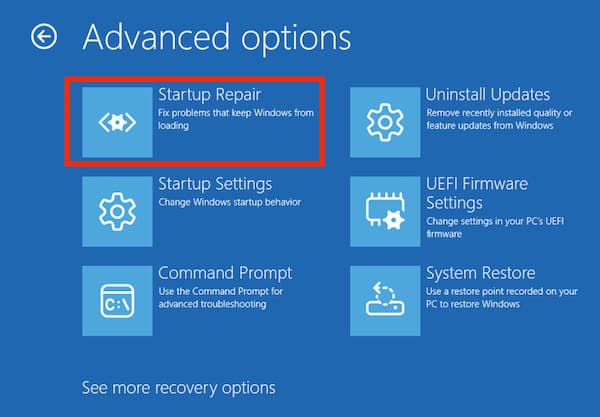
Alat ini akan memeriksa file startup dan mencoba memperbaiki error yang dapat menyebabkan Windows macet di layar loading saat boot.
Perbaikan 4. Gunakan Command Prompt
File sistem yang rusak juga dapat menyebabkan masalah startup. Menjalankan pemindaian file sistem dapat membantu memperbaiki file-file tersebut.
Masuk lagi ke Windows Recovery Environment.
Pilih Memecahkan masalah > Opsi lanjutan > Prompt Perintah.
Ketik perintah berikut lalu tekan Enter Memasuki:
sfc /pindai sekarang
chkdsk c: /f /r
Tunggu hingga proses pemindaian selesai. Setelah selesai, restart komputer Anda.
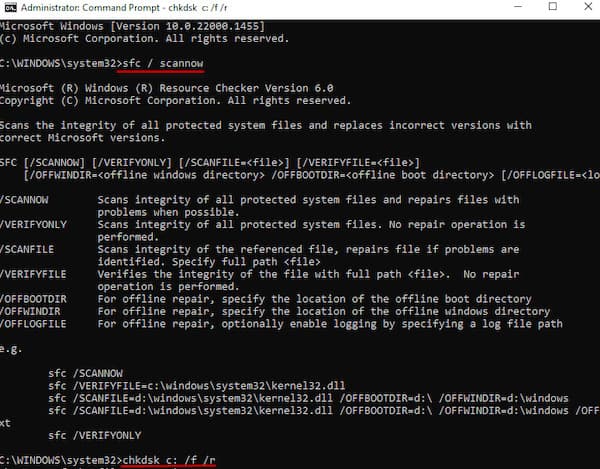
Jika file sistem yang korup adalah penyebab masalah Windows macet di layar loading, sekarang sistem seharusnya bisa boot dengan normal.
Alat yang Direkomendasikan untuk Akses Akun Windows

4.000.000+ Unduhan
Hapus kata sandi Windows yang terlupa tanpa perlu menginstal ulang sistem.
Buat akun administrator baru ketika Anda tidak dapat mengakses akun yang asli.
Mendukung Windows 11, Windows 10, Windows 8, dan Windows 7.
Antarmuka sederhana yang memungkinkan pengguna mengatur ulang akses hanya dalam beberapa langkah.
Bagian 3: FAQ Tentang Windows Macet di Layar Loading
FAQ.
-
Bisakah virus menyebabkan Windows macet di layar pemuatan?
Ya, malware atau virus dapat merusak file sistem atau mengganggu proses startup, yang dapat menyebabkan layar pemuatan Windows macet.
-
Apakah pengaturan BIOS dapat menyebabkan Windows macet saat proses startup?
Ya. Pengaturan BIOS atau boot yang tidak benar dapat mencegah sistem memuat Windows dengan semestinya, yang terkadang mengakibatkan Windows 10 macet di lingkaran loading. Jika masalahnya terkait dengan akses atau konfigurasi BIOS, Anda mungkin juga perlu mengatur ulang kata sandi BIOS di Windows 11 sebelum menyesuaikan pengaturan.
-
Apakah panas berlebih memengaruhi proses startup Windows?
Dalam beberapa kasus, panas berlebih pada perangkat keras dapat mengganggu proses booting. Jika komputer mati secara tiba-tiba, hal itu dapat terlihat seolah-olah Windows macet di layar pemuatan.
Kesimpulan
Jika Anda saat ini sedang mengalami masalah Windows macet di layar loading, coba solusi di atas selangkah demi selangkah! Dan jika Anda akhirnya mencapai layar login tetapi tidak dapat mengakses akun Anda, imyPass Pengaturan Ulang Kata Sandi Windows dapat membantu Anda dengan cepat mendapatkan kembali kendali atas komputer dan mulai menggunakannya lagi.
Penny berfokus pada pemecahan masalah GPS dan optimasi Windows. Sebelumnya ia bekerja sebagai insinyur dukungan teknis, membantu klien menyelesaikan masalah terkait lokasi dan sistem secara efisien. Berbekal pengalaman di bidang dukungan TI, ia memberikan solusi praktis yang benar-benar berfungsi. Di waktu luangnya, ia suka mendaki dan melakukan geocaching, menguji teknologi GPS di dunia nyata.
Solusi Panas
-
Perbaiki Windows
- Cara Melewati Kata Sandi Defaultuser0
- Cara Memperbaiki Windows yang Terjebak di Layar Loading
- Cara Memperbaiki Windows 10 yang Terjebak di Layar Welcome
- 7 Cara Menghentikan Kode Error Windows 0xc000021a
- Cara Memperbaiki PIN Windows 10 yang Tidak Berfungsi
- Cara Membuka Komputer Tanpa Kata Sandi
- Perbaiki Windows 10 Tanpa Layar Masuk
- Cara Memperbaiki Masalah Terjebak di Layar "Getting Windows Ready"
-
Kiat Windows
-
Kata Sandi Windows
-
Kiat Kata Sandi


