



 Larutan
 Pusat layanan
 Tentang kami
 Kontak
Apa Arti Location Expired di iPhone dan Cara Mengatasinya
 Penny Warren Diterbitkan di 23 Juni 2026Lokasi GPSMembaca 4 menit
"Saat teman-teman saya dan saya mencoba berbagi lokasi, iPhone saya menampilkan Expired Location sebelum lokasinya sempat dimuat. Mengapa tertulis Location Expired?" Menurut riset kami, kesalahan umum ini terjadi ketika iPhone Anda tidak dapat memperbarui atau membagikan informasi lokasi terkini. Beberapa pengguna iPhone mengalami masalah yang menjengkelkan ini. Artikel ini membagikan solusi efektif untuk memperbaiki kesalahan ini tanpa kehilangan data.

Dalam artikel ini:
Bagian 1. Apa Arti Location Expired dan Mengapa Itu Terjadi
Apa arti Location Expired? Pesan kesalahan ini cukup mengkhawatirkan di perangkat iOS. Ini mengganggu kemampuan untuk melacak atau berbagi keberadaan Anda. Biasanya, kesalahan ini muncul saat berbagi lokasi di Pesan (Messages) atau aplikasi lain. Ini berarti informasi lokasi sudah tidak tersedia atau tidak lagi terbaru. Ketika kesalahan ini muncul, Anda tidak dapat melihat lokasi yang dibagikan atau membagikan lokasi Anda di iPhone.
Sebelum membahas solusi, mari telusuri penyebab mendasar mengapa iPhone Anda terus menampilkan Location Expired.
- 1.Layanan Lokasi (Location Services) tidak sengaja dinonaktifkan.
- 2.Find My dibatasi atau macet.
- 3.Ada masalah dengan koneksi jaringan iPhone Anda.
- 4.Lokasi dibagikan sudah lama dan kedaluwarsa secara alami.
- 5.iOS sudah usang.
- 6.Gangguan perangkat lunak.
Bagian 2. Cara Memperbaiki Location Expired di iPhone
Meskipun melihat pesan kesalahan iPhone bertuliskan Location Expired bisa membuat frustasi, Anda dapat mencoba solusi di bawah ini satu per satu untuk memperbaiki kesalahan ini di iPhone Anda. Setelah itu, Anda dapat berbagi lokasi seperti biasa.
Solusi 1: Periksa Ulang Layanan Lokasi
Buka Pengaturan di iPhone Anda.
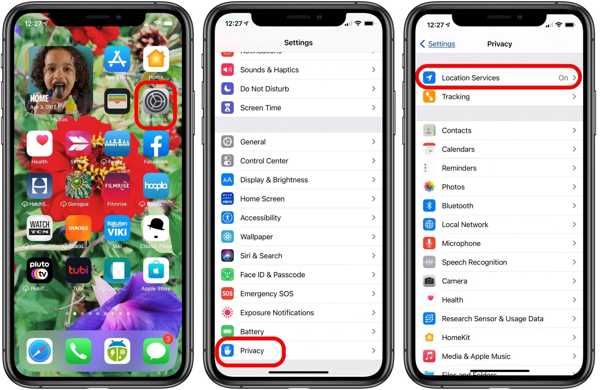
Pergi ke Pribadi tab.
Ketuk Layanan Lokasi tombol.
Aktifkan Layanan Lokasi pilihan.
Kemudian, ketuk Bagikan Lokasi Saya tombol.
Aktifkan Bagikan Lokasi Saya pilihan.
Pastikan untuk mengizinkan kontak yang diinginkan agar dapat memperbaiki Location Expired di iPhone.
Solusi 2: Mulai Ulang iPhone Anda
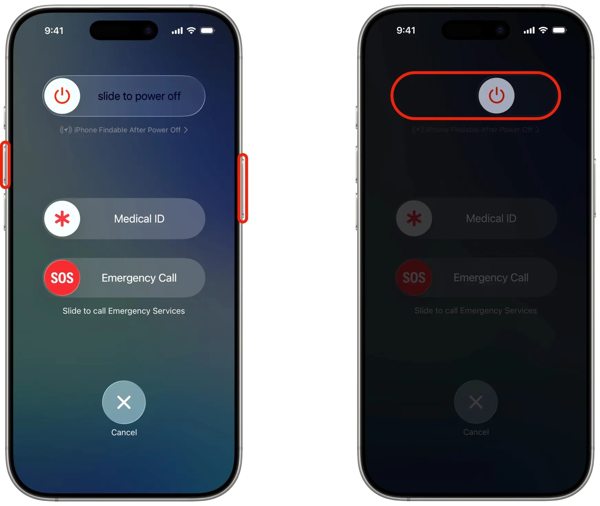
Untuk iPhone dengan Face ID, tekan dan tahan salah satu Volume tombol + Samping secara bersamaan. Untuk iPhone tanpa Face ID, tekan dan tahan Samping atau Kekuasaan tombol.
Saat layar matikan daya muncul, lepaskan tombol-tombol tersebut atau tombolnya.
Pindahkan penggeser ke sisi kanan untuk mematikan perangkat Anda.
Setelah layar sentuh Anda menjadi hitam, tunggu beberapa menit.
Kemudian, tekan dan tahan tombol Samping (Side) atau Kekuasaan tombol sampai Anda melihat logo Apple.
Sekarang, coba bagikan lokasi Anda lagi untuk memeriksa apakah Location Expired sudah teratasi.
Solusi 3: Tanggal dan Waktu yang Benar
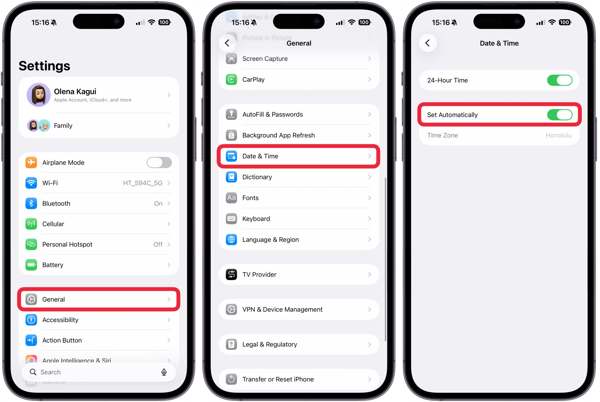
Pergi ke Anda Pengaturan aplikasi dari layar beranda Anda.
Navigasi ke Umum dan Tanggal Waktu.
Aktifkan Atur Secara Otomatis.
Sambungkan ke jaringan yang stabil dan perbaiki Location Expired di iPhone.
Solusi 4: Periksa Jaringan Anda
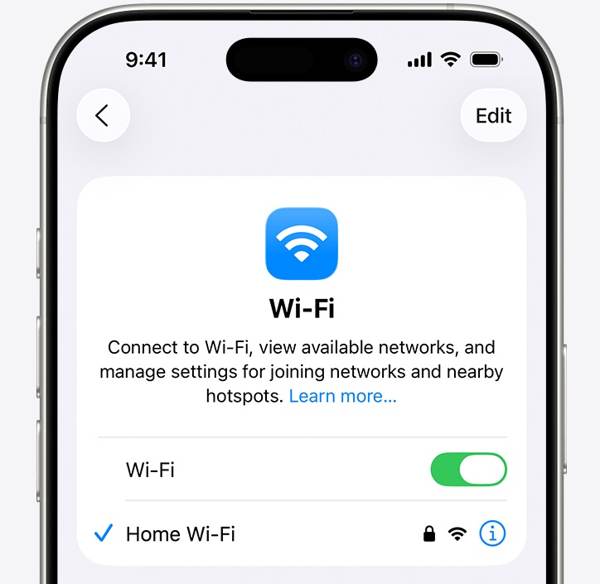
Berbagi lokasi di iPhone berfungsi melalui koneksi internet. Jika Anda menggunakan Wi-Fi dan Location Expired muncul di iPhone Anda, sambungkan ke jaringan data seluler atau sebaliknya. Lalu, bagikan lokasi Anda lagi.
Solusi 5: Aktifkan Ulang Find My
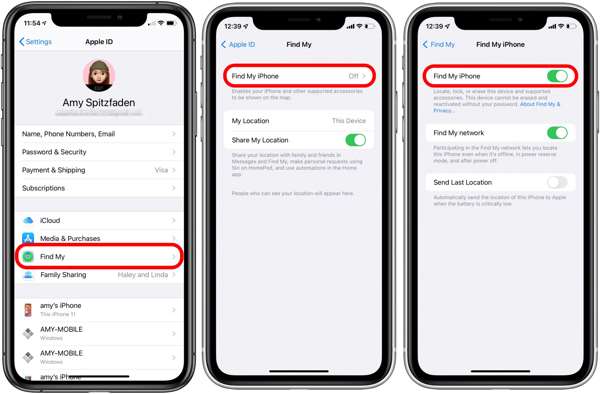
Memulai Pengaturan aplikasi dari layar beranda Anda.
Ketuk profil Anda.
Memilih Temukan Saya opsi dan ketuk Temukan iPhone Saya.
Aktifkan Temukan iPhone Saya dan Jaringan Find My untuk memperbaiki Location Expired di iPhone.
Jika Find My iPhone aktif, matikan lalu aktifkan kembali.
Solusi 6: Perbarui iOS
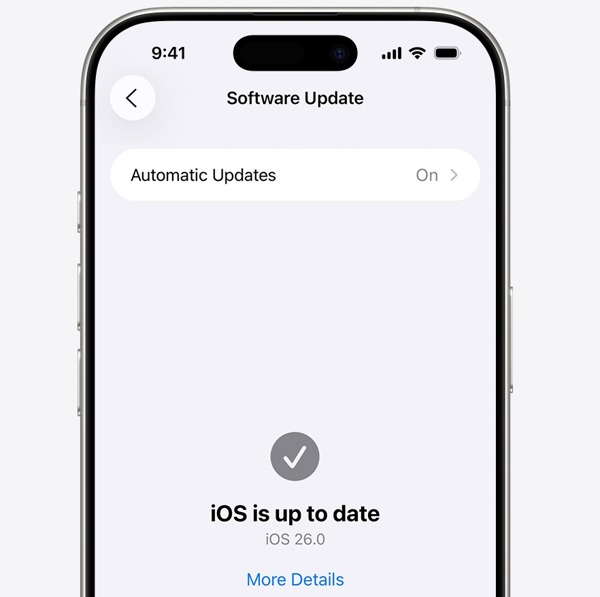
Jalankan Pengaturan aplikasi.
Navigasi ke Umum dan Pembaruan perangkat lunak.
Jika pembaruan tersedia, ketuk Unduh dan pasang tombol.
Ikuti petunjuk di layar untuk memperbarui iOS.
Setelah selesai, iPhone Anda akan dimulai ulang.
Coba bagikan lokasi Anda untuk melihat apakah kesalahan Location Expired sudah hilang.
Solusi 7: Atur Ulang Lokasi & Privasi
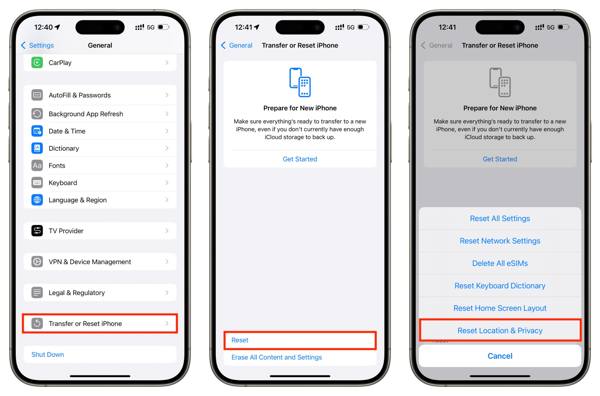
Buka Pengaturan aplikasi di perangkat Anda.
Pergi ke Umum dan Transfer atau Reset iPhone.
Ketuk Mengatur ulang tombol.
Memilih Setel Ulang Lokasi & Privasi pilihan.
Selanjutnya, aktifkan Layanan Lokasi dan Find My iPhone untuk memperbaiki Lokasi Kedaluwarsa.
Bacaan Terkait:
Bagian 3. Solusi Satu Pintu untuk Memperbaiki iPhone Location Expired
Jika Anda sudah melakukan solusi umum tetapi kesalahan iPhone Location Expired masih berlanjut, Anda dapat mencoba sayaPass iLocaGo. Aplikasi ini memungkinkan Anda berbagi lokasi apa pun tanpa mematikan Layanan Lokasi di perangkat iOS. Selain itu, desain yang ramah pengguna membuatnya mudah digunakan.

4.000.000+ Unduhan
Memalsukan lokasi iPhone dengan satu klik.
Simulasikan pergerakan dengan berbagai mode.
Bekerja dengan alamat yang akurat dan lokasi apa pun.
Menawarkan opsi khusus, seperti kecepatan.
Mendukung beragam model iPhone dan perangkat Android.
Cara Memperbaiki Location Expired di iPhone Anda
Deteksi iPhone Anda
Luncurkan perangkat lunak spoofing lokasi iPhone setelah Anda menginstalnya di PC. Ada versi lain untuk Mac. Selanjutnya, sambungkan iPhone Anda ke PC dengan kabel Lightning. Lalu, perangkat lunak akan langsung mendeteksi perangkat Anda.

Pilih mode
Memilih Ubah Lokasi mode jika Anda ingin mengubah lokasi statis. Tiga mode lainnya, Mode Satu Atap, Mode Multistop, dan Mode Joystik, digunakan untuk membuat rute virtual.

Palsukan lokasimu
Berikutnya, ketik alamat yang akurat ke dalam kolom. Jika Anda tidak memiliki alamat, klik posisi yang tepat pada peta interaktif. Terakhir, klik tombol Memodifikasi untuk mengonfirmasinya. Sekarang, nyalakan iPhone Anda dan periksa apakah kesalahan Location Expired sudah teratasi.

Kesimpulan
Artikel ini menjelaskan mengapa tertulis Location Expired di iPhone Anda. Yang lebih penting, kami membagikan solusi efektif untuk membantu Anda memperbaiki kesalahan ini dan memungkinkan Anda berbagi lokasi seperti biasa. Kabar baiknya, kesalahan ini biasanya disebabkan oleh gangguan perangkat lunak atau pengaturan yang saling berbenturan. Jika solusi umum tidak berhasil, cobalah imyPass iLocaGo. Alat ini memungkinkan Anda berbagi alamat apa pun di seluruh dunia di iPhone Anda tanpa menonaktifkan Layanan Lokasi.
Penny berfokus pada pemecahan masalah GPS dan optimasi Windows. Sebelumnya ia bekerja sebagai insinyur dukungan teknis, membantu klien menyelesaikan masalah terkait lokasi dan sistem secara efisien. Berbekal pengalaman di bidang dukungan TI, ia memberikan solusi praktis yang benar-benar berfungsi. Di waktu luangnya, ia suka mendaki dan melakukan geocaching, menguji teknologi GPS di dunia nyata.
Solusi Panas
-
Lokasi GPS
-
Buka kunci iOS
-
Kiat iOS
-
Buka kunci Android


