



 Larutan
 Pusat layanan
 Tentang kami
 Kontak
Pulihkan WhatsApp dari iCloud untuk Mengambil Pesan dan Lampiran
 Clara Prescott Diterbitkan di 30 Januari 2026Memulihkan DataMembaca 3 menit
Layanan cloud bawaan perangkat Apple, yaitu iCloud, memainkan peran besar dalam data, pengaturan, dan informasi Anda. Layanan ini membantu Anda membuat salinan data tersebut dengan melakukan pencadangan, dan memulihkannya jika hilang atau terhapus. Pesan dan lampiran WhatsApp dapat disertakan dalam cadangan tersebut. Cadangan dapat dipulihkan kapan saja Anda mau di iPhone Anda.
Itu Pemulihan iCloud WhatsApp Hal ini dapat dilakukan dengan atau tanpa menghapus data di iPhone Anda. Dalam postingan ini, kami menjamin Anda metode yang berhasil untuk memulihkan cadangan iCloud Anda untuk WhatsApp. Silakan gulir ke bawah untuk mengetahui detail lengkap tentang topik ini.

Dalam artikel ini:
Bagian 1. Cara Memulihkan Riwayat Obrolan WhatsApp di iCloud
WhatsApp adalah salah satu platform perpesanan yang paling banyak digunakan. Alasannya adalah karena WhatsApp tidak dapat dilacak. WhatsApp mudah digunakan, memiliki enkripsi ujung-ke-ujung, kemampuan obrolan grup, dan banyak lagi. Keunggulan lainnya adalah fitur bawaannya yang memungkinkan Anda untuk mencadangkan dan memulihkan pesan dan lampiran Anda dengan iCloud. Namun, Anda perlu menghapus instalasi aplikasi WhatsApp Anda sebelum proses ini. Pulihkan cadangan WhatsApp dari iCloud dengan langkah-langkah di bawah ini.
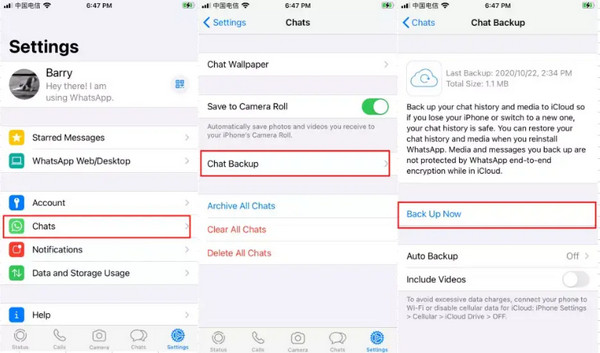
Jika Anda belum mencadangkan pesan WhatsApp Anda, Anda dapat melakukan langkah-langkah berikut. Buka Ada apa aplikasi dan pilih Pengaturan Klik tombol di kanan bawah. Kemudian, pilih Obrolan. Cadangan tombol di layar berikutnya.
Anda akan melihat lebih banyak opsi di bagian selanjutnya. Anda akan melihat cadangan terakhir untuk pesan dan lampiran WhatsApp. Selanjutnya, ketuk Cadangkan Sekarang Tekan tombol pada antarmuka berikutnya. Sekarang, saatnya memulihkan cadangan WhatsApp Anda dengan iCloud.
Kembali ke layar utama iPhone Anda dan hapus aplikasi WhatsApp. Untuk melakukan ini, tekan lama aplikasi tersebut dan ketuk Hapus Aplikasi Klik tombol di jendela kecil yang akan muncul. Konfirmasikan tindakan tersebut setelahnya. Selanjutnya, instal ulang aplikasi dan buka. Verifikasi nomor telepon Anda setelahnya.
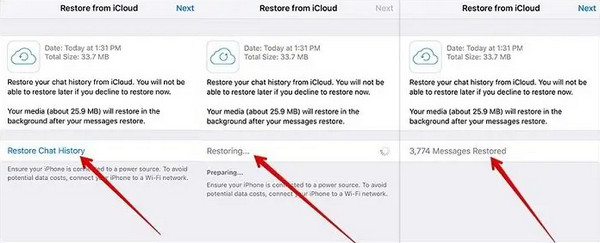
Itu Pulihkan dari iCloud Layar akan muncul. Ketuk Pulihkan Riwayat Obrolan Klik tombol di bawah informasi pencadangan. Pesan dan lampiran WhatsApp Anda akan dipulihkan setelahnya.
Bagian 2. Memulihkan WhatsApp dari Cadangan iCloud
Fitur pencadangan iCloud bawaan WhatsApp sangat membantu, tetapi tidak semua orang mengetahuinya. Dalam hal ini, mereka menggunakan akun iCloud mereka sebagai gantinya. Namun, Anda diharuskan untuk melakukan reset pabrik pada iPhone Anda terlebih dahulu. Disarankan untuk keluar dari Apple ID di iPhone Anda. Jika tidak, iPhone Anda akan terkunci oleh Aktivasi. Jika Anda lupa kredensial Apple ID Anda, Anda perlu... Melewati Kunci Aktivasi iCloud dengan IMEI, alat pihak ketiga, dll. Pulihkan WhatsApp dari cadangan iCloud dengan langkah-langkah di bawah ini.
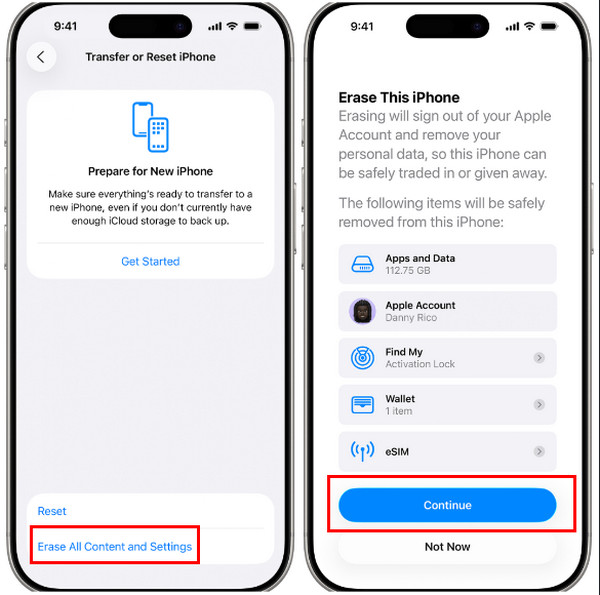
Lakukan reset pabrik pada iPhone Anda. Buka Pengaturan aplikasi dan pilih Umum tombol dari daftar. Setelah itu, ketuk Transfer atau Reset iPhone tombol. Kemudian, ketuk tombol Hapus Semua Konten dan Pengaturan tombol. Masukkan kode sandi iPhone atau kata sandi Apple ID Anda. Ketuk Melanjutkan tombol untuk memulai pengaturan ulang pabrik.
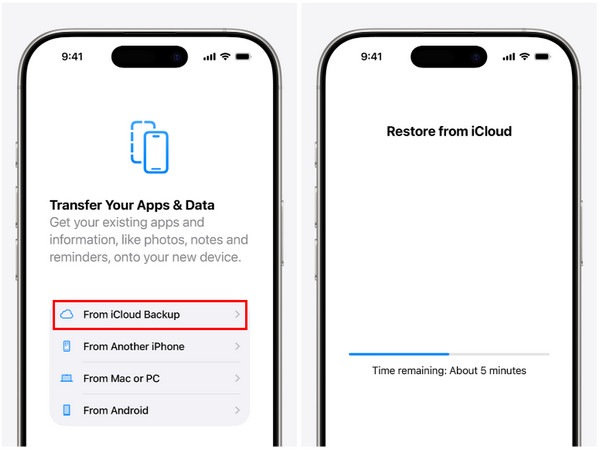
Lakukan pengaturan pada iPhone Anda setelah menyalakannya. Terus masukkan informasi yang dibutuhkan hingga selesai. Transfer Aplikasi & Data Anda telah tercapai. Ketuk Dari Pencadangan iCloud Klik tombol dan masuk ke akun Apple ID Anda. Pilih cadangan tempat pesan WhatsApp Anda disimpan.
Ikuti petunjuk di layar. Terakhir, Anda akan melihat Pulihkan dari iCloud Layar, menampilkan sisa waktu proses pemulihan saat ini.
Bagian 3. Mengembalikan WhatsApp dari iCloud Tanpa Menghapus
Namun, tidak semua pengguna lebih suka melakukan reset pabrik pada iPhone hanya untuk memulihkan pesan WhatsApp. Mereka merasa hal itu merepotkan karena mereka mungkin kehilangan beberapa file mereka. Pemulihan Data iPhone imyPass adalah alat hebat yang dapat membantu Anda dalam hal ini. Alat ini dapat memulihkan cadangan WhatsApp dari iCloud tanpa menghapus data. Anda dapat memulihkan data tertentu tanpa memulihkan seluruh cadangan iCloud.
Selain itu, alat ini memungkinkan Anda untuk melihat pratinjau data dari cadangan iCloud. Dengan cara ini, Anda yakin tentang data yang akan Anda pulihkan dari cadangan tersebut. Yang terpenting, alat ini tidak akan menghapus satu pun data dari iPhone Anda sebelum dan sesudah pemulihan. Bagaimana cara memulihkan WhatsApp dari iCloud tanpa menghapus data di iPhone saya? Langkah-langkah penggunaan alat ini tercantum di bawah ini.
Unduh alat tersebut ke komputer Anda. Anda dapat melakukannya dengan mengunjungi situs web Pemulihan Data iPhone imyPassSetelah itu, siapkan file dari alat tersebut dan instal. Kemudian, alat tersebut akan secara otomatis diakses oleh komputer Anda.
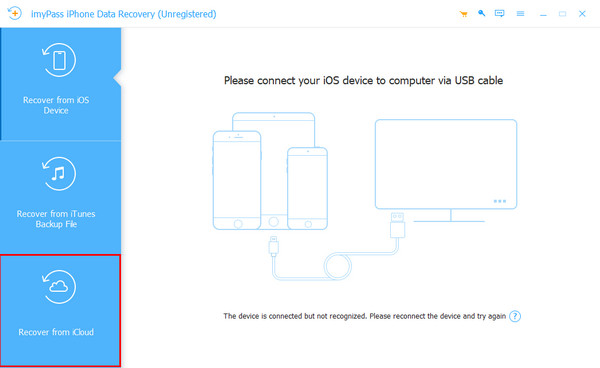
Alat ini akan menampilkan antarmuka penghubung. Dapatkan USB Gunakan kabel dan sambungkan iPhone ke komputer menggunakan kabel tersebut. Kemudian, Anda akan melihat informasi iPhone di layar. Selanjutnya, klik Pulihkan dari iCloud tombol di bagian kiri bawah layar.
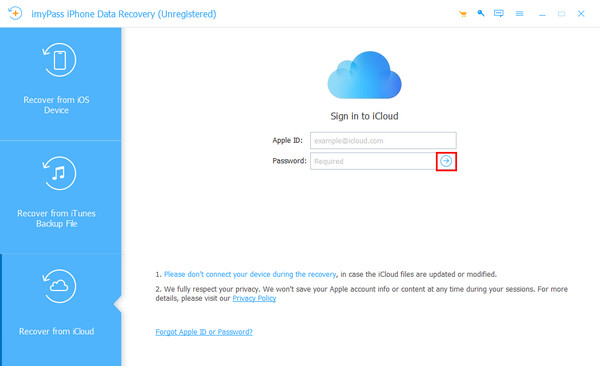
Layar akan meminta akun iCloud Anda. Silakan masukkan Apple ID Anda, termasuk kata sandinya. Masukkan informasi dengan benar dan klik Anak panah Klik tombol di sebelah kanan untuk masuk ke akun.
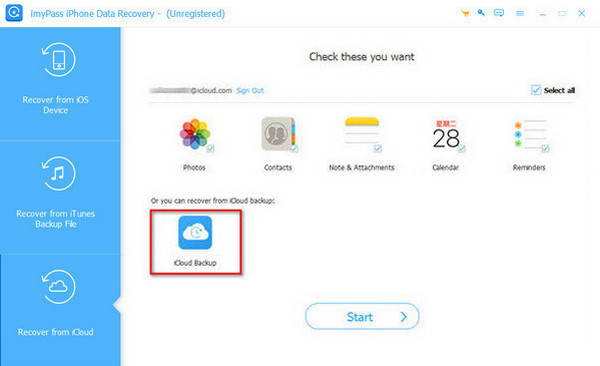
Data yang didukung akan ditampilkan di layar. Silakan klik Cadangan iCloud Tekan tombol di kiri bawah. Kemudian, alat ini akan memindai cadangan iCloud yang tersedia dari iPhone Anda. Hasilnya akan muncul di antarmuka berikutnya. Silakan klik cadangan yang berisi pesan WhatsApp.
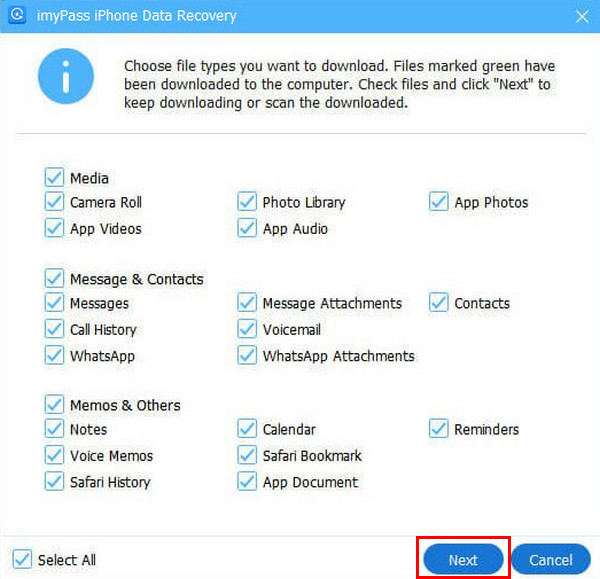
Pada layar berikutnya, tipe data yang disertakan dari cadangan iCloud akan muncul. Silakan klik Ada apa dan Lampiran WhatsApp dari daftar. Klik Lanjut Tekan tombol di kanan bawah. Alat ini akan mulai memulihkan data yang disebutkan setelahnya.
Bagian 4. Bisakah Anda Memulihkan WhatsApp Tanpa Cadangan?
Sayangnya, beberapa pengguna iPhone tidak memiliki cadangan iCloud untuk memulihkan pesan WhatsApp mereka. Pemulihan Data iPhone imyPass Alat ini dapat membantu Anda! Selain memulihkan cadangan iCloud tanpa menghapus, alat ini juga dapat memulihkan pesan dan lampiran WhatsApp Anda langsung dari iPhone Anda. Sangat membantu, bukan? Silakan lanjutkan membaca untuk melihat langkah-langkah menggunakan alat ini untuk memulihkan pesan WhatsApp Anda langsung dari iPhone Anda.
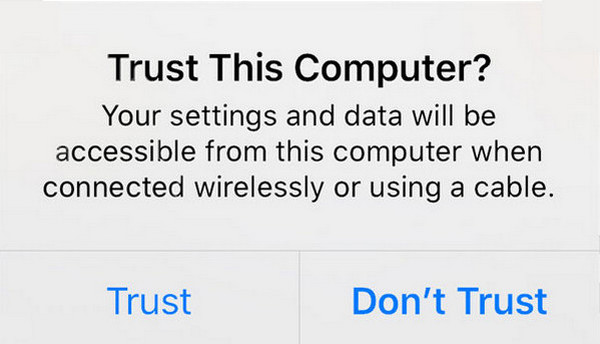
Unduh, siapkan, dan instal alat tersebut. Setelah itu, dapatkan milik Anda. USB Ambil kabel dan gunakan untuk menghubungkan iPhone Anda ke komputer. Kemudian, ketuk Memercayai Tekan tombol di iPhone untuk memberikan izin yang diperlukan. Dengan cara ini, file tersebut dapat dipindai ke komputer Anda.
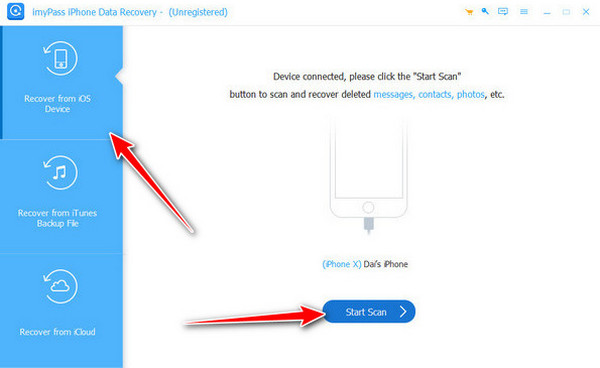
Pilih Pulihkan dari Perangkat iOS tombol di kiri atas. Kemudian, klik Mulai Pindai di bagian bawah layar. Dalam hal ini, alat tersebut akan memindai data yang dihapus dari iPhone Anda, termasuk pesan WhatsApp.
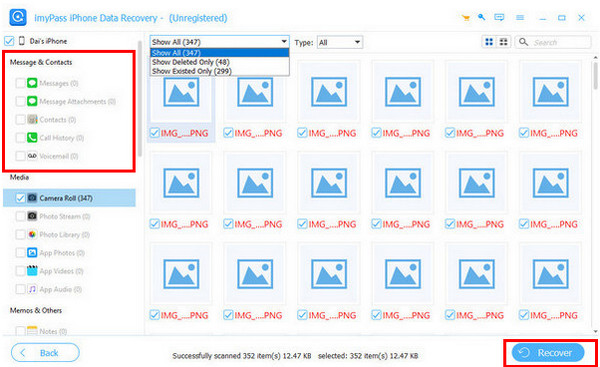
Pergi ke Pesan & Kontak bagian tersebut. Setelah itu, silakan klik Pesan atau Lampiran Pesan tombol dari daftar tarik-turun. Kemudian, cari dan pilih pesan WhatsApp. Terakhir, klik Pulih di kanan bawah.
Kesimpulan
Secara keseluruhan, Anda akan mudah belajar. cara mengembalikan WhatsApp iCloud Panduan ini membahas cara memulihkan data WhatsApp dengan atau tanpa menghapus cadangan. Anda juga dapat memulihkan pesan dan lampiran WhatsApp dengan atau tanpa cadangan. imyPass iPhone Data Recovery hadir untuk membantu Anda mengambil pesan WhatsApp tanpa menghapus iPhone atau cadangan. Ingin mengetahui fitur-fitur praktis lainnya dari alat ini? Unduh di komputer Anda.
Clara adalah editor dari imyPass. Ia ahli dalam pemulihan data. Anda dapat menemukan tutorial dan solusi profesional untuk memulihkan data yang hilang dari perangkat apa pun. Banyak pengguna melaporkan bahwa tutorialnya mudah dan bermanfaat.
Solusi Panas
-
Memulihkan Data
- Pulihkan Foto WhatsApp View Once
- Pulihkan Video TikTok yang Dihapus di Ponsel
- Pulihkan Foto Facebook yang Dihapus
- Pulihkan Pesan Viber, Foto, dll.
- Pulihkan Foto Snapchat yang Dihapus
- 5 Aplikasi Pemulihan Kontak Terbaik
- Pulihkan Pesan Discord yang Dihapus
- Ulasan Pemulihan Data iOS AppGeeker
- Memulihkan Data dari Mode DFU
- Tidak Dapat Mengembalikan Cadangan iPhone
-
Buka kunci iOS
-
Kiat iOS
-
Kiat Kata Sandi

Pemulihan Data iPhone
Pulihkan Data iPhone yang Terhapus atau Hilang
Download Gratis Download Gratis
