


 Larutan
 Pusat layanan
 Tentang kami
 Kontak
Panduan Bypass FRP Samsung Tanpa PC atau Dengan PC (Panduan 2026)
 Gideon Byron Diterbitkan di 13 November 2026Buka kunci AndroidMembaca 3 menit
Jika Anda mengalami kesulitan melewati kunci Google FRP di Samsung J7, Anda pasti tahu betapa membuat frustasinya hal ini bypass FRP Samsung bisa terjadi. J7 adalah bagian dari seri Galaxy J dan dilengkapi sistem keamanan ketat yang membuat proses ini sulit. Karena itu, banyak orang kebingungan ketika mereka lupa data akun mereka. Untuk membantu Anda, panduan ini akan menunjukkan lima metode yang terbukti berhasil untuk melewati verifikasi akun Google di Samsung J7 Anda tanpa menghabiskan terlalu banyak waktu.

Dalam artikel ini:
Bagian 1. Metode Resmi untuk Menghapus FRP di Samsung J7/J7 Prime
Jika Anda lupa kata sandi akun Google yang sebelumnya disinkronkan dengan Samsung J7 Anda, coba dulu layanan pemulihan akun resmi dari Google.
Metode 1. Pulihkan Akun Google Anda
Buka halaman Pemulihan Akun Google di ponsel lain atau di komputer.
Masukkan alamat Gmail yang sebelumnya terhubung ke Samsung J7 Anda.
Ikuti petunjuk di layar untuk memverifikasi identitas Anda menggunakan email pemulihan, nomor telepon, atau opsi verifikasi lainnya.
Jika Google mengizinkan Anda mengatur ulang kata sandi, buat kata sandi baru dan selesaikan proses pemulihan.
Kembali ke Samsung J7 Anda dan masuk dengan akun Google yang sudah dipulihkan ketika diminta.
Catatan:
Jika Anda baru saja mengubah kata sandi akun Google, Anda mungkin perlu menunggu sebelum menggunakan kata sandi baru tersebut di perangkat Samsung yang telah di-reset
Metode 2. Hubungi Dukungan Samsung
Jika Anda tidak dapat memulihkan akun Google yang sebelumnya disinkronkan dengan Samsung J7 Anda, hubungi Dukungan Samsung atau kunjungi Pusat Layanan Resmi Samsung. Sebelum menghubungi Samsung, siapkan nomor model yang tepat, seperti SM-G610F atau SM-J700F, serta bukti pembelian atau dokumen lain yang menunjukkan kepemilikan perangkat. Dukungan Samsung akan memeriksa perangkat Anda dan meninjau kelayakan Anda.
Bagian 2: Cara Melewati FRP di Samsung J7 dan Model Lainnya (Paling Mudah)
Sebuah alat buka kunci all-in-one adalah cara tercepat untuk menangani ponsel yang terkunci, dan untuk Samsung J7, tidak ada yang bekerja lebih baik daripada sayaPass AnyPassGo. Alat ini mendukung penghapusan FRP pada berbagai merek dan versi Android, dengan kompatibilitas luas yang mencakup Android 5–17. Alat ini dirancang untuk pengguna yang lebih menyukai solusi dengan panduan daripada prosedur manual yang rumit. Selain itu, alat ini juga dapat menghapus berbagai kunci layar dari ponsel Android tanpa kata sandi.
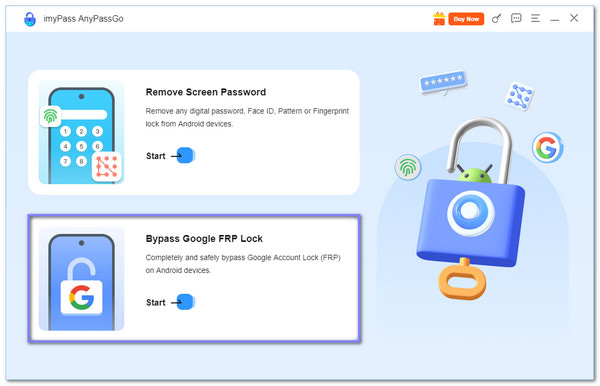
Unduh dan Jalankan AnyPassGo. Instal imyPass AnyPassGo di komputer Windows Anda dan buka programnya.
Pilih Lewati Kunci FRP Google dari antarmuka utama.
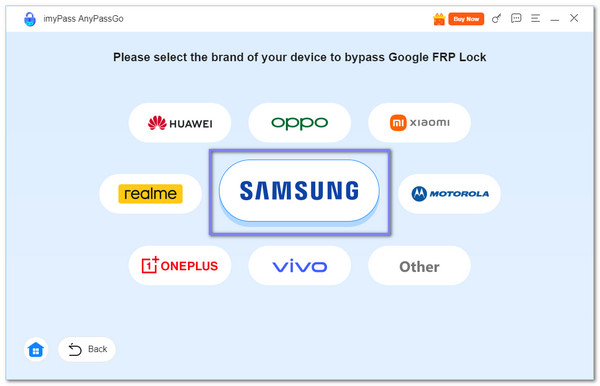
Pilih Samsung sebagai merek perangkat Anda dan sambungkan Galaxy J7 ke komputer menggunakan kabel USB.
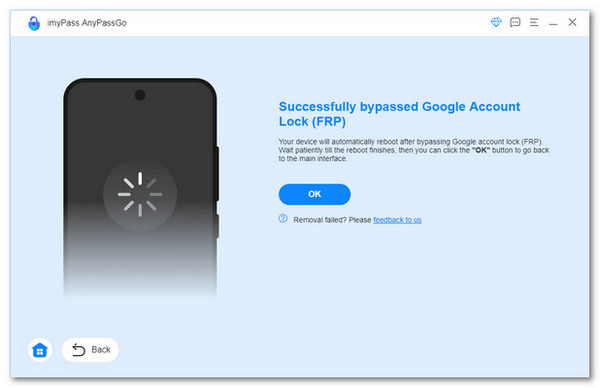
Periksa instruksi yang ditampilkan untuk model perangkat dan firmware Anda. Ikuti petunjuk dari perangkat lunak dan tunggu hingga program selesai. Kunci Google FRP telah berhasil dihapus.
Bagian 3: Cara Melewati FRP di Samsung J7 Menggunakan Odin Tool
Odin adalah utilitas flashing firmware yang umum digunakan pada perangkat Samsung Galaxy. Alat ini memungkinkan pengguna memasang paket firmware yang kompatibel, tetapi bukan alat bypass FRP. Jika firmware tidak cocok dengan Nomor Model yang tepat, proses flashing bisa gagal dan membuat ponsel Anda tidak bisa menyala. Sebelum memulai, cek nomor model yang tepat di Pengaturan > Tentang Ponsel atau pada kotak asli, dan hanya unduh firmware yang dibuat untuk Nomor Model tersebut.
Jika Anda menerima risiko ini dan memiliki firmware yang sesuai, ikuti langkah-langkah berikut:
Unduh Odin Samsung Flash Tool dari sumber tepercaya. Anda juga perlu mendapatkan firmware Bypass FRP untuk Samsung G610F (J7 Prime) dari situs firmware tepercaya. Kemudian, instal driver USB Samsung terbaru di komputer Anda agar dapat mendeteksi ponsel Anda.
Matikan Samsung J7 Anda. Sekarang, tekan dan tahan Volume Turun + Rumah + Kekuasaan pada saat yang sama. Layar peringatan akan muncul. Tekan Volume Naik untuk melanjutkan. Ponsel Anda sekarang ada di Mode Unduhan.
Gunakan kabel USB yang bagus untuk menghubungkan Samsung J7 Anda ke komputer. Buka aplikasi Odin di komputer Anda. Setelah ponsel terdeteksi, kotak biru akan muncul di dalam Odin. Ini berarti aplikasi tersebut mendeteksi perangkat Anda dan siap digunakan.
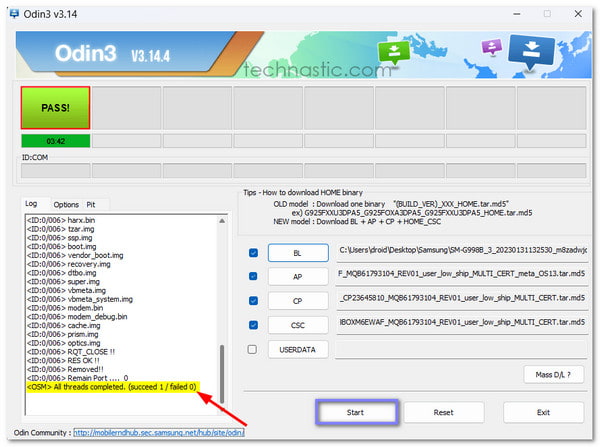
Di Odin, klik AP tombol. Temukan dan pilih file firmware Bypass FRP yang Anda unduh sebelumnya. Pastikan hanya Mulai Ulang Otomatis dan F.Atur Ulang Waktu sudah dicentang di Odin. Jangan ubah opsi lain karena dapat menyebabkan masalah.
Sekarang, klik Awal di Odin. Tunggu hingga alat selesai di-flash. Anda akan melihat LULUS pesan ketika selesai. Ponsel Anda akan reboot sendiri. Jika tidak restart, tahan Kekuasaan untuk memulai ulang secara manual. Setelah langkah ini, kunci FRP seharusnya sudah terhapus dari Samsung J7 Anda.
Bagian 4: Cara Melewati FRP di Samsung J7 Tanpa Komputer
QuickShortcutMaker adalah APK yang menampilkan semua aktivitas tersembunyi di dalam aplikasi sistem Anda dan memungkinkan Anda meluncurkannya langsung melalui shortcut. Dulu APK ini digunakan sebagai metode alternatif untuk melewati FRP di ponsel Samsung. Firmware Samsung yang lebih baru telah menutup banyak celah ini, sehingga metode tersebut tidak lagi berfungsi. Selain itu, metode ini juga mengharuskan pemasangan file APK dari sumber tidak dikenal, yang dapat membahayakan ponsel Anda. Unduh file hanya dari situs web tepercaya.
Nyalakan Samsung J7 Anda dan atur hingga Anda mencapai layar verifikasi Google. Saat dimintai nomor telepon atau email, ketik teks acak apa pun. Tekan lama dan ketuk Hamburger tombol. Dari daftar, pilih MembantuTolak pesan bantuan dan ketuk Bilah pencarian Google yang muncul.
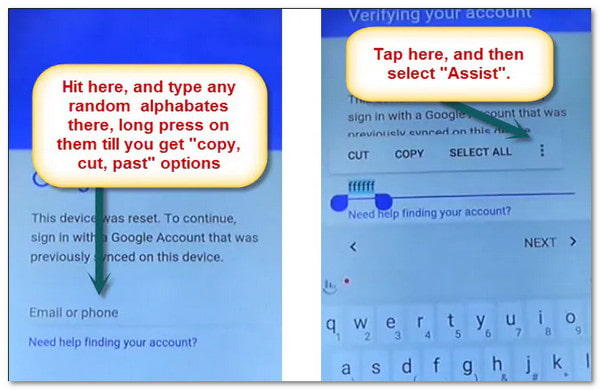
Di bilah pencarian, cari APK Pengelola Akun Google dan unduh. Lakukan hal yang sama untuk Pembuat Pintasan CepatKedua file akan disimpan di Unduhan bagian telepon Anda.
Buka folder Unduhan Anda dan buka APK Pengelola Akun GoogleJika Anda melihat pesan tentang instalasi yang diblokir, buka Pengaturan dan izinkan aplikasi dari sumber yang tidak dikenal. Kemudian, lanjutkan dan ikuti petunjuk hingga aplikasi terpasang.
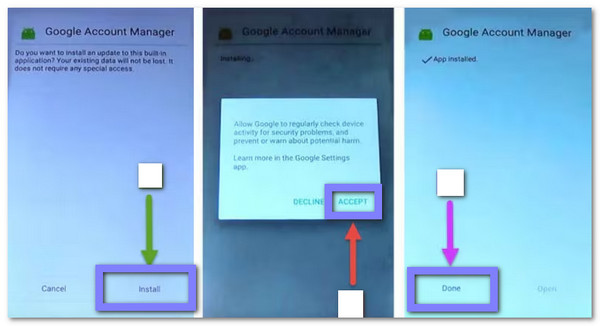
Setelah aplikasi pertama selesai, kembali ke Unduhan dan buka Pembuat Pintasan CepatIzinkan sumber tidak dikenal lagi jika perlu. Kemudian, instal dengan mengikuti langkah yang sama. Setelah instalasi selesai, ketuk untuk membuka aplikasi.
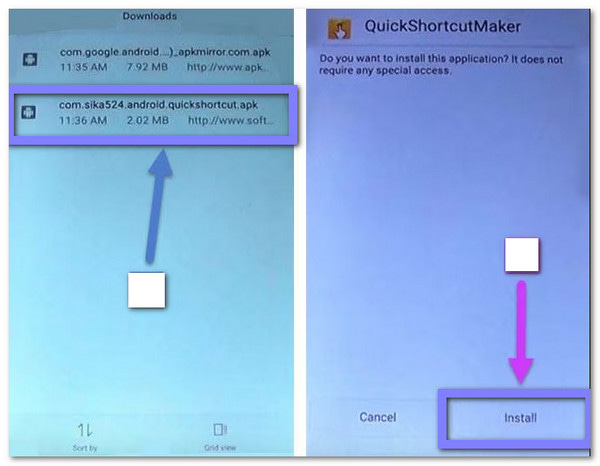
Di dalam QuickShortcutMaker, cari Manajer Akun GooglePilih opsi yang bertuliskan Ketik email dan kata sandi. Ini akan menampilkan layar login. Masukkan nama Anda sendiri Email dan kata sandi akun GoogleSetelah masuk, kunci FRP akan dihapus, dan Samsung J7 Anda siap digunakan.
Seperti yang Anda perhatikan, ini sederhana, langsung, dan tidak memerlukan aplikasi tambahan seperti SideSync, tetapi membutuhkan kesabaran dan langkah-langkah hati-hati agar berfungsi dengan baik jika Anda ingin melewati verifikasi Google.
Kesimpulan
Singkatnya, ada lebih dari satu cara untuk bypass FRP Samsung di Samsung J7 atau J7 Prime. Mulailah dengan Pemulihan Akun Google jika Anda masih memiliki akses ke akun yang tertaut. Odin dan QuickShortcutMaker dapat membantu pada ponsel Samsung yang masih menggunakan firmware lama. Jika metode tersebut tidak cocok, sayaPass AnyPassGo menawarkan solusi paling sederhana bagi pemula. Dengan alat ini, Anda dapat mendapatkan kembali akses penuh ke ponsel Anda tanpa risiko yang tidak perlu.
Gideon menulis tentang cara membuka kunci perangkat iOS, Android, dan Windows. Sebelumnya, ia bekerja sebagai spesialis perangkat seluler di sebuah pusat servis, membantu pelanggan dengan perangkat terkunci dan pemulihan kata sandi. Di waktu luangnya, ia menguji alat buka kunci terbaru, menyesuaikan perangkat pintar, dan menjadikan proses buka kunci yang rumit menjadi sederhana dan aman.
Solusi Panas
-
Buka kunci Android
-
Buka kunci iOS
-
Kiat Kata Sandi
-
Kiat iOS

