



 Larutan
 Pusat layanan
 Tentang kami
 Kontak
Cara Melakukan Reset Pabrik pada Android yang Terkunci untuk Menghapus Kunci Layar
 Gideon Byron Diterbitkan di 15 Oktober 2026Buka kunci AndroidMembaca 3 menit
Lupa kata sandi layar kunci ponsel Android dan tidak bisa mengakses perangkat Anda? Anda dapat mereset ponsel Android yang terkunci tanpa memasukkan kata sandi, tetapi perlu diingat bahwa sebagian besar metode reset akan menghapus semua data di perangkat Anda. Dalam panduan ini, kami akan menunjukkan cara mereset ponsel Android yang terkunci dengan 4 metode praktis. Teruskan membaca untuk melihat bagaimana masing-masing metode bekerja.

Dalam artikel ini:
- Bagian 1. Bandingkan 5 Cara untuk Mereset Ponsel Android yang Terkunci
- Bagian 2. Cara Mereset Ponsel Android yang Terkunci dengan Recovery Mode
- Bagian 3. Cara Mereset Ponsel Android yang Terkunci melalui Google Find My
- Bagian 4. Cara Menghapus Kunci Layar Android dengan Android Unlocker
- Bagian 5. Cara Mereset Ponsel Android yang Terkunci dengan Perintah ADB
Bagian 1. Bandingkan 5 Cara untuk Mereset Ponsel Android yang Terkunci
Anda dapat mereset ponsel Android menggunakan Recovery Mode, Google Find My, Android unlocker, atau perintah ADB. Berikut perbandingan singkat dari empat cara untuk mereset ponsel Android yang terkunci:
| Metode | Perlu Komputer? | Data hilang | Kesulitan | Terbaik untuk |
| Mode pemulihan | TIDAK | Ya | Sedang | Sebagian besar ponsel Android |
| Google Find My | TIDAK | Ya | Mudah | Reset jarak jauh |
| Android Unlocker | Ya | Ya | Mudah | Menghapus kunci layar Android & melewati FRP |
| Perintah ADB | Ya | Tergantung | Canggih | Pengguna berpengalaman |
Bagian 2. Cara Mereset Ponsel Android yang Terkunci dengan Recovery Mode
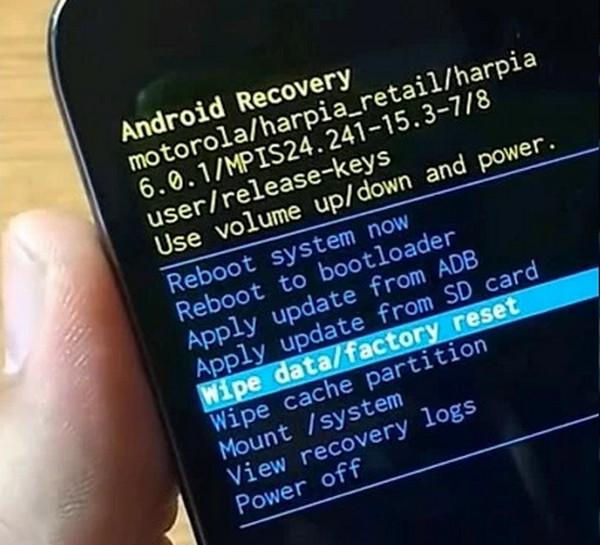
Android Recovery Mode adalah salah satu cara paling umum untuk melakukan factory reset pada ponsel Android yang terkunci. Anda dapat masuk ke Recovery Mode menggunakan tombol fisik dan memilih opsi seperti memulai ulang ponsel, menghapus data, atau melakukan factory reset. Namun, ini tidak melewati kunci GoogleAnda diharuskan memasukkan akun Google Anda setelah melakukan reset pabrik. Langkah-langkah di bawah ini akan menunjukkan cara mereset ponsel Android yang terkunci menggunakan tombol-tombolnya.
tekan terus Kekuasaan dan Volume Turun secara bersamaan. Lepaskan saat ponsel Android mati. Setelah ponsel Android mati, tekan dan tahan Kekuasaan dan Volume TurunLepaskan tombol saat layar pemulihan muncul.
Menggunakan Volume tombol fisik untuk memilih Reset Pabrik atau Hapus Data/Reset Pabrik Tekan tombol. Konfirmasikan prosedur setelahnya dan mulai ulang ponsel Android untuk mematikannya. Dengan cara ini, layar mode pemulihan akan hilang.
Bagian 3. Cara Mereset Ponsel Android yang Terkunci melalui Google Find My
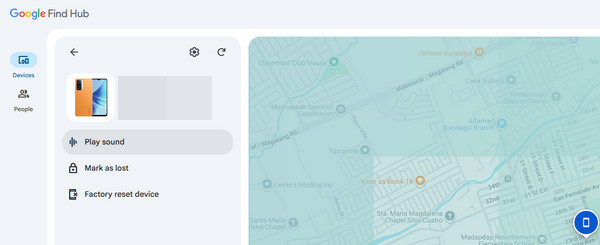
Google Find Hub (sebelumnya dikenal sebagai Find My Device) adalah layanan bawaan Google untuk melacak, mengamankan, dan mengelola perangkat Android dari jarak jauh. Layanan ini memungkinkan Anda melacak lokasi waktu nyata menggunakan lokasi GPS Anda. Layanan gratis ini juga dapat digunakan untuk melakukan factory reset pada ponsel Android Anda. Namun, seperti metode sebelumnya, layanan ini tidak melewati Google FRP pada ponsel Android Anda. Prosedur ini memerlukan koneksi internet yang kuat. Silakan ikuti langkah-langkah di bawah ini untuk mengetahui caranya.
Cari situs web resmi Temukan Hub atau Temukan Perangkat Saya. Kemudian, masuk ke akun Google yang terkait di ponsel Android Anda. Setelah perangkat Anda muncul di peta, pilih ponsel Anda dari daftar perangkat.
Memilih Reset Pabrik Perangkat pilihan dan konfirmasi tindakannya. Ponsel Android Anda akan direset dari jarak jauh, dan semua data yang tersimpan di perangkat akan dihapus.
Bagian 4. Cara Menghapus Kunci Layar Android dengan Android Unlocker
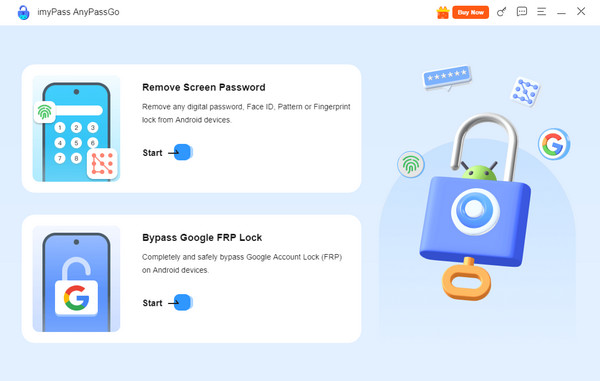
Jika metode bawaan Android tidak berhasil, Anda dapat mencoba Android unlocker untuk menghapus kunci layar. sayaPass AnyPassGo dapat membuka semua jenis kunci layar Android, termasuk sidik jari, PIN, pola, pengenalan wajah, dan kata sandi. Alat ini juga dapat digunakan untuk melewati kunci Google FRP pada ponsel Android Anda. Alat ini mendukung Samsung, Xiaomi, Huawei dan banyak merek ponsel Android lainnya. Langkah-langkah di bawah ini akan membantu Anda mereset ponsel Android yang terkunci dengan cepat.
Kunjungi sayaPass AnyPassGo Kemudian, unduh alat tersebut ke komputer Anda dan instal. Setelah itu, instal dan jalankan perangkat lunak untuk mulai menggunakannya di komputer Anda segera.
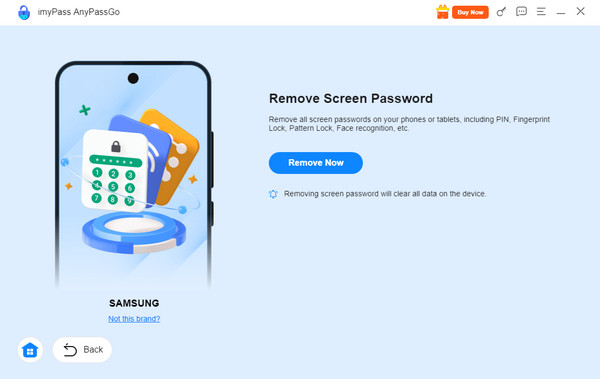
Klik Awal tombol di bawah Hapus Kata Sandi Layar Tekan tombol di kiri atas. Kemudian, Anda akan diminta untuk memilih merek ponsel Android yang didukung oleh alat ini. Silakan pilih merek ponsel Android Anda untuk melanjutkan.
Anda akan diminta untuk menghubungkan ponsel Android Anda ke komputer Anda saat ini menggunakan sebuah kabel penghubung. Kabel USB. Klik Hapus Sekarang Tekan tombol di bawah deskripsi. Dengan cara ini, proses pembukaan kunci akan dimulai.
Bagian 5. Cara Mereset Ponsel Android yang Terkunci dengan Perintah ADB
Android Debug Bridge, atau ADB, adalah perintah yang dikenal yang memungkinkan ponsel Android Anda berkomunikasi dengan komputer. Instruksi baris perintah ini memungkinkan berbagai tugas di ponsel Android Anda. Ini memungkinkan Anda untuk menginstal aplikasi, mengaktifkan debugging, menghapus aplikasi, mentransfer file, dan banyak lagi. Ia menggunakan alat platform Android SDK untuk operasinya.
Perintah ini juga dapat mereset ponsel Android yang terkunci. Namun, metode ini memerlukan keahlian profesional dan mungkin tidak berfungsi pada versi Android yang lebih baru. Langkah-langkah di bawah ini dijabarkan secara rinci untuk membantu Anda melalui proses ini.
Ambil kabel USB Anda dan gunakan untuk menghubungkan ponsel Android Anda ke komputer. Setelah itu, buka aplikasi tersebut. Prompt Perintah atau Terminal alat di komputer Anda. Ketik perangkat adb Masukkan kode menggunakan keyboard Anda. Tekan tombol Enter untuk mengkodekannya.
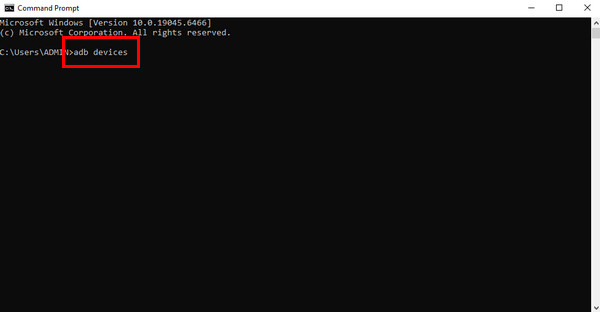
Jalankan adb shell rm /data/system/gesture.key kode. Atau, Anda dapat memasukkan adb shell rm /data/system/password.key Kode tersebut memiliki cara kerja yang sama di ponsel Android Anda.
Opsi lainnya akan ditampilkan di layar Anda. Silakan ketik adb mulai ulang Masukkan kode dan ikuti petunjuk di layar untuk melakukan reset pabrik pada ponsel Android menggunakan komputer Anda dengan perintah ADB.
Kesimpulan
Secara keseluruhan, postingan ini mengajarkan Anda cara mereset ponsel Android yang terkunci. Ini menyarankan 4 cara yang telah terbukti untuk membantu Anda melakukan factory reset pada ponsel Android yang terkunci. Jika Anda lupa PIN, kata sandi, atau kunci pola, Anda dapat mencoba imyPass AnyPassGo untuk menghapus berbagai jenis kunci layar ponsel Android. Buka kunci ponsel Android Anda dengan mudah dan dapatkan kembali akses sekarang!
Gideon menulis tentang cara membuka kunci perangkat iOS, Android, dan Windows. Sebelumnya, ia bekerja sebagai spesialis perangkat seluler di sebuah pusat servis, membantu pelanggan dengan perangkat terkunci dan pemulihan kata sandi. Di waktu luangnya, ia menguji alat buka kunci terbaru, menyesuaikan perangkat pintar, dan menjadikan proses buka kunci yang rumit menjadi sederhana dan aman.
Solusi Panas
-
Buka kunci Android
-
Buka kunci iOS
-
Kiat Kata Sandi
-
Kiat iOS

