



 Larutan
 Pusat layanan
 Tentang kami
 Kontak
Cara Membuka Kunci Tablet Saat Anda Lupa Kata Sandi
 Penny Warren Diterbitkan di 01 Juni 2026Buka kunci AndroidMembaca 3 menit
Tablet Android adalah perangkat pintar yang populer karena layar mereka yang besar. Sama seperti ponsel Android, tablet ini menggunakan kunci layar untuk melindungi data pengguna dan mencegah akses tanpa izin. Namun, lupa kata sandi dapat mengunci Anda dari perangkat. Dalam panduan ini, kami akan membahas lima cara mudah untuk membuka kunci tablet dalam berbagai situasi sehingga Anda dapat mendapatkan kembali akses bahkan jika Anda lupa PIN, pola, atau kata sandi Anda.

Dalam artikel ini:
Bagian 1: Cara Membuka Kunci Tablet Tanpa Reset
Cara 1: Buka Kunci Tablet Anda dengan Akun Google
Persyaratan: Android 4.4 atau lebih lama; akun Google yang tertaut.
Cocok untuk: Pengguna dengan tablet lama yang masih mengingat login Google mereka.
Pada Android 4.4 dan versi yang lebih lama, Anda dapat membuka kunci tablet Android jika Anda lupa kunci PIN. Cara ini tidak memerlukan apa pun kecuali akun Google yang terkait. Berikut langkah-langkah untuk menyelesaikannya.

Masukkan PIN atau pola yang salah berulang kali hingga tablet Anda dinonaktifkan.
Ketuk LUPA POLA atau LUPA PIN di dasar.
Lalu ketik akun Google dan kata sandi terkait untuk segera membuka kunci tablet Anda.
Cara 2: Buka Kunci Tablet Anda melalui ADB
Persyaratan: USB debugging sudah diaktifkan; PC dengan ADB terpasang.
Cocok untuk: Pengguna tingkat lanjut yang terbiasa dengan command prompt.
Sebagai alat baris perintah, ADB memungkinkan Anda mengakses fitur sistem pada tablet Android dengan komputer. Cara ini memerlukan PC dengan ADB terinstal dan kabel USB. Selain itu, metode ini tidak cocok untuk pemula.

Unduh ADB ke PC Anda, ekstrak arsipnya, dan buka jendela command prompt di folder tersebut.
Hubungkan tablet Anda ke PC dengan kabel USB.
Kemudian jalankan perintah di bawah ini:
perangkat adb
cangkang adb
cd /data/sistem
kamu
rm *.kunci
adb mulai ulang
Bagian 2: Cara Membuka Kunci Tablet dengan Melakukan Reset
Sebagian besar metode berbasis reset akan menghapus semua data di tablet Anda. Pastikan untuk mencadangkan file penting sebelum melanjutkan.
Cara 1: Hapus Data Tablet Anda dengan Temukan Perangkat Saya (Find My Device)
Persyaratan: Tablet terhubung ke internet dengan fitur Temukan Perangkat Saya diaktifkan.
Cocok untuk: Pembukaan kunci jarak jauh ketika Anda tidak dapat mengakses tablet secara fisik.
Find My Device adalah layanan pelacakan perangkat Android yang disediakan oleh Google. Layanan ini memungkinkan Anda menghapus data tablet dari jarak jauh secara gratis. Prasyaratnya adalah fitur Find My Device sudah diaktifkan di perangkat Anda.
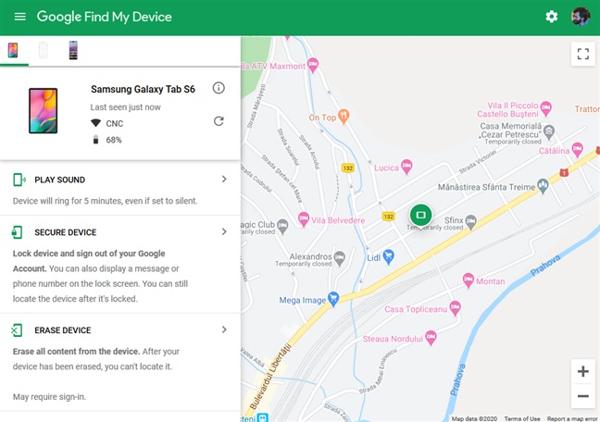
Kunjungi situs web Find My Device di browser, lalu masuk ke akun Google Anda. Atau buka aplikasi Find My Device di perangkat Android lain.
Pilih tablet Anda dari daftar perangkat.
Klik HAPUS PERANGKAT atau ketuk MENGHAPUS tombol. Saat diminta, konfirmasikan tindakan.
Cara 2: Reset Tablet Anda dalam Mode Pemulihan (Recovery Mode)
Persyaratan: Tablet dapat masuk ke Mode Pemulihan.
Cocok untuk: Ketika semua metode lain gagal dan tablet benar-benar terkunci.
Jika Anda tidak memiliki komputer, Anda dapat membuka kunci tablet Android dengan melakukan pengaturan ulang pabrik dalam Mode Pemulihan. Cara ini tidak memerlukan perangkat lunak atau perangkat keras tambahan. Pastikan untuk mencadangkan tablet Anda sebelum proses ini.

Letakkan tablet Anda dalam Mode Pemulihan dengan menahan Volume Turun + Kekuasaan tombol. Kombinasi tombol dapat berbeda-beda pada setiap perangkat.
Menggunakan volume tombol untuk menyorot Wipe data/pengaturan ulang pabrik, dan tekan Kekuasaan tombol untuk memilihnya. Saat diminta, sorot dan pilih Ya.
Jika sudah selesai, sorot dan pilih Nyalakan ulang sistem sekarang.
Cara 3: Buka Kunci Tablet dengan Menggunakan Perangkat Lunak Pihak Ketiga
Persyaratan: Sebuah komputer dan kabel USB.
Cocok untuk: Pengguna non-teknis yang menginginkan solusi buka kunci yang cepat dan sederhana.
Cara lain untuk membuka kunci tablet Android adalah dengan menggunakan perangkat lunak buka kunci pihak ketiga, seperti sayaPass AnyPassGo. Aplikasi ini memungkinkan Anda menghapus berbagai kunci layar tanpa kata sandi. Selain itu, perangkat lunak ini mudah digunakan.

4.000.000+ Unduhan
Hapus kunci layar pada tablet Android dengan mudah.
Tersedia untuk hampir semua kunci layar.
Tidak memerlukan keterampilan teknis.
Mendukung berbagai model tablet.
Berikut adalah prosedur untuk membuka kunci tablet Android Anda tanpa kata sandi:
Instal perangkat lunak pembuka kunci tablet di PC Anda dan luncurkan. Pilih Hapus Kata Sandi Layar.

Pilih merek perangkat Anda, dan hubungkan tablet Anda ke PC dengan kabel USB.

Terakhir, klik Hapus Sekarang, dan ikuti petunjuk di layar untuk membuka kunci tablet 5G Anda.

FAQ.
-
Bisakah saya membuka kunci tablet seluler Samsung?
Ya. Anda dapat membuka kunci tablet seluler Anda dengan mengirimkan permintaan jika Anda memenuhi kebijakan pembukaan kunci perangkat. Jika tidak, Anda harus menggunakan layanan pembukaan kunci pihak ketiga.
-
Apa yang terjadi jika saya lupa kunci pola pada tablet saya?
Selama Anda lupa pola kunci di tablet, perangkat Anda akan terkunci. Semua data dan berkas tidak dapat diakses kecuali Anda membuka kunci pola.
-
Apakah membuka kunci tablet akan menghapus data pada perangkat?
Jawabannya ditentukan oleh metode membuka kunci. Jika Anda membuka kunci tablet tanpa melakukan pengaturan ulang pabrik, data Anda tidak akan terhapus.
Kesimpulan
Panduan ini telah memperkenalkan lima metode efektif untuk membuka kunci tablet Android dalam berbagai situasi. Jika Anda ingin akses jarak jauh, Anda dapat menggunakan Akun Google atau Find My Device. Jika Anda ingin melakukan reset sistem, Mode Pemulihan tersedia tanpa perlu memasang perangkat lunak tambahan. ADB paling cocok untuk pengguna tingkat lanjut, sedangkan perangkat lunak buka kunci pihak ketiga adalah opsi termudah bagi sebagian besar pengguna.
Penny berfokus pada pemecahan masalah GPS dan optimasi Windows. Sebelumnya ia bekerja sebagai insinyur dukungan teknis, membantu klien menyelesaikan masalah terkait lokasi dan sistem secara efisien. Berbekal pengalaman di bidang dukungan TI, ia memberikan solusi praktis yang benar-benar berfungsi. Di waktu luangnya, ia suka mendaki dan melakukan geocaching, menguji teknologi GPS di dunia nyata.
Solusi Panas
-
Buka kunci Android
-
Buka kunci iOS
-
Kiat Kata Sandi
-
Kiat iOS

