



 Larutan
 Pusat layanan
 Tentang kami
 Kontak
Apa Itu Login Apple iTunes dan Cara Login ke iTunes
 Penny Warren Diterbitkan di 25 Mei 2026Buka kunci iOSMembaca 3 menit
Pada macOS Catalina dan versi lebih baru, iTunes telah digantikan oleh aplikasi terpisah seperti Music, TV, dan Podcasts. Namun, iTunes masih tersedia di Windows, macOS Mojave, iPhone, dan iPad. iTunes bukan hanya pengelola file media untuk iOS, tetapi juga toko konten untuk membeli berkas multimedia. Untuk menggunakan iTunes, membeli konten, atau mengakses konten yang telah dibeli lintas perangkat, Anda perlu login ke iTunes. Artikel ini menjelaskan cara untuk masuk ke akun Apple iTunes Anda di Windows, macOS, dan iOS.

Dalam artikel ini:
Bagian 1: Apa Itu Login iTunes Apple
Login Apple iTunes mengacu pada proses masuk ke iTunes menggunakan Apple ID Anda untuk mengakses konten yang sudah Anda beli dan layanan media. Apple ID Anda berfungsi sebagai akun iTunes, yang memberikan Anda akses tidak hanya ke iTunes, tetapi juga ke App Store, Apple Music, iCloud, dan layanan Apple lainnya.
Saat Anda menyiapkan perangkat Apple baru, Anda harus masuk dengan Apple ID untuk menggunakan iTunes dan layanan Apple lainnya. Di Windows dan macOS Mojave atau versi lebih lama, iTunes tersedia sebagai aplikasi mandiri. Di macOS Catalina dan versi lebih baru, iTunes telah digantikan oleh aplikasi terpisah, tetapi Apple ID yang sama digunakan untuk login dan mengakses konten Anda.
Bagian 2: Cara Membuat Akun iTunes
Cara Membuat Akun iTunes di iPhone
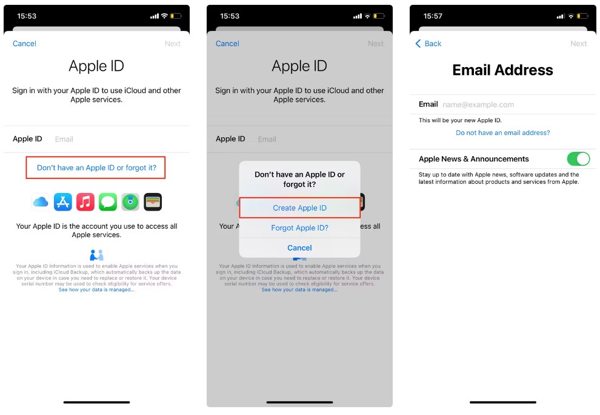
Buka Pengaturan aplikasi, ketuk Masuk ke iPhone Anda, memilih Tidak memiliki ID Apple atau lupa, dan ketuk Buat ID Apple.
Masukkan nama depan, nama belakang, dan tanggal lahir Anda, lalu ketuk LanjutLalu masukkan alamat email utama Anda.
Selanjutnya, buat kata sandi untuk ID Apple Anda, ketuk Melanjutkan, lalu ketuk Setuju untuk menerima syarat dan Ketentuan.
Verifikasi email Anda dengan membuka email verifikasi dan mengetuk Verifikasi sekarang.
Cara Membuat Akun iTunes di Mac
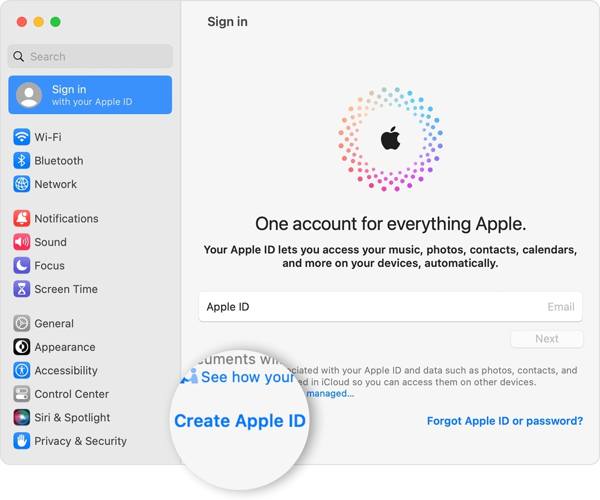
Memilih Preferensi Sistem dari apel menu, klik Masuk, dan pilih Buat ID Apple.
Isi formulir dengan informasi pribadi Anda, buat kata sandi, dan klik Lanjut.
Masukkan nomor telepon Anda, dan pilih cara memverifikasi identitas Anda. Lalu klik Setuju setelah Anda membaca melalui syarat dan Ketentuan.
Selanjutnya, klik Verifikasi Alamat Email, baca email verifikasi, dan konfirmasikan pembuatan akun iTunes.
Cara Membuat Akun iTunes Secara Online
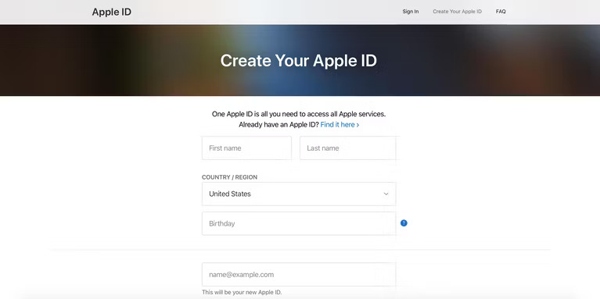
Kunjungi appleid.apple.com/account di peramban Anda.
Masukkan informasi Anda, dan buat kata sandi.
Masukkan nomor telepon Anda dan verifikasi identitas Anda melalui SMS atau panggilan telepon.
Saat Anda siap membuat akun iTunes, klik Melanjutkan, dan verifikasi alamat email.
Bagian 3: Cara Masuk ke Akun Apple iTunes
Cara Masuk ke Akun Apple iTunes di Windows
Untuk masuk ke akun Apple iTunes di PC Anda, unduh iTunes versi terbaru dari situs web Apple.
Buka iTunes, buka Akun menu, dan pilih Masuk.
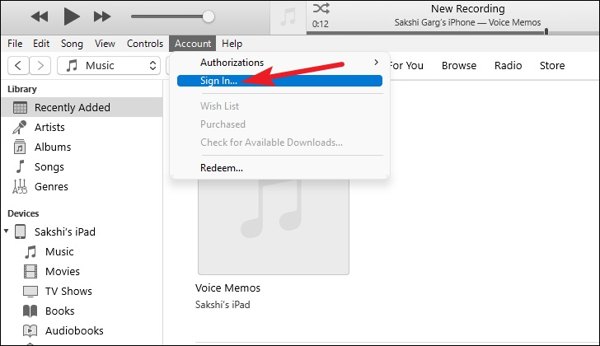
Masukkan ID Apple dan kata sandi Anda di Masuk ke iTunes Store dialog. Klik Masuk untuk masuk ke akun Apple iTunes Anda di PC.
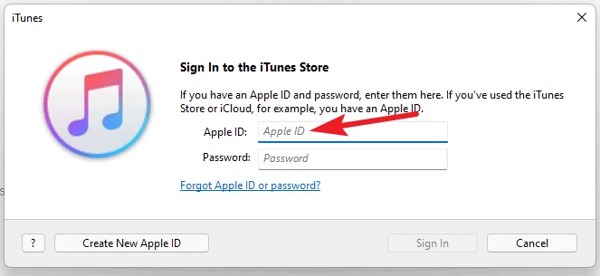
Catatan:Jika Anda tidak memiliki akun Apple iTunes, klik Buat ID Apple Baru dan ikuti petunjuk untuk buat ID Apple baru.
Cara Masuk ke Akun Apple iTunes di Mac
Buka menu Apple, pilih Pengaturan sistem atau Preferensi Sistem, dan klik Masuk tombol.
Masukkan ID Apple dan kata sandi Anda. Jika diminta, masukkan kode verifikasi enam digit yang Anda terima di perangkat tepercaya untuk masuk ke akun Apple iTunes di Mac Anda. Jika Anda ID Apple tidak aktif, Anda tidak dapat masuk ke dalamnya.
Cara Masuk ke Akun Apple iTunes di iPhone/iPad
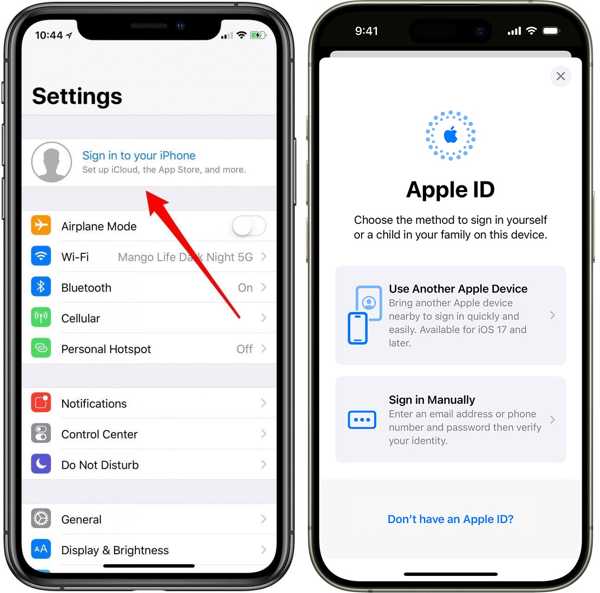
Jalankan aplikasi Pengaturan, ketuk Masuk ke iPhone Anda, dan pilih cara untuk masuk. Di sini kita pilih Masuk Secara Manual.
Masukkan ID Apple dan kata sandi Anda. Saat diminta, masukkan kode verifikasi yang dikirim ke perangkat tepercaya Anda untuk menyelesaikan log-in ke akun Apple iTunes di iPhone Anda.
Cara Masuk ke Akun Apple iTunes Secara Online
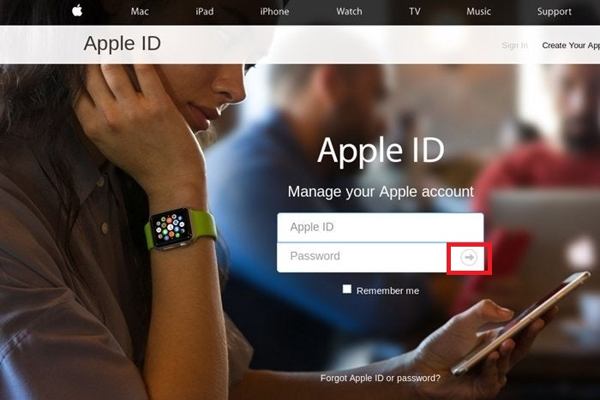
Akses appleid.apple.com/ di browser web, lalu klik Masuk tombol.
Masukkan ID Apple dan kata sandi Anda. Lalu klik Gabung untuk masuk ke akun Apple iTunes Anda secara daring.
Bagian 4: Solusi Pemecahan Masalah Jika Login Apple iTunes Gagal
Terkadang, Anda memasukkan Apple ID dan kata sandi yang benar tetapi tetap tidak bisa login ke iTunes atau layanan Apple lainnya. Ini bisa terjadi karena berbagai faktor. Untuk mengatasi masalah ini, coba perbaikan berikut:
1. Perbarui perangkat dan iTunes Anda
Memperbarui perangkat ke versi iOS terbaru memastikan sistem Anda mendukung protokol keamanan dan fitur konektivitas terbaru yang diperlukan untuk login iTunes.
2. Periksa pengaturan Tanggal dan Waktu
Jika iPhone atau iPad Anda memiliki pengaturan tanggal atau waktu yang salah, login bisa gagal. Untuk memperbaikinya, buka Pengaturan > Umum > Tanggal Waktu dan aktifkan Atur Secara Otomatis.
3. Mulai Ulang Perangkat Anda
Restart sederhana dapat mengatasi gangguan sistem atau bug kecil. Matikan perangkat Anda, tunggu beberapa detik, kemudian nyalakan kembali, lalu coba login lagi.
4. Periksa koneksi jaringan
Pastikan perangkat Anda memiliki koneksi internet yang stabil. Coba beralih antara Wi-Fi dan data seluler untuk mengatasi masalah konektivitas.
5. Atur Ulang Pengaturan Jaringan
Jika login masih gagal, buka Pengaturan > Umum > Transfer atau Reset iPhone > Atur Ulang Pengaturan Jaringan. Metode ini akan menghapus kata sandi Wi‑Fi dan konfigurasi jaringan.
Bagian 5: Cara Mengelola Akun iTunes di iPhone
Mengelola kata sandi Apple ID dan akun iTunes sangat penting untuk keamanan akun dan akses yang lancar ke layanan Apple. Jika Anda sering lupa kata sandi, Pengelola Kata Sandi iPhone imyPass dapat membantu Anda menyimpan dan mengelola banyak kredensial akun dengan aman, sehingga Anda dapat memulihkan kata sandi yang hilang untuk situs web dan aplikasi, serta login Apple iTunes Anda. Aplikasi ini kompatibel dengan semua model dan versi iOS, termasuk iOS 26/27 Beta terbaru.

4.000.000+ Unduhan
Kelola kata sandi iPhone di komputer Anda.
Mendukung berbagai jenis kata sandi.
Cadangkan kata sandi Anda dari iPhone ke komputer.
Tersedia untuk iOS dan iPhone versi terbaru.
Berikut langkah-langkah untuk mengelola dan mencadangkan akun iTunes di iPhone Anda:
Pindai iPhone Anda
Luncurkan pengelola kata sandi iPhone terbaik setelah Anda menginstalnya di komputer Anda. Pengelola ini berfungsi di Windows dan macOS. Selanjutnya, sambungkan iPhone Anda ke komputer dengan kabel Lightning, lalu klik Awal untuk mulai memindai kata sandi pada perangkat Anda.
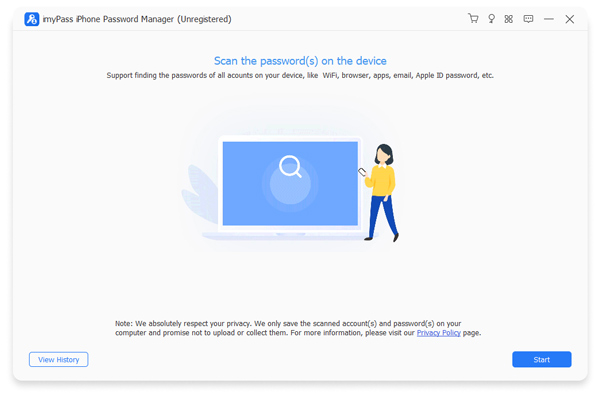
Lihat kata sandi iPhone
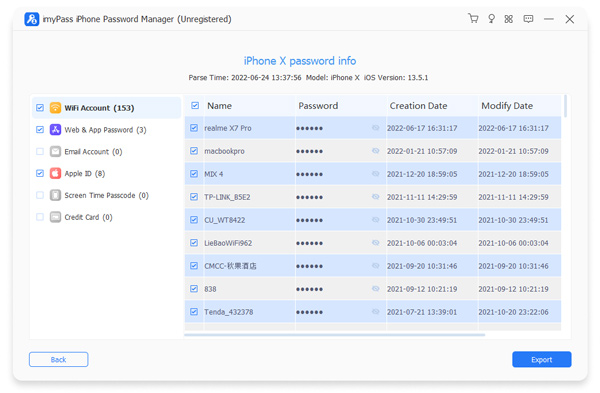
Setelah pemindaian kata sandi selesai, Anda dapat melihat semua kata sandi menurut jenisnya. Untuk melihat akun iTunes, misalnya, pilih Apple ID, lalu klik Mata untuk menampilkan kata sandi.
Cadangkan kata sandi iPhone
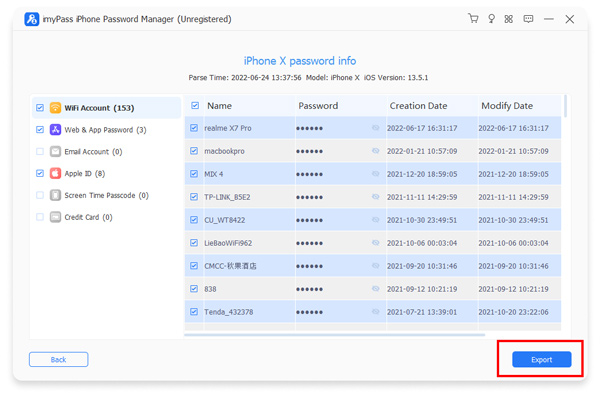
Pilih semua item yang ingin Anda cadangkan ke komputer Anda. Klik Ekspor tombol di pojok kanan bawah, pilih direktori untuk menyimpan file cadangan, dan ekspor ke hard disk Anda. Kemudian Anda dapat mengklik Lihat Sejarah pada layar utama untuk menemukan berkas cadangan.
Bagian 6: FAQ tentang Login Apple iTunes
FAQ.
-
Apakah login iTunes saya sama dengan Apple ID saya?
Ya. Untuk pengguna individu, login iTunes Anda sama dengan Apple ID Anda. Dengan menggunakan satu Apple ID ini, Anda dapat mengakses iTunes, App Store, Apple Music, iCloud, dan semua layanan Apple lainnya.
-
Bagaimana cara membuat akun iTunes baru?
Untuk membuat akun iTunes baru, Anda perlu membuat Apple ID baru. Anda dapat melakukannya langsung di iPhone, iPad, atau Mac Anda, atau secara online melalui appleid.apple.com. Selama proses ini, Anda akan memberikan informasi pribadi, membuat kata sandi yang kuat, dan memverifikasi alamat email Anda.
-
Mengapa saya tidak bisa login ke iTunes?
Meskipun kata sandi sudah benar, Anda mungkin tetap gagal login ke iTunes. Penyebab umum termasuk versi iOS atau iTunes yang sudah usang, pengaturan tanggal dan waktu yang salah di perangkat Anda, masalah konektivitas jaringan, atau gangguan perangkat lunak sementara.
Kesimpulan
Sekarang, Anda harus mengerti apa itu login iTunes Apple, cara membuat akun iTunes, dan cara masuk ke akun Apple iTunes di berbagai perangkat. Anda dapat mengikuti panduan kami langkah demi langkah untuk melakukan apa pun yang Anda inginkan. Untuk menghindari lupa kata sandi akun iTunes Anda, kami sarankan Anda menggunakan Pengelola Kata Sandi iPhone imyPass.
Penny berfokus pada pemecahan masalah GPS dan optimasi Windows. Sebelumnya ia bekerja sebagai insinyur dukungan teknis, membantu klien menyelesaikan masalah terkait lokasi dan sistem secara efisien. Berbekal pengalaman di bidang dukungan TI, ia memberikan solusi praktis yang benar-benar berfungsi. Di waktu luangnya, ia suka mendaki dan melakukan geocaching, menguji teknologi GPS di dunia nyata.
Solusi Panas
-
Buka kunci iOS
-
Kiat iOS
-
Buka kunci Android
-
Kiat Kata Sandi


