



 Larutan
 Pusat layanan
 Tentang kami
 Kontak
Apa yang Dilakukan Lost Mode di iPhone dan Cara Membukanya
 Samuel Spenser Diterbitkan di 22 Oktober 2026Buka kunci iOSMembaca 3 menit
Apple menambahkan beberapa langkah keamanan ke iPhone untuk melindungi privasi dan data. Jika sebuah iPhone dicuri atau hilang, pemiliknya dapat mengaktifkan Lost Mode dari jarak jauh. Namun, beberapa pengguna bertanya-tanya apakah seseorang bisa membuka kunci iPhone yang dalam Lost Mode. Kami menelusuri masalah ini secara online dan menemukan banyak informasi yang menyesatkan tentang seberapa aman Lost Mode sebenarnya. Artikel ini akan menjawab pertanyaan ini secara rinkap.

Dalam artikel ini:
Bagian 1: Bisakah Seseorang Membuka iPhone Saya yang dalam Lost Mode
Bisakah seseorang membuka iPhone saya yang dalam Lost Mode tanpa passcode? Jawaban singkatnya adalah tidak. Lost Mode dibuat khusus untuk mencegah akses tidak sah ke perangkat iOS. Tanpa passcode perangkat atau kata sandi Apple Account yang tertaut, tidak ada yang bisa membukanya.
Bagian 2: Apa yang Dilakukan Lost Mode di iPhone
Apa yang dilakukan Lost Mode di iPhone? Lost Mode adalah bagian dari fitur Find My milik Apple. Jika sebuah iPhone dicuri atau hilang, pengguna dapat mengaktifkannya dari jarak jauh di iCloud.com atau di aplikasi Find My. Setelah itu, perangkat akan segera diamankan dan aksesnya dibatasi. Setelah Lost Mode diaktifkan:
- 1.iPhone Anda akan dikunci dengan passcode yang sekarang digunakan.
- 2.Kartu dan pass di Apple Pay akan ditangguhkan.
- 3.Notifikasi dan alarm akan dibisukan, tetapi panggilan telepon dan FaceTime tetap bisa masuk.
- 4.Anda dapat mengirim pesan dan nomor kontak di Layar Kunci.
- 5.Lokasi iPhone dapat dilacak ketika sedang online.
- 6.Anda akan menerima email konfirmasi dari Apple.
Ingatlah bahwa semua data dan akun Anda tidak akan dihapus dari iPhone yang hilang tersebut.
Bagian 3: Cara Membuka iPhone yang dalam Lost Mode
Anda dapat membuka iPhone yang dalam Lost Mode dengan kredensial Apple Account yang terkait atau passcode yang sedang digunakan. Dengan kata lain, Anda dapat menonaktifkan Lost Mode di iPhone secara langsung pada perangkat atau dari jarak jauh setelah Anda menemukan perangkat Anda.
Cara 1: Cara Mematikan Lost Mode di iCloud
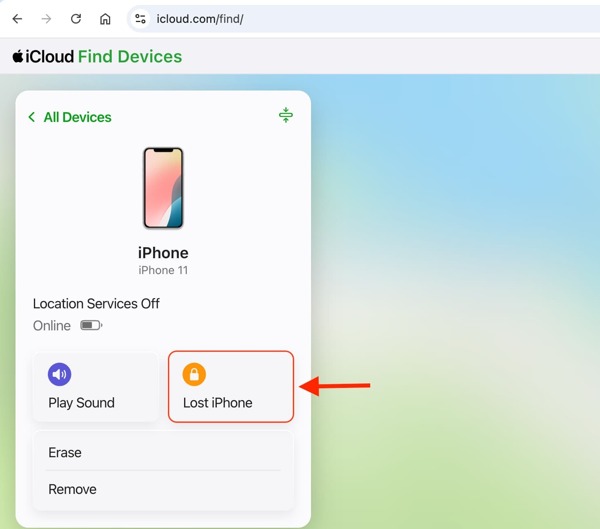
Buka www.icloud.com/find di peramban web.
Masuk dengan Apple Account dan kata sandi yang tertaut.
Klik Semua perangkat dan pilih iPhone yang dicuri atau hilang.
Klik iPhone Hilang atau Modus Hilang tombol.
Memukul Hentikan Mode Hilang untuk mematikan Lost Mode di iPhone.
Cara 2: Cara Membuka iPhone yang dalam Lost Mode dengan Passcode
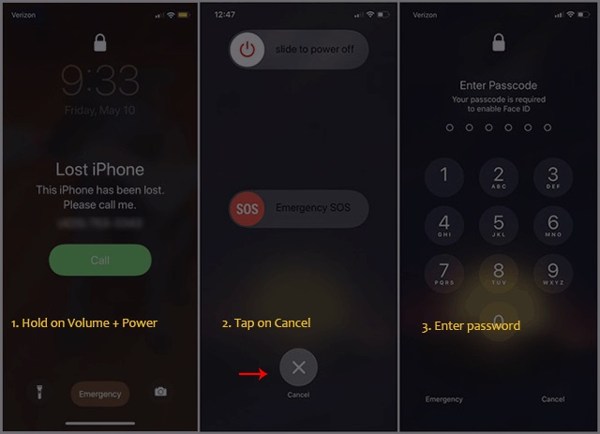
Tahan salah satu Volume tombol dan Samping tombol di layar iPhone yang dalam Lost Mode selama beberapa saat hingga muncul layar daya mati.
Ketuk Membatalkan tombol di bagian bawah.
Masukkan passcode yang sedang digunakan untuk membuka iPhone yang dalam Lost Mode.
Cara 3: Cara Mematikan Lost Mode di Find My
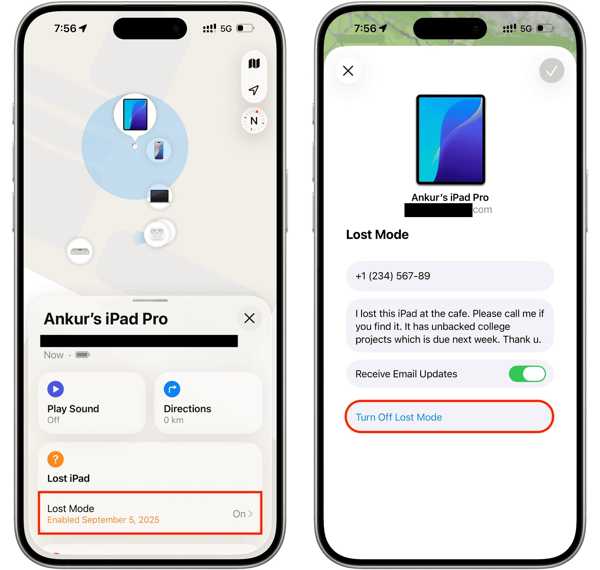
Jalankan Temukan Saya aplikasi di perangkat Apple lainnya.
Masuk ke Apple Account yang terkait beserta kata sandinya.
Pergi ke Perangkat tab dan pilih iPhone yang hilang.
Pukul Modus Hilang opsi pada toolbar.
tekan Matikan Mode Hilang tombol.
Bagian 4: Tips Bonus: Cara Membuka iPhone Tanpa Passcode
Jika Anda lupa passcode iPhone, imyPass iPassGo memungkinkan Anda melewati lock screen dan membuka iPhone secara langsung. Alat ini berfungsi untuk semua jenis kunci layar di perangkat iOS. Selain itu, antarmuka yang sederhana mempermudah alur kerjanya.

4.000.000+ Unduhan
Membuka iPhone secara langsung tanpa kata sandi.
Mudah digunakan dan menyelesaikan proses hanya dalam tiga langkah.
Menghapus kode sandi angka, Face ID, dan Touch ID.
Menawarkan fitur tambahan, seperti melewati Screen Time.
Mendukung edisi terbaru iOS dan iPadOS.
Cara Membuka iPhone Tanpa Kata Sandi
Hubungkan iPhone ke komputer
Unduh dan instal software pembuka kunci iPhone di PC Anda. Tersedia juga versi lain untuk Mac. Saat Anda perlu membuka kunci iPhone, jalankan program dan pilih mode Buka kunci Layar iOS . Sambungkan iPhone Anda ke PC dengan kabel Lightning.

Unduh firmware
Setelah software mendeteksi iPhone, periksa informasi perangkat. Lalu, klik tombol Mulai sekarang untuk mulai mengunduh paket firmware. Proses ini mungkin memakan waktu, tergantung koneksi internet.

Buka kunci passcode iPhone
Setelah mengunduh, klik Mulai Menghapus tombol untuk melanjutkan. Baca pemberitahuan dan konfirmasikan proses membuka kunci. Selanjutnya, klik tombol Konfirmasi Lagi untuk mulai membuka iPhone Anda tanpa passcode.

Catatan:
Proses ini akan menghapus semua data Anda. Sebaiknya Anda mencadangkan iPhone terlebih dahulu sebelum menjalankan proses ini.
Kesimpulan
Artikel ini menjelaskan Mode iPhone Hilang. Anda harus memahami apa arti istilah tersebut dan bagaimana cara kerjanya. Yang lebih penting, Anda dapat mempelajari tiga cara untuk membuka iPhone dengan passcode yang digunakan saat ini atau kredensial Apple Account yang terkait, bahkan jika perangkat sudah dalam Lost Mode. Selain itu, kami merekomendasikan imyPass iPassGo untuk membantu Anda membuka kunci iPhone apa pun yang terkunci, dinonaktifkan, atau hang tanpa kata sandi.
Samuel mengkhususkan diri dalam keamanan kata sandi dan privasi digital. Ia pernah bekerja sebagai konsultan keamanan siber untuk usaha kecil guna melindungi aset digital. Dengan sertifikasi dalam Keamanan Siber dan Peretasan Etis, ia mengubah topik-topik keamanan yang rumit menjadi saran yang mudah diikuti. Ia juga senang berbagi tips kata sandi untuk membantu pengguna melindungi akun mereka dengan lebih percaya diri.
Solusi Panas
-
Buka kunci iOS
-
Kiat iOS
-
Buka kunci Android
-
Kiat Kata Sandi


