



 Larutan
 Pusat layanan
 Tentang kami
 Kontak
Cara Mengatur Ulang iPhone Tanpa Kata Sandi Apple ID – 4 Metode Terbukti
 Samuel Spenser Diterbitkan di 14 September 2026Buka kunci iOSMembaca 4 menit
Jika Anda ingin menjual iPhone, Anda perlu melakukan reset pabrik pada perangkat terlebih dahulu. Reset pabrik akan menghapus semua data, pengaturan, dan aplikasi dari perangkat Anda. Namun, jika Anda kehilangan akses ke Akun Apple Anda, bagaimana cara reset pabrik iPhone tanpa kata sandi Apple ID? Baca panduan ini dan pelajari beberapa cara untuk menghapus iPhone atau iPad Anda dan mengembalikannya ke pengaturan pabrik tanpa kredensial Apple ID.

Dalam artikel ini:
Bagian 1. Kapan Anda Harus Melakukan Reset Pabrik pada iPhone atau iPad
Reset pabrik akan mengembalikan iPhone atau iPad Anda ke kondisi awal seperti saat keluar dari pabrik. Semua data Anda akan dihapus, namun pembaruan iOS atau iPadOS terbaru akan tetap dipertahankan. Proses ini bermanfaat ketika Anda ingin menghapus perangkat, memperbaiki masalah perangkat lunak, atau mempersiapkannya untuk pengguna baru.
Alasan Umum untuk Mereset iPhone atau iPad Anda
- 1.Mempersiapkan untuk Dijual atau Diberikan. Jika Anda berencana menjual atau memberikan iPhone Anda, reset pabrik akan menghapus data pribadi dan melindungi privasi Anda sebelum perangkat digunakan oleh orang lain.
- 2.Memperbaiki Masalah Performa. Seiring waktu, iPhone dapat melambat karena penumpukan aplikasi, file, cache, dan file sampah. Reset pabrik dapat membantu meningkatkan performa dengan menghapus data yang tidak diperlukan.
- 3.Mengatasi Masalah Perangkat Lunak. Mengatur ulang iPhone dapat membantu mengatasi masalah serius pada perangkat lunak. Langkah ini dapat memperbaiki sistem yang crash, nonaktif, atau rusak secara efektif.
- 4.Melonggarkan Ruang Penyimpanan. Reset pabrik menghapus file lama, file sampah, dan data tersimpan lain yang sudah tidak dibutuhkan, sehingga membantu mengosongkan ruang di perangkat Anda.
Reset Pabrik vs. Hard Reset
Hard reset adalah cara lain bagi pengguna iOS untuk melakukan pemecahan masalah. Metode ini tidak akan menghapus data dan pengaturan Anda, tetapi dapat memperbaiki berbagai masalah perangkat lunak.
| Fitur | Reset Pabrik | Atur Ulang Keras |
| Menghapus data dan pengaturan pribadi | ✓ | ✗ |
| Menghapus aplikasi dan file | ✓ | ✗ |
| Mengembalikan iPhone ke pengaturan pabrik | ✓ | ✗ |
| Memperbaiki gangguan sistem sementara | ✓ | ✓ |
| Memperbaiki layar yang tidak responsif | ✓ | ✓ |
| Memperbaiki iPhone yang dinonaktifkan | ✓ | ✗ |
| Mempertahankan data pribadi Anda | ✗ | ✓ |
Bagian 2. Cara Reset Pabrik iPhone Tanpa Kata Sandi Apple ID
Melakukan reset pabrik iPad tanpa kata sandi Apple ID tidak mudah, tetapi memungkinkan jika Anda memiliki komputer tepercaya yang telah terpasang iTunes atau Finder versi terbaru. Tentu saja, sebaiknya Anda mencadangkan perangkat sebelum proses dilakukan.
Cadangkan iPhone Anda dengan iTunes/Finder
Sambungkan iPhone ke komputer tepercaya dengan kabel USB. Buka iTunes di Windows atau macOS Mojave dan yang lebih lama. Di macOS Catalina atau yang lebih baru, buka Finder.
Setelah perangkat terdeteksi, pilih iPhone Anda dari bilah sisi.

Pergi ke Ringkasan atau Umum tab dan pilih opsi pencadangan.
Pilih Komputer ini atau Cadangkan semua data di iPhone Anda ke Mac ini.
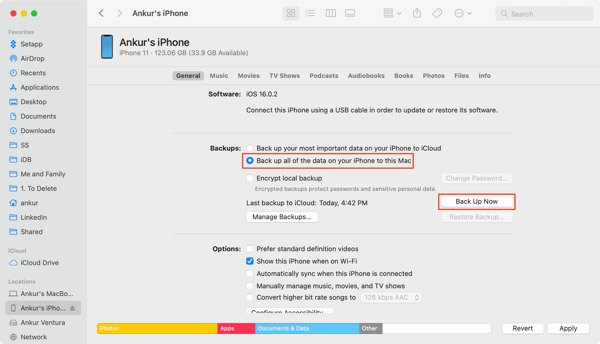
Terakhir, klik Cadangkan Sekarang untuk mencadangkan iPhone Anda.
Catatan:
Jika Anda ingin melindungi file cadangan Anda, centang kotak di sebelah Enkripsi cadangan lokal dan biarkan sebuah Kata sandi cadangan iTunes.
Reset Pabrik iPhone Tanpa Kata Sandi ID Apple
Setelah membuat cadangan, klik Mengembalikan iphone di iTunes atau Finder.

Ikuti petunjuk di layar untuk menghapus iPhone Anda dan mengembalikannya ke pengaturan pabrik.
Bagian 3. Cara Reset Pabrik iPhone dengan Mode Pemulihan (Recovery Mode)
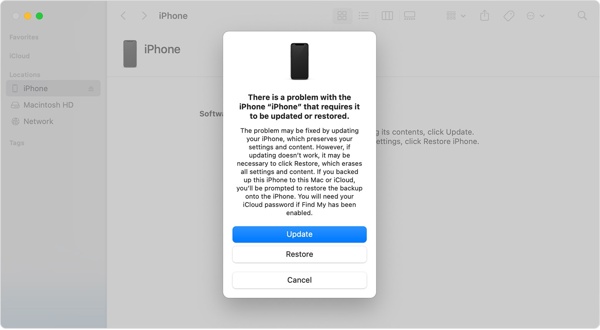
Jika iPhone Anda tidak dapat terdeteksi oleh iTunes/Finder, dinonaktifkan, atau Anda lupa kode sandi layar, Anda dapat menggunakan Mode Pemulihan (Recovery Mode) untuk reset pabrik iPhone dengan tombol.
Sambungkan iPhone Anda ke komputer menggunakan kabel USB. Biarkan perangkat tetap tersambung selama proses pemulihan.
Anda perlu memasukkan perangkat ke Mode Pemulihan.
Pada iPhone 8 atau lebih baru:
Tekan dan lepaskan dengan cepat Volume Naik tombol, lalu tekan dan lepaskan dengan cepat Volume Turun . Tekan dan tahan tombol Samping tombol hingga layar mode pemulihan muncul.
Pada iPhone 7/7 Plus:
Tekan dan tahan tombol Volume Turun dan Samping secara bersamaan hingga layar mode pemulihan muncul.
Pada iPhone 6s atau yang lebih lama:
Tekan dan tahan tombol Rumah dan Samping (Atas) tombol hingga layar mode pemulihan muncul.
Di iPad tanpa tombol Beranda
Tekan dan lepaskan dengan cepat Volume Naik tombol, lalu tekan dan lepaskan Volume Turun . Tekan dan tahan tombol Kekuasaan tombol sampai Anda melihat layar mode pemulihan.
Pada iPad dengan tombol Utama (Home):
Tekan dan tahan tombol Kekuasaan dan Rumah tombol. Setelah Mode Pemulihan muncul, lepaskan tombol.
Saat iTunes atau Finder mendeteksi perangkat Anda dalam Mode Pemulihan, pilih opsi Memulihkan dan ikuti petunjuk di layar untuk menyelesaikan proses reset.
Bagian 4. Cara Reset Pabrik iPhone/iPad Tanpa iTunes/Finder
Jika Anda lupa kata sandi Apple ID dan tidak dapat melakukan reset pabrik iPhone atau iPad menggunakan iTunes/Finder, alat pembuka kunci profesional ini adalah solusi yang tepat untuk Anda. imyPass iPassGo memungkinkan Anda menghapus perangkat, menghapus kunci layar, dan mengembalikannya ke pengaturan pabrik hanya dalam 3 langkah mudah. Alat ini berfungsi di PC Windows maupun Mac. Pengguna dengan pengetahuan teknis terbatas pun dapat mereset iPhone atau iPad mereka dengan mudah.

4.000.000+ Unduhan
Reset pabrik iPhone dan iPad tanpa kata sandi Apple ID.
Buka kunci iPhone yang dinonaktifkan, diretas, atau hang tanpa iTunes.
Hapus Apple ID, melewati Waktu Layar dan MDM.
Mendukung iOS dan iPadOS versi terbaru.
Luncurkan imPass iPassGo di komputer Anda, lalu pilih Buka kunci Layar iOS mode dari antarmuka. Hubungkan perangkat Anda ke komputer dengan kabel USB.

Konfirmasikan informasi perangkat Anda dan klik Mulai sekarang untuk mulai mengunduh paket firmware.

Klik Awal Menghapus tombol untuk mulai mengatur ulang. Setelah selesai, kunci layar dan semua data Anda akan dihapus dari perangkat Anda.

Kesimpulan
Panduan ini telah menjelaskan cara reset pabrik iPhone tanpa Apple ID. Anda dapat mengikuti panduan konkret kami untuk mengembalikan perangkat Anda ke status pabrik dan menghapus semua data Anda. imyPass iPassGo adalah solusi yang mudah digunakan untuk membantu mengatur ulang perangkat Anda tanpa batasan apa pun. Bahkan pemula dapat menggunakannya tanpa keahlian teknis.
Samuel mengkhususkan diri dalam keamanan kata sandi dan privasi digital. Ia pernah bekerja sebagai konsultan keamanan siber untuk usaha kecil guna melindungi aset digital. Dengan sertifikasi dalam Keamanan Siber dan Peretasan Etis, ia mengubah topik-topik keamanan yang rumit menjadi saran yang mudah diikuti. Ia juga senang berbagi tips kata sandi untuk membantu pengguna melindungi akun mereka dengan lebih percaya diri.
Solusi Panas
-
Buka kunci iOS
-
Kiat iOS
-
Buka kunci Android
-
Kiat Kata Sandi


