



 Larutan
 Pusat layanan
 Tentang kami
 Kontak
Panduan Utama Melewati Kode Sandi Screen Time di iPhone/iPad
 Samuel Spenser Diterbitkan di 14 Juli 2026Buka kunci iOSMembaca 3 menit
Screen Time adalah fitur yang berguna untuk menyeimbangkan penggunaan perangkat dan mengatur kontrol orang tua di iPhone dan iPad. Namun, fitur ini dapat menjadi masalah saat Anda sudah tidak lagi memerlukan pembatasan tersebut, tetapi tidak ingat kode sandi untuk menghapusnya. Cara melewati kode sandi Screen Time? Panduan ini membahas semua cara praktis untuk mengatur ulang atau menghapus kode sandi Screen Time untuk berbagai situasi.

Dalam artikel ini:
Bagian 1. Cara Menghapus Kode Sandi Screen Time di iPhone/iPad
Matikan Kode Sandi Screen Time melalui Pengaturan (Jika Anda Tahu Kata Sandi)
Jika Anda masih ingat kode sandinya, menghapus kode sandi Screen Time melalui Pengaturan sangat mudah dan langsung.
Pergi ke Pengaturan dan menemukan Waktu layar.
Mengetuk Ubah Kode Sandi Waktu Layar, lalu ketuk Matikan Kode Sandi Durasi Layar.
Masukkan kode sandi asli untuk mengonfirmasinya, lalu Screen Time Anda akan sepenuhnya dinonaktifkan.
Catatan:
Jika Anda berada dalam grup Keluarga Berbagi (Family Sharing) dan Anda adalah akun anak, Anda tidak dapat menonaktifkan kode sandi Screen Time di perangkat Anda; hanya penyelenggara keluarga yang dapat menghapus pembatasan tersebut dari perangkat mereka.
Atur Ulang Kode Sandi Screen Time melalui Apple ID (Jika Anda Lupa Kata Sandi)
Bagaimana cara menghilangkan kode sandi Screen Time jika Anda lupa kodenya? Jangan khawatir! Masih ada cara resmi untuk Anda! Selama Anda mengingat Apple ID dan kata sandi yang digunakan untuk mengatur Screen Time, Anda dapat mengatur ulang kode sandi langsung di perangkat Anda. Metode ini hanya berfungsi untuk iOS 13.4 dan versi yang lebih baru.
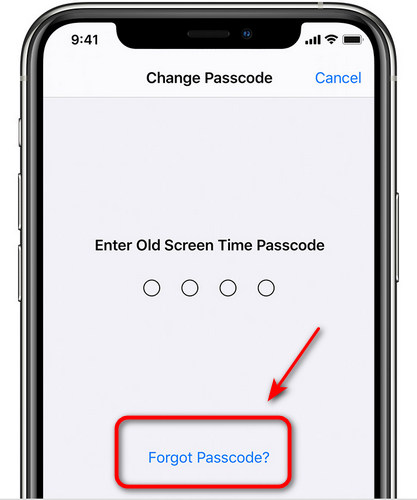
Pergi ke Pengaturan > Waktu layar > Ubah Kode Sandi Waktu Layar.
Mengetuk Lupa Kode Sandi saat kotak input kode sandi muncul.
Saat diminta, masukkan Apple ID dan kata sandi yang digunakan untuk mengatur Screen Time.
Ikuti petunjuk di layar untuk mengonfirmasi, lalu Anda dapat mengatur kode sandi Screen Time yang baru.
Hapus Kode Sandi Screen Time melalui Keluarga Berbagi (di Perangkat Orang Tua)
Jika pembatasan Screen Time Anda diatur oleh penyelenggara keluarga melalui Keluarga Berbagi, Anda hanya dapat menghapus kode sandi dari perangkat orang tua.
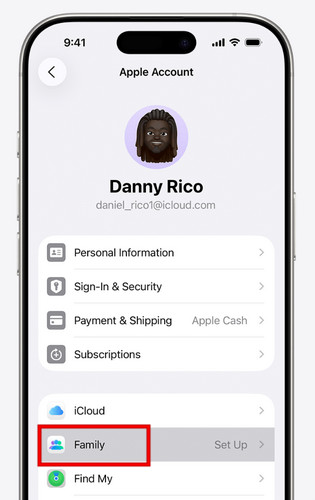
Di perangkat orang tua atau wali, buka Pengaturan > Waktu layar > Keluarga.
Di bawah bagian Keluarga, pilih nama anak yang ingin Anda kelola.
Mengetuk Matikan Kode Sandi Screen Time, lalu ketuk lagi untuk mengonfirmasi. Anda mungkin diminta untuk melakukan autentikasi menggunakan Face ID, Touch ID, atau kode sandi untuk menyelesaikan proses.
Bagian 2. Cara Melewati Kode Sandi Screen Time: 3 Cara Terbukti
Jika Anda tidak mengetahui kode sandi Screen Time dan kredensial Apple ID yang tertaut, Anda dapat menggunakan solusi berikut untuk melewati kode sandi Screen Time. Kami memilih 3 cara praktis untuk berbagai kebutuhan.
Gunakan imyPass iPassGo (Tanpa Kehilangan Data)
imyPass iPassGo adalah alat buka kunci iOS profesional yang dapat melewati kode sandi Screen Time tanpa menghapus data. Alat ini berfungsi di semua model iPhone/iPad dan versi iOS terbaru. Ini adalah pilihan paling aman bagi pengguna yang ingin melewati kode sandi Screen Time yang terlupa sambil tetap menjaga foto, pesan, dan file tetap aman.

4.000.000+ Unduhan
Melewati kunci Screen Time di iPhone/iPad tanpa kode sandi.
Menghapus kode sandi Screen Time tanpa melakukan jailbreak pada iPhone Anda.
Menghapus kode sandi layar, Face ID, dan Touch ID dengan mudah.
Menyediakan antarmuka yang ramah pengguna dan mudah dinavigasi untuk pemula.
Luncurkan perangkat lunak dan pilih opsi Buka Kunci Waktu Layar mode. Hubungkan perangkat Anda ke komputer dengan kabel USB.

Pilih bagaimana kata sandi Durasi Layar Anda diatur.

Ikuti instruksi untuk mematikan Find My dan pastikan autentikasi dua faktor diaktifkan. Lalu, klik tombol Membuka kunci untuk melewati kode sandi Screen Time Anda.

Atur Ulang iPhone melalui Pengaturan
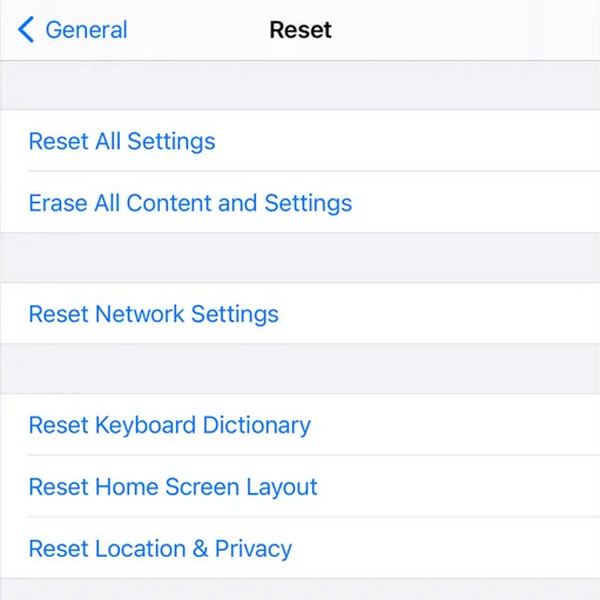
Anda juga dapat melewati kode sandi Screen Time yang terlupa dengan mengatur ulang semua konten dan pengaturan di iPhone Anda. Metode ini akan menghapus semua data pribadi Anda, jadi cadangkan file penting terlebih dahulu dan Anda dapat memulihkan dari cadangan iCloud.
Pergi ke Pengaturan dan ketuk Umum.
Pilih Transfer atau Reset iPhone dan pilih Hapus Semua Konten dan Pengaturan.
Jika diminta, masukkan kode sandi layar Anda dan konfirmasikan penghapusan kode sandi Screen Time.
Pulihkan iPhone melalui Mode Pemulihan (Recovery Mode)
Jika perangkat Anda terkunci, tidak responsif, atau macet di layar kode sandi Screen Time, Anda dapat memulihkan perangkat menggunakan Mode Pemulihan. Ini akan menghapus semua data Anda termasuk kode sandi Screen Time di perangkat.
Masukkan iPhone Anda ke dalam Mode pemulihan.
- iPhone 8 dan versi lebih baru: Tekan lalu lepaskan tombol Volume Naik dengan cepat, diikuti tombol Volume Turun. Tekan dan tahan tombol Daya hingga Mode Pemulihan muncul.
- iPhone 7/iPhone 7 Plus: Tahan tombol Volume Turun dan tombol Samping secara bersamaan hingga layar Mode Pemulihan muncul.
- iPhone 6S dan sebelumnya: Tahan tombol Home dan tombol Samping bersamaan hingga layar Mode Pemulihan muncul.
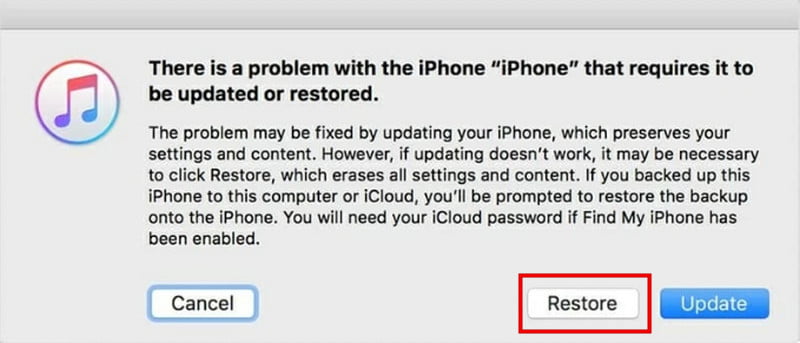
Sambungkan iPhone Anda ke komputer menggunakan kabel USB. Luncurkan iTunes dan pilih nama perangkat Anda dari sidebar.
Pilih Memulihkan di jendela pop-up, lalu kode sandi Screen Time Anda akan segera dihapus.
Bagian 3. Mana yang Harus Dipilih – Perbandingan Semua Metode
Untuk membantu Anda dengan cepat memilih cara terbaik untuk menghapus kode sandi Screen Time, kami membandingkan semua metode yang dibahas dalam panduan ini.
| Metode | Data hilang | Kesulitan | Terbaik untuk |
| Hapus melalui Pengaturan | TIDAK | Mudah | Siapa saja yang masih mengingat kode sandi |
| Atur ulang melalui Apple ID | TIDAK | Mudah | Pengguna yang mengetahui Apple ID dan kata sandinya |
| Keluarga Berbagi | TIDAK | Mudah | Anak-anak di bawah pengawasan Keluarga Berbagi |
| imyPass iPassGo | TIDAK | Mudah | Pengguna yang lupa kode sandi dan menginginkan solusi cepat |
| Atur Ulang iPhone melalui Pengaturan | Ya | Sedang | Pengguna yang dapat mengakses Pengaturan dan tidak keberatan kehilangan data |
| Pulihkan melalui Mode Pemulihan | Ya | Keras | Perangkat terkunci, hang, atau tidak merespons |
FAQ.
-
Bagaimana cara melewati kode sandi Waktu Layar jika saya lupa kode sandi dan ID Apple?
Jika Anda lupa kode sandi Durasi Layar dan juga Apple ID, Anda dapat menggunakan imyPass iPassGo untuk melewati kode sandi Durasi Layar tanpa kehilangan data apa pun. Sebagai alternatif, Anda dapat mengatur ulang iPhone melalui Pengaturan atau memulihkannya melalui Mode Pemulihan, tetapi kedua cara tersebut akan menghapus semua data di perangkat Anda.
-
Apakah melewati kode sandi Durasi Layar (Screen Time) akan menghapus data saya?
Itu tergantung pada metode yang Anda pilih. Jika Anda menggunakan alat profesional seperti imyPass iPassGo, itu tidak akan menghapus data apa pun di perangkat Anda. Mengatur ulang iPhone Anda atau memulihkannya melalui Mode Pemulihan akan menghapus semua data Anda.
-
Bisakah anak menghapus kode sandi Durasi Layar (Screen Time) sendiri?
Jika Waktu Layar diatur melalui Berbagi Keluarga, hanya penyelenggara keluarga yang dapat menghapus kata sandi dari perangkatnya sendiri. Namun, seorang anak dapat menggunakan alat pembuka kunci profesional untuk melewati kata sandi Waktu Layar secara mandiri.
Kesimpulan
Sekarang Anda tahu cara melewati kode sandi Waktu Layar dalam berbagai skenario. Jika Anda masih ingat kata sandi, nonaktifkan Waktu Layar langsung di Pengaturan. Jika Anda lupa, atur ulang dengan ID Apple Anda atau gunakan Keluarga Berbagi dari perangkat orang tua. Jika semua cara ini tidak berhasil, menggunakan penghapus kode sandi Waktu Layar atau metode pengaturan ulang dapat menghapus kode sandi Waktu Layar.
Samuel mengkhususkan diri dalam keamanan kata sandi dan privasi digital. Ia pernah bekerja sebagai konsultan keamanan siber untuk usaha kecil guna melindungi aset digital. Dengan sertifikasi dalam Keamanan Siber dan Peretasan Etis, ia mengubah topik-topik keamanan yang rumit menjadi saran yang mudah diikuti. Ia juga senang berbagi tips kata sandi untuk membantu pengguna melindungi akun mereka dengan lebih percaya diri.
Solusi Panas
-
Buka kunci iOS
-
Kiat iOS
-
Buka kunci Android
-
Kiat Kata Sandi


