


 Larutan
 Pusat layanan
 Tentang kami
 Kontak
Cara Memperbaiki iPad Security Lockout Dengan atau Tanpa Kata Sandi
 Samuel Spenser Diterbitkan di 22 Oktober 2026Buka kunci iOSMembaca 3 menit
"Setelah beberapa menit mencoba kode kunci namun selalu gagal, iPad saya masuk ke Security Lockout. Bagaimana cara mengatasi masalah ini?" Jika Anda melihat pesan Security Lockout di layar, Anda tidak perlu langsung panik. Itu adalah sebuah fitur di perangkat iPadOS dan iOS. Fitur ini memungkinkan Anda untuk melakukan factory reset iPad tanpa passcode. Panduan ini akan memandu Anda melalui beberapa cara untuk mendapatkan kembali akses ke iPad Anda setelah muncul Security Lockout.

Dalam artikel ini:
Bagian 1: Apa Itu iPad Security Lockout dan Mengapa Hal Itu Terjadi
iPad Security Lockout bukanlah sebuah error, melainkan fitur penting yang dirilis ketika Apple meluncurkan iPadOS 15.2 dan iOS 15.2. Sejak saat itu, fitur ini menjadi salah satu langkah keamanan paling berguna di versi-versi terbaru iPadOS dan iOS.
Saat pertama kali Anda memasukkan passcode yang salah, dibutuhkan 5 kali percobaan sebelum iPad Anda dinonaktifkan. Awalnya, waktu tunggunya juga tidak lama. Dimulai dari 1 menit. Setelah 10 kali percobaan gagal, iPad Anda akan tidak tersedia dan dinonaktifkan.
Sekarang, Anda harus membuka kunci iPad tanpa passcode. Berkat Security Lockout, Anda dapat menghapus (erase) perangkat dengan Akun Apple dan kata sandi Anda.
Bagian 2: Bagaimana Cara Memperbaiki iPad Security Lockout
Cara 1: Cara Membuka iPad yang Dinonaktifkan dengan Menghapus iPad
Fitur Security Lockout dilengkapi dengan opsi Erase iPad. Ini memungkinkan Anda membuka iPad yang dinonaktifkan dengan kata sandi Akun Apple Anda. Cara ini tidak memerlukan perangkat lunak atau perangkat keras tambahan.
Di iPadOS 17 dan yang Lebih Baru
Ketuk Lupa Kode Sandi opsi di bagian bawah layar iPad Unavailable.
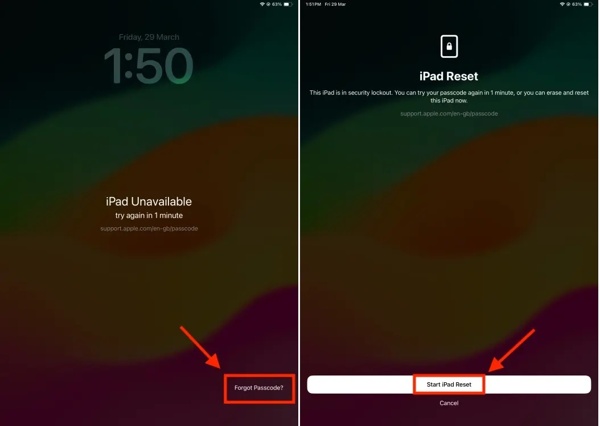
Memilih Mulai Reset iPad.
Masukkan password Akun Apple Anda.
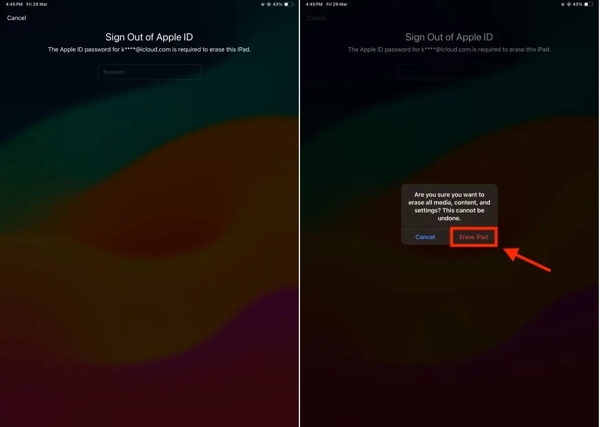
Selanjutnya, ketuk Hapus iPad tombol untuk mengkonfirmasinya.
Di iPadOS 15.2 dan yang Lebih Baru
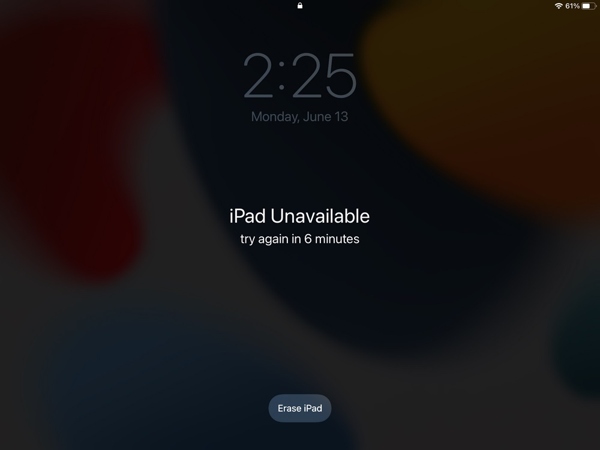
Ketuk Hapus iPad opsi ketika layar iPad Unavailable muncul.
Baca pesannya lalu ketuk Hapus iPad tombol lagi.
Masukkan kata sandi Akun Apple yang terkait.
Kemudian, mulai buka kunci iPad yang dinonaktifkan segera.
Cara 2: Cara Menghilangkan Layar iPad Unavailable dalam Mode Recovery
Jika iPad Security Lockout Anda tidak menawarkan opsi Erase, Anda dapat menghilangkan layar Unavailable melalui Recovery Mode. Metode ini memerlukan komputer dan versi terbaru iTunes atau Finder.
Hubungkan iPad Anda ke komputer dengan kabel USB.
Letakkan iPad Anda dalam Mode Pemulihan:
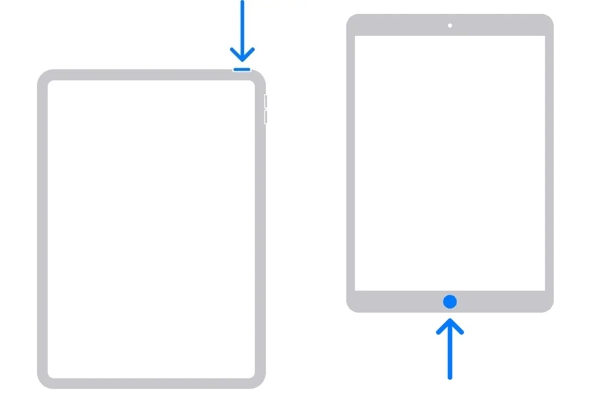
Untuk iPad Tanpa Tombol Home
Tekan cepat tombol Volume Naik tombol dan lepaskan.
Tekan cepat tombol Volume Turun tombol dan lepaskan.
Tahan Samping tombol hingga Mode pemulihan muncul.
Untuk iPad dengan Tombol Home
Tekan dan tahan tombol Rumah + Tidur/Bangun tombol bersama-sama.
Ketika iPad Anda masuk ke Recovery Mode, lepaskan tombol-tombol tersebut.
Buka iTunes di Windows atau di macOS Mojave atau yang lebih lama, atau jalankan Finder di macOS Catalina atau yang lebih baru.
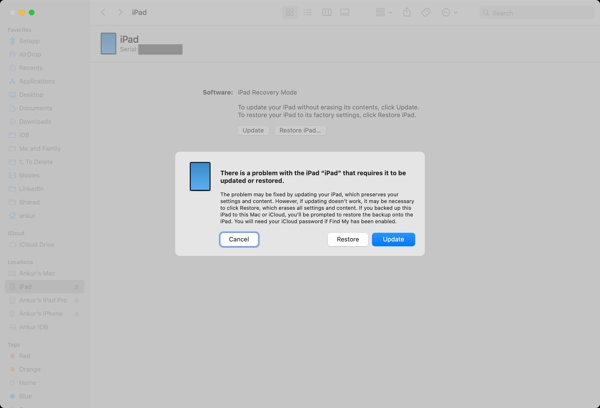
Selanjutnya, klik Memulihkan tombol pada dialog pop-up.
Setelah selesai, layar iPad Unavailable akan hilang.
Catatan:
Jika Find My iPad diaktifkan, Anda perlu memasukkan kata sandi Akun Apple Anda untuk melakukan pengaturan.
Cara 3: Cara Membuka iPad yang Terkunci di iCloud
Untuk membuka iPad yang terkunci setelah Security Lockout terpicu, Anda dapat menyelesaikan prosesnya di iCloud.com menggunakan Akun Apple yang terhubung dan kata sandinya. Syaratnya adalah Anda sudah mengaktifkan Find My iPad.
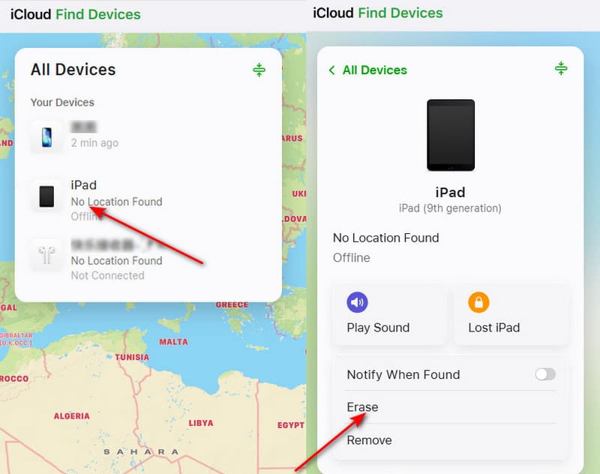
Kunjungi www.icloud.com/find/ di browser Anda.
Masuk dengan Akun Apple dan kata sandi Anda.
Pilih iPad yang terkunci dari Semua perangkat daftar.
Setelah perangkat Anda ditemukan, klik tombol Menghapus pilihan.
Selanjutnya, klik Menghapus lagi untuk mengonfirmasinya.
Cara 4: Cara Memperbaiki iPad Unavailable Melalui Find My
Cara lain untuk memperbaiki iPad yang Unavailable adalah dengan aplikasi Find My jika Anda sudah mengatur Find My iPad sebelum perangkat terkunci. Cara ini memerlukan Akun Apple dan kata sandi yang terkait dengan iPad Anda.
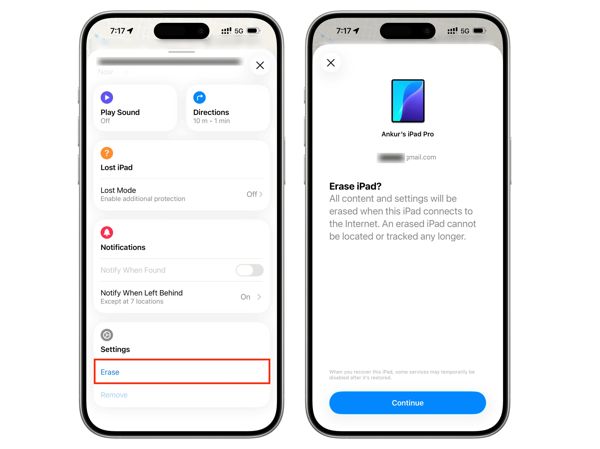
Buka aplikasi Find My di perangkat Apple lain.
Login dengan Akun Apple dan password yang terhubung.
Beralih ke Perangkat tab.
Pilih iPad Anda.
Pukul Menghapus opsi di toolbar dan pilih Melanjutkan.
Ikuti petunjuk di layar untuk membuka kunci iPad tanpa passcode.
Bagian 3: Cara Efektif Memperbaiki iPad Security Lockout
Jika Anda lupa passcode dan kata sandi Akun Apple, imyPass iPassGo dapat membantu Anda memperbaiki iPad Security Lockout dengan cepat. Alat ini memungkinkan Anda mendapatkan kembali akses ke iPad apa pun tanpa kata sandi. Desain yang intuitif dan petunjuk di layar membuatnya mudah digunakan.

4.000.000+ Unduhan
Hapus layar iPad Security Lockout dengan mudah.
Tidak memerlukan passcode atau kata sandi.
Melewati passcode digit, Face ID, dan Touch ID.
Tersedia untuk versi iPadOS terbaru.
Cara Memperbaiki iPad Security Lockout Tanpa Kata Sandi
Hubungkan ke iPad Anda
Jalankan perangkat lunak pembuka kunci iPad setelah Anda menginstalnya di PC. Ada juga versi lain untuk Mac. Pilih mode Buka kunci Layar iOS . Sambungkan iPad Anda ke PC dengan kabel Lightning.

Unduh firmware
Setelah iPad Anda terdeteksi, periksa informasi perangkat. Lalu, klik tombol Mulai sekarang untuk mulai mengunduh firmware. Proses ini mungkin memakan waktu, bergantung pada koneksi internet Anda.

Memperbaiki Penguncian Keamanan iPad
Setelah mengunduh, klik Mulai Menghapus tombol untuk melanjutkan. Baca notifikasinya dan konfirmasi prosesnya. Terakhir, klik Konfirmasi Lagi tombol untuk memastikan prosesnya. Setelah selesai, Anda dapat membuka kunci iPad dan langsung mengaturnya.

Catatan:
Proses ini akan menghapus data Anda, jadi sebaiknya cadangkan perangkat Anda terlebih dahulu.
Kesimpulan
Artikel ini menjelaskan cara mereset iPad tanpa kata sandi. Anda perlu memahami apa itu Security Lockout, mengapa itu terjadi, dan metode yang telah terbukti untuk membuka kunci perangkat Anda dalam berbagai situasi. imyPass iPassGo adalah solusi utama untuk membuka iPad yang terkunci, dinonaktifkan, atau tidak tersedia tanpa kata sandi maupun kata sandi Akun Apple. Selain itu, alat ini tidak memerlukan keterampilan teknis.
Samuel mengkhususkan diri dalam keamanan kata sandi dan privasi digital. Ia pernah bekerja sebagai konsultan keamanan siber untuk usaha kecil guna melindungi aset digital. Dengan sertifikasi dalam Keamanan Siber dan Peretasan Etis, ia mengubah topik-topik keamanan yang rumit menjadi saran yang mudah diikuti. Ia juga senang berbagi tips kata sandi untuk membantu pengguna melindungi akun mereka dengan lebih percaya diri.
Solusi Panas
-
Buka kunci iOS
-
Kiat iOS
-
Buka kunci Android
-
Kiat Kata Sandi


