



 Larutan
 Pusat layanan
 Tentang kami
 Kontak
Cara Termudah Menghapus iCloud dari iPhone Tanpa Kata Sandi
 Samuel Spenser Diterbitkan di 24 Juni 2026Buka kunci iOSMembaca 3 menit
iCloud adalah layanan penyimpanan dan komputasi awan yang disediakan oleh Apple Inc. Layanan ini terintegrasi erat di seluruh perangkat Apple, sehingga pengguna dapat mengakses dan menyinkronkan data di iPhone, iPad, Mac, atau perangkat Apple lainnya dari mana saja. Saat menjual atau memberikan iPhone kepada orang lain, menghapus akun iCloud adalah hal yang perlu dilakukan. Dalam panduan ini, kami akan menunjukkan kepada Anda cara menghapus iCloud dari iPhone dengan berbagai metode, bahkan tanpa kata sandi.

Dalam artikel ini:
- Bagian 1. Ketika Anda TIDAK BISA Menghapus iCloud
- Bagian 2. Apa yang Terjadi Setelah Menghapus iCloud dari iPhone
- Bagian 3. Cara Menghapus iCloud dari iPhone dengan Kata Sandi
- Bagian 4. Cara Menghapus iCloud dari iPhone Tanpa Kata Sandi [2 Metode]
- Bagian 5. FAQ tentang Cara Menghapus iCloud di iPhone
Bagian 1. Ketika Anda TIDAK BISA Menghapus iCloud
Dalam beberapa situasi, menghapus iCloud dari iPhone tidak dapat dilakukan dengan cara biasa. Hal ini biasanya terjadi karena sistem keamanan Apple, terutama Activation Lock, masih aktif di perangkat.
Activation Lock adalah fitur keamanan yang mencegah orang lain menggunakan atau menjual perangkat Anda jika hilang atau dicuri. Saat Cari Milik Saya (Find My) diaktifkan, Activation Lock otomatis ikut aktif. Anda mungkin tidak dapat menghapus iCloud dalam situasi berikut:
- Anda lupa Apple ID atau kata sandi secara tidak sengaja.
- Fitur Cari iPhone Saya (Find My iPhone) diaktifkan dan Anda tidak dapat memverifikasi identitas melalui nomor telepon tepercaya atau email tepercaya.
- iPhone masih tertaut ke Apple ID pemilik sebelumnya.
- Perangkat dibatasi oleh Activation Lock atau kebijakan MDM.
Bagian 2. Apa yang Terjadi Setelah Menghapus iCloud dari iPhone
- 1.Apple ID Anda akan keluar (sign out) dari perangkat, dan iPhone tidak lagi tertaut ke akun iCloud tersebut.
- 2.Layanan iCloud seperti Foto, iCloud Drive, Kontak, Catatan, dan Kalender akan berhenti melakukan sinkronisasi dengan perangkat.
- 3.Cari iPhone Saya (Find My iPhone) akan dinonaktifkan, dan perangkat tidak dapat lagi dilacak melalui Apple ID tersebut.
- 4.Pencadangan iCloud (iCloud Backup) tidak akan berjalan otomatis lagi.
- 5.Anda tidak dapat mengakses data yang hanya tersimpan di awan melalui perangkat.
Bagian 3. Cara Menghapus iCloud dari iPhone dengan Kata Sandi
Menghapus iPhone dari iCloud diperlukan karena beberapa alasan, seperti mempersiapkannya untuk pemilik baru atau memperbaiki masalah terkait iCloud. Panduan ini menawarkan tiga cara sederhana untuk melakukannya secara manual, masing-masing dengan langkah yang jelas. Baik Anda lebih suka keluar langsung di perangkat, menggunakan iCloud.com dari jarak jauh, atau mengandalkan iTunes dari komputer, metode ini memenuhi kebutuhan yang berbeda-beda. Ikuti petunjuknya dengan cermat untuk memastikan kelancaran proses dan menjaga keamanan data Anda.
1. Hapus Akun iCloud Melalui Keluar
Pada iOS 10.3 dan yang lebih baru:
Untuk iOS 10.3 dan yang lebih baru, Anda tidak dapat keluar dari akun iCloud secara terpisah, karena akun iCloud dan ID Apple secara teknis merupakan akun yang sama. Oleh karena itu, saat Anda keluar dari ID Apple, akun iCloud akan otomatis keluar.
Buka Pengaturan aplikasi di perangkat Anda. Jika Anda mengoperasikan iOS versi lebih baru, Anda harus mengetuk gambar profil atau nama Anda di dalam Pengaturan.
Gulir ke bawah menu Pengaturan sampai Anda menemukannya iCloud. Ketuk untuk melanjutkan. Cari tombol Keluar. Dalam beberapa versi, ini mungkin diberi label sebagai Hapus akun. Ketuk di atasnya.
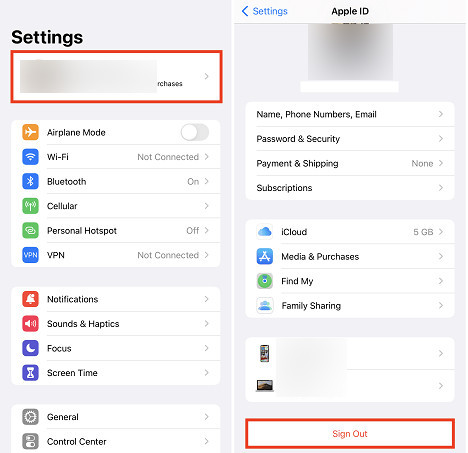
Prompt verifikasi akan muncul, menanyakan apakah Anda ingin melanjutkan. Konfirmasikan bahwa Anda ingin menonaktifkan iCloud. Ikuti panduan di layar untuk menyelesaikan proses. Langkah ini akan menonaktifkan fungsi dan cadangan iCloud serta menghapus data terkait seperti foto dan video dari perangkat Anda.
Pada iOS 10.2 dan sebelumnya:
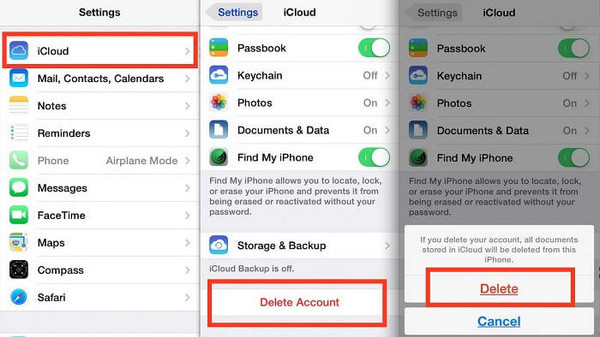
Untuk iOS 10.2 dan sebelumnya, Anda dapat keluar dari akun iCloud Anda secara terpisah dengan langkah-langkah berikut.
Buka Pengaturan aplikasi di perangkat Anda.
Gulir ke bawah menu Pengaturan sampai Anda menemukannya iCloudKetuk untuk melanjutkan.
Carilah Hapus akun tombol dan ketuk tombol tersebut. Perintah verifikasi akan muncul, menanyakan apakah Anda ingin melanjutkan. Konfirmasikan bahwa Anda ingin menonaktifkan iCloud. Ikuti panduan di layar untuk menyelesaikan prosesnya. Langkah ini akan menonaktifkan fungsi dan cadangan iCloud serta menghapus data terkait seperti foto dan video dari perangkat Anda.
Catatan:
Jika iPhone Anda dikelola oleh MDM (Mobile Device Management), Anda mungkin tidak dapat menghapus iCloud tanpa izin administrator.
2. Hapus iCloud dari iPhone dari Jarak Jauh
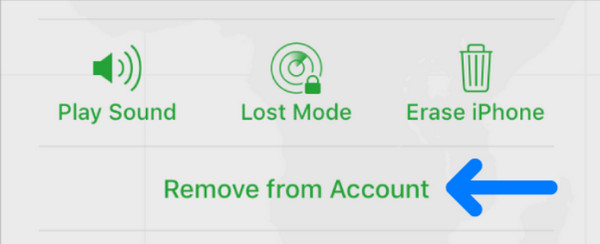
Mengunjungi icloud.com dan masuk dengan ID Apple yang sama yang terkait dengan iPhone. Ini adalah layanan buka kunci iCloud gratis dari Apple.
Akses Cari Milik Saya dan pilih iPhone target dari Semua perangkat menu drop down.
Pilih iPhone lalu klik Hapus dari Akun. Jika diminta, masukkan kata sandi untuk mengonfirmasi prosesnya.
Bagian 4. Cara Menghapus iCloud dari iPhone Tanpa Kata Sandi [2 Metode]
Menghapus iCloud melalui Pemulihan Akun Apple
Jika Anda tidak dapat keluar dari iCloud karena lupa Apple ID atau kata sandi, Apple menyediakan metode pemulihan akun resmi. Ini adalah cara yang paling aman dan paling direkomendasikan ketika Anda masih memiliki nomor telepon tepercaya atau email yang tertaut ke Apple ID Anda.
Buka browser, kunjungi iforgot.apple.com, lalu klik Setel Ulang Kata Sandi.
Apple akan meminta Anda memverifikasi identitas menggunakan nomor telepon tepercaya atau alamat email tepercaya. Ikuti petunjuk di layar untuk mengonfirmasi identitas Anda.
Setelah verifikasi berhasil, Anda akan diminta membuat kata sandi baru. Konfirmasikan kata sandi baru untuk menyelesaikan proses pengaturan ulang.
Setelah mengatur ulang kata sandi, buka Pengaturan dan keluar dari akun iCloud Anda.
Menghapus iCloud dari iPhone Menggunakan imyPass iPassGo
Namun, Pemulihan Akun Apple hanya berfungsi jika Anda masih memiliki akses ke nomor telepon atau email tepercaya. Situasi terburuk adalah ketika Anda sama sekali tidak dapat memverifikasi identitas Anda. Dalam kasus ini, alat pembuka kunci iOS khusus - imyPass iPassGo - dapat membantu Anda menghapus akun iCloud dari iPhone tanpa kata sandi. Hanya dengan beberapa klik, proses penghapusan menjadi jauh lebih sederhana, dan alat ini akan secara otomatis menangani sisa proses untuk Anda.

4.000.000+ Unduhan
Hapus akun iCloud dari iPhone/iPad tanpa kata sandi.
Juga mendukung menghapus kode sandi layar iPhone dan kata sandi Waktu Layar.
Mudah digunakan dan mendukung semua versi iOS.
Kompatibel dengan komputer Windows dan Mac.
Centang tombol unduh untuk mendapatkan aplikasinya. Setelah diunduh, instal lalu buka untuk memulai.
Sekarang sudah berjalan di sistem Anda, klik Hapus ID Apple mode dari pilihan yang tersedia. Hubungkan perangkat iOS ke komputer dengan kabel USB, lalu klik Awal.

Jika Temukan iPhone Saya dinonaktifkan, aplikasi secara otomatis membuka kunci ID Apple. Jika sudah diaktifkan, ikuti langkah berikut:

Untuk iOS 11.3 atau versi lebih lama: Pergi ke Pengaturan, Umum, dan Setel Ulang Semua Pengaturan.
Untuk iOS 11.4 atau lebih baru: Pergi ke Pengaturan, [Namamu], Kata Sandi & Keamanan.
Memasuki 0000 untuk mengonfirmasi pembukaan kunci dan klik Awal.
Setelah semuanya selesai, Anda akan melihat pemberitahuan yang mengonfirmasi Buka Kunci Berhasil. Anda sekarang dapat mengatur perangkat Anda dengan ID Apple baru.

Sekarang Anda dapat mencoba langkah-langkah tersebut dan menghapus akun iCloud. Harap dicatat bahwa metode ini hanya berfungsi jika Anda dapat mengakses iPhone secara normal. Jika iPhone Anda terkunci di iCloud dan Anda perlu hapus Aktivasi iCloud, metode ini tidak akan berhasil.
FAQ.
-
Bagaimana cara menghapus email iCloud dari iPhone saya?
Untuk menghapus akun email iCloud dari iPhone Anda, buka Pengaturan, cari dan ketuk nama atau profil Anda di bagian atas, lalu pilih iCloud. Anda akan melihat daftar aplikasi dan fitur yang terkait dengan akun iCloud Anda dalam pengaturan iCloud. Temukan tombol sakelar di sebelah "Mail" dan matikan.
-
Apakah mematikan iCloud memerlukan kata sandi?
Ya, saat Anda mencoba mematikan layanan atau fitur iCloud di iPhone, biasanya Anda akan diminta mengetikkan kata sandi ID Apple Anda. Ini mengonfirmasi identitas Anda dan memastikan hanya pengguna resmi yang dapat mengubah pengaturan akun iCloud Anda.
-
Bagaimana cara menghapus perangkat dari Temukan iPhone Saya?
Jika Anda ingin menghapus perangkat dari Cari iPhone Saya, buka aplikasi Pengaturan di iPhone Anda, lalu ketuk nama atau profil Anda di bagian atas. Selanjutnya, ketuk iCloud lalu Temukan iPhone Saya. Anda akan melihat daftar perangkat yang ditautkan ke akun iCloud Anda. Cukup matikan tombol di sebelah perangkat yang ingin Anda hapus.
Kesimpulan
Bagaimana cara menghapus iPhone saya dari iCloud? Panduan lengkap ini menyediakan berbagai metode untuk membantu Anda mencapainya. Apakah Anda lebih suka menggunakan pengaturan bawaan, akses jarak jauh melalui iCloud.com, atau perangkat lunak pihak ketiga seperti imyPass, Anda dapat menghapus iCloud dari iPhone Anda dengan aman dan efisien. Jelajahi metode yang diuraikan di sini untuk menemukan yang paling sesuai dengan kebutuhan dan preferensi Anda.
Samuel mengkhususkan diri dalam keamanan kata sandi dan privasi digital. Ia pernah bekerja sebagai konsultan keamanan siber untuk usaha kecil guna melindungi aset digital. Dengan sertifikasi dalam Keamanan Siber dan Peretasan Etis, ia mengubah topik-topik keamanan yang rumit menjadi saran yang mudah diikuti. Ia juga senang berbagi tips kata sandi untuk membantu pengguna melindungi akun mereka dengan lebih percaya diri.
Solusi Panas
-
Buka kunci iOS
-
Kiat iOS
-
Buka kunci Android
-
Kiat Kata Sandi


