



 Larutan
 Pusat layanan
 Tentang kami
 Kontak
Menghapus MDM di iPhone: Cara Aman dan Terbukti untuk Membuka Kunci Perangkat Anda
 Samuel Spenser Diterbitkan di 11 Februari 2026Buka kunci iOSMembaca 3 menit
MDM merupakan faktor penting dalam keamanan perangkat organisasi, namun menjadi masalah ketika wewenang tidak lagi dimiliki pemilik sebelumnya. Banyak pengguna mencari cara untuk menghapusnya tanpa benar‑benar memahami bagaimana atau mengapa MDM dipasang. hapus MDM dari iPhone Tanpa pemahaman penuh tentang cara kerja atau alasan pemasangannya, celah yang timbul sering memicu upaya berisiko atau saran yang tidak valid. Artikel ini akan menjelaskan apa itu MDM, kapan MDM boleh dihapus, dan pendekatan yang tepat berdasarkan akses kata sandi, kondisi dan kepemilikan perangkat, serta membimbing Anda melalui setiap pilihan selangkah demi selangkah.

Dalam artikel ini:
Bagian 1. Cara Legal & Resmi untuk Menghapus MDM
Metode penghapusan MDM iPhone yang paling andal adalah menghubungi organisasi yang mendaftarkan perangkat tersebut. Profil MDM diterapkan melalui program manajemen resmi Apple; ini berarti hanya administrator asli yang dapat menghapus profil tersebut. Ini adalah pendekatan yang sesuai kebijakan Apple, yang mengamankan sistem iPhone dan mencegah masalah aktivasi atau kehilangan data.
Saat pengaturan awal, layar Remote Management biasanya menampilkan nama organisasi. Jika iPhone sudah dalam keadaan menyala, cukup buka Pengaturan dan lihat apa yang tercantum dalam profil MDM untuk memastikan nama pihak yang mendaftarkan perangkat.
Siapkan nomor seri iPhone, informasi model, dan bukti pembelian jika memungkinkan. Beberapa organisasi bahkan mungkin memverifikasi status kerja atau status pendaftaran sebelum menyetujui penghapusan.
Hubungi perusahaan atau sekolah yang memasang profil MDM dan mintalah agar perangkat dibebaskan dari pengelolaan. Jelaskan dengan jelas bahwa iPhone tersebut tidak lagi perlu berada di bawah kendali mereka.
Setelah disetujui, administrator dapat menghapus profil MDM dari jarak jauh melalui konsol manajemen mereka. Proses ini tidak memerlukan akses fisik ke iPhone.
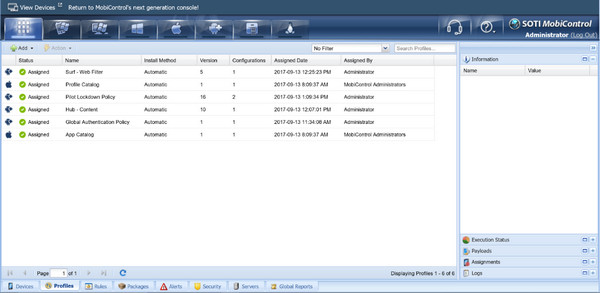
Restart iPhone dan periksa bahwa perintah Remote Management tidak lagi muncul. Semua pembatasan seharusnya sudah dihapus, menandakan bahwa perangkat kini berfungsi penuh.
Bagian 2. Cara Menghapus MDM dari iPhone Tanpa Komputer
Dengan kata sandi MDM, Anda dapat menghapus profil langsung di iPhone tanpa bergantung pada komputer. Ini berlaku ketika perangkat sudah menyala, dan profil manajemen mengizinkan penghapusan oleh pengguna. Mengetahui cara menghapus MDM di iPhone melalui Pengaturan berguna karena cepat, resmi, dan tidak memengaruhi data pribadi atau kestabilan sistem.
Buka kunci perangkat dan masuk ke Pengaturan. Pastikan iPhone terhubung ke jaringan yang stabil agar perubahan dapat diverifikasi.
Mengetuk Umum, lalu gulir ke bawah dan pilih VPN dan Manajemen Perangkat. Bagian ini akan mencantumkan profil MDM apa pun yang terpasang.
Ketuk profil manajemen untuk melihat detailnya, termasuk pembatasan dan informasi administrator.
Mengetuk Hapus Manajemen. Saat diminta, masukkan kata sandi MDM yang benar untuk mengonfirmasi tindakan.
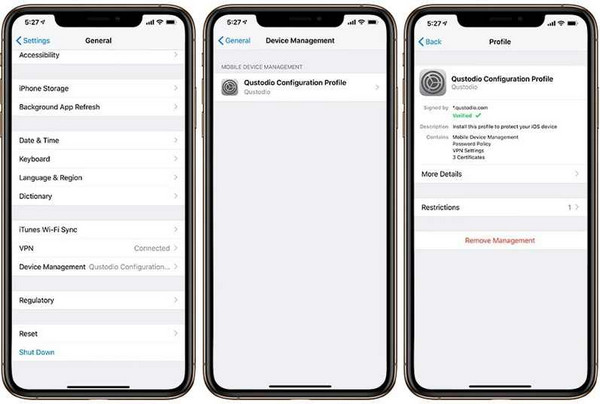
Restart iPhone dan kembali ke Pengaturan untuk memastikan profil sudah tidak ada. Semua pembatasan MDM kini seharusnya telah dihapus.
Bagian 3. Cara Menghapus MDM dari iPhone Tanpa Kata Sandi
Dalam kasus kehilangan kata sandi MDM, penghapusannya tidak dapat dilakukan melalui prosedur resmi menggunakan Pengaturan. Hal ini sering terjadi saat berurusan dengan perangkat bekas, ponsel bekas perusahaan, atau iPhone yang belum dideregistrasi. Kondisi ini membuka peluang penggunaan layanan pihak ketiga untuk menghapus batasan MDM iPhone ketika izin administrator tidak tersedia. imyPass iPassGo sering digunakan karena berfokus pada penghapusan MDM tanpa modifikasi tambahan pada level kode.
Unduh dan instal imyPass iPassGo di komputer tepercaya. Jalankan program setelah proses instalasi selesai.
Buka iPassGo di komputer Anda dan pilih mode Hapus MDM di antarmuka. Anda dapat menghubungkan iPhone ke komputer melalui kabel USB, lalu Anda akan dapat menggunakan Awal tombol untuk melanjutkan.

Pengingat:
Proses ini tidak akan menghapus konten dan pengaturan di iPhone selama penghapusan berlangsung. Setelah MDM dihapus, perangkat akan melakukan restart otomatis.
Setelah mengklik Awal, Setelah itu, perangkat lunak akan secara otomatis mendeteksi perangkat dan mulai menghapus profil MDM. Biarkan iPhone tetap terhubung dan tidak terkunci, serta pastikan komputer tetap menyala selama proses berlangsung.

Setelah proses selesai, iPhone akan restart secara otomatis. Setelah menyala kembali, perangkat seharusnya tidak lagi dikendalikan oleh MDM dan layar Remote Management tidak akan muncul.
Bagian 4. Bisakah Jailbreak iPhone Menghapus MDM Tanpa Kata Sandi?
Konsep melakukan jailbreak pada iPhone cukup sering disebut sebagai opsi potensial untuk menembus pembatasan, namun tidak dapat dianggap sebagai cara pasti untuk menyingkirkan MDM dalam jangka panjang. Walaupun jailbreak berpotensi mengubah izin sistem, profil MDM terhubung ke server aktivasi Apple dan log pendaftaran perangkat. Ini berarti pembatasan cenderung muncul kembali setelah pembaruan, restart, atau reset perangkat.
Beberapa pengguna mencoba menghapus MDM di iPhone melalui alat jailbreak, tetapi pendekatan ini memiliki risiko besar. Jailbreak akan mengorbankan keamanan sistem, garansi, pembaruan perangkat lunak, dan mengekspos perangkat pada malware. Dalam banyak kasus, pembatasan MDM tetap ada atau muncul kembali saat pembaruan iOS.
Karena keterbatasan tersebut, jailbreak tidak dapat disarankan untuk menyingkirkan MDM. Metode ini bukan solusi yang berkelanjutan atau stabil dan bahkan dapat menimbulkan lebih banyak masalah daripada manfaat. Alternatif yang lebih aman, seperti penghapusan resmi atau penggunaan alat khusus, lebih efektif dan lebih sesuai untuk penggunaan perangkat jangka panjang.
Bagian 5. Adakah Solusi Lain?
Jika metode‑metode di atas tidak dapat digunakan, masih ada beberapa jalur lain yang bisa dipertimbangkan. Keduanya memiliki keterbatasan dan risiko yang jelas.
1. Solusi sementara
Sejumlah panduan lain menjelaskan cara mengutak‑atik jaringan atau trik konfigurasi untuk menyamarkan pembatasan. Cara ini tidak benar‑benar menghapus profil MDM, dan biasanya gagal setelah perangkat di‑restart atau diperbarui.
2. Metode bypass yang sudah usang
Tutor lama cenderung memanfaatkan celah keamanan di iOS yang sudah ditambal. Penerapan cara‑cara seperti ini hampir tidak akan berhasil dan dapat menyebabkan ketidakstabilan sistem.
3. Upaya reset pabrik
Jadi, bila Anda melakukan reset pabrik pada iPhone, MDM tidak akan terhapus. Saat pengaturan ulang, layar Remote Management kemungkinan besar akan muncul kembali.
4. Layanan bypass tidak resmi
Layanan berbayar yang mengklaim dapat memberikan hasil bypass MDM iPhone secara instan tidak dapat diandalkan. Kebanyakan hanya menggunakan ulang metode yang sudah ada atau membiarkan perangkat tetap setengah terkontrol.
5. Pelepasan oleh administrator sebagai satu‑satunya solusi permanen
MDM tetap terikat pada perangkat selama belum dihapus secara resmi. Solusi utama adalah organisasi yang mendaftarkan perangkat melepaskan iPhone dari pengelolaan mereka.
Kesimpulan
Batasan MDM ditetapkan untuk melindungi organisasi, bukan pengguna individu; karena itu, penghapusannya tidak selalu mudah. Hasil terbaik akan diperoleh dengan memahami bagaimana perangkat dikelola dan memilih pendekatan yang sesuai dengan situasi Anda. Pelepasan dengan izin resmi adalah kontrol permanen, sedangkan metode berbasis kata sandi dan alat bantu adalah alternatif ketika akses dibatasi. Jalan pintas dan trik jarang bertahan lama dan dapat memunculkan risiko baru. Dengan mengikuti jalur hapus MDM di iPhone yang tepat, Anda dapat memulihkan penggunaan penuh perangkat sekaligus menjaga sistem tetap stabil dan aman.
Samuel mengkhususkan diri dalam keamanan kata sandi dan privasi digital. Ia pernah bekerja sebagai konsultan keamanan siber untuk usaha kecil guna melindungi aset digital. Dengan sertifikasi dalam Keamanan Siber dan Peretasan Etis, ia mengubah topik-topik keamanan yang rumit menjadi saran yang mudah diikuti. Ia juga senang berbagi tips kata sandi untuk membantu pengguna melindungi akun mereka dengan lebih percaya diri.
Solusi Panas
-
Buka kunci iOS
-
Kiat iOS
-
Buka kunci Android
-
Kiat Kata Sandi


