



 Larutan
 Pusat layanan
 Tentang kami
 Kontak
Mengapa Touch ID Meminta Kode Sandi? 7 Alasan dan Cara Mengatasinya
 Samuel Spenser Diterbitkan di 24 September 2026Buka kunci iOSMembaca 3 menit
Apakah iPhone atau iPad Anda tiba-tiba meminta kode sandi sebelum Anda bisa menggunakan Touch ID? Dalam banyak kasus, tidak ada yang salah dengan sensor sidik jari Anda. Ini karena Apple mewajibkan penggunaan kode sandi dalam situasi tertentu untuk melindungi perangkat Anda.
Touch ID adalah cara yang praktis untuk membuka kunci perangkat Anda, tetapi ini tidak menggantikan kode sandi. Dalam panduan ini, kami akan menjelaskan alasannya Touch ID meminta kode sandi, cara mengatasi masalah ini, dan apakah Anda bisa memakai Touch ID tanpa kode sandi.

Dalam artikel ini:
Bagian 1: Mengapa Touch ID Meminta Kode Sandi
Jika iPhone atau iPad Anda meminta kode sandi sebelum Anda dapat menggunakan Touch ID, ada dua kemungkinan yang terjadi. Terkadang, iOS membutuhkan kode sandi Anda karena alasan keamanan. Di lain waktu, Touch ID memang tidak dapat mengenali sidik jari Anda. Mari kita lihat kedua situasi ini.
Apple mewajibkan penggunaan kode sandi dalam situasi tertentu, dan Anda tidak dapat melewati langkah ini dengan menggunakan Touch ID.
1. Setelah Restart/Reboot
Setelah Anda mematikan dan menyalakan kembali iPhone atau iPad, Touch ID akan diblokir untuk langsung membuka kunci perangkat. Anda harus memasukkan kode sandi terlebih dahulu, lalu barulah bisa menggunakan Touch ID seperti biasa.
2. Setelah Beberapa Kali Gagal Menggunakan Touch ID
Jika Touch ID beberapa kali gagal mengenali sidik jari Anda, perangkat mungkin akan meminta Anda memasukkan kode sandi sebagai gantinya.
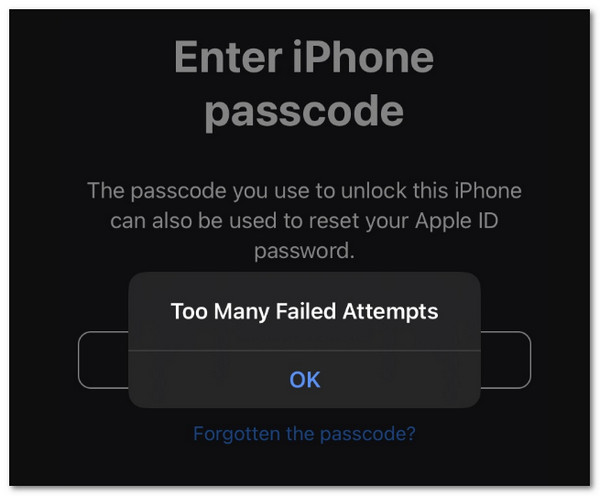
3. Setelah Pembaruan iOS atau iPadOS
Perangkat Anda mungkin memerlukan kode sandi setelah menginstal pembaruan perangkat lunak atau menyelesaikan tindakan tertentu yang berkaitan dengan keamanan.
4. Perangkat Sudah Lama Tidak Dibuka dengan Kode Sandi
Apple juga mewajibkan penggunaan kode sandi setelah jangka waktu tertentu atau kondisi keamanan lainnya.
Bagian 2: Saat Touch ID Tidak Dapat Mengenali Sidik Jari Anda
Permintaan kode sandi juga bisa muncul karena Touch ID mengalami kesulitan membaca sidik jari Anda. Ini berbeda dengan permintaan kode sandi yang terkait dengan keamanan seperti di atas.
1. Jari atau Sensor Anda Basah atau Kotor
Air, keringat, minyak, atau kotoran dapat memengaruhi pengenalan sidik jari.
2. Sidik Jari Anda Berubah
Kulit kering, luka, atau kulit yang mengelupas terkadang dapat membuat Touch ID lebih sulit mengenali jari Anda.
3. Gangguan Sementara pada Perangkat Lunak
Terkadang, Touch ID mungkin berhenti merespons dengan baik karena bug atau error sistem.
Bagian 3: Cara Memperbaiki "Kode Sandi Anda Diperlukan untuk Mengaktifkan Touch ID"
Pesan "Kode sandi Anda diperlukan untuk mengaktifkan Touch ID" bukanlah sebuah error. iPhone atau iPad Anda hanya meminta Anda memverifikasi identitas. Cara paling mudah untuk mengatasinya adalah dengan memasukkan kode sandi yang benar satu kali. jika Touch ID tidak berfungsi setelah memasukkan kode sandi, coba solusi berikut ini.
1. Nyalakan Ulang iPhone atau iPad Anda
Jika Touch ID tidak merespons setelah Anda memasukkan kode sandi, menyalakan ulang perangkat dapat memperbaiki masalah sistem sementara. Tekan dan tahan tombol daya (atau tombol daya dan tombol volume pada beberapa model), matikan perangkat, lalu nyalakan kembali. Setelah menyala, masukkan kode sandi terlebih dahulu dan uji lagi Touch ID.
2. Bersihkan Sensor Touch ID dan Jari Anda
Touch ID mengandalkan pengenalan sidik jari, jadi kotoran, kelembapan, atau minyak dapat memengaruhi akurasinya. Gunakan kain bersih dan kering untuk mengusap sensor Touch ID. Pastikan juga jari Anda bersih dan benar-benar kering sebelum mencoba lagi.
3. Periksa Pengaturan Touch ID
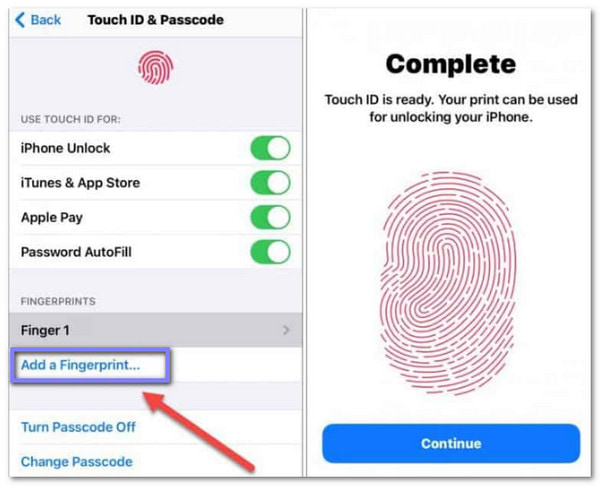
Terkadang, Touch ID dapat dinonaktifkan atau diubah di pengaturan Anda. Buka Pengaturan > Sentuh ID & Kode Sandi, lalu periksa apakah Buka kunci iPhone dalam keadaan aktif. Pastikan sidik jari yang telah didaftarkan masih tercantum dan sidik jari yang ingin Anda gunakan diaktifkan.
4. Hapus dan Tambah Ulang Sidik Jari Anda
Jika Touch ID sering gagal mengenali sidik jari Anda, data sidik jari yang tersimpan mungkin sudah tidak akurat lagi. Anda perlu menambahkan sidik jari lagi:
Membuka Pengaturan, dan ketuk Sentuh ID & Kode Sandi.
Masukkan kode sandi Anda saat diminta.
Pilih sidik jari yang ingin Anda hapus.
Mengetuk Hapus Sidik Jari, lalu ketuk Tambahkan Sidik Jari dan ikuti petunjuknya.
5. Perbarui iOS atau iPadOS
Masalah perangkat lunak terkadang dapat memengaruhi kinerja Touch ID. Buka Pengaturan > Umum > Pembaruan perangkat lunak, instal pembaruan yang tersedia, lalu uji kembali Touch ID.
Bagian 4: Bisakah Anda Menggunakan Touch ID Tanpa Kode Sandi
Tidak. Anda tidak dapat menggunakan Touch ID tanpa menyiapkan kode sandi di iPhone atau iPad. Jika Anda lupa kode sandi dan tidak bisa membuka iPhone, Anda tidak dapat menggunakan Touch ID untuk melewati layar kunci. Dalam kasus ini, Anda perlu menghapus kode sandi yang terlupa tersebut dengan menggunakan alat pembuka kunci iPhone.
Hapus Kode Sandi iPhone yang Terlupa dengan imyPass iPassGo
Jika Anda lupa kode sandi layar dan Touch ID tidak berfungsi, imyPass iPassGo dapat membantu menghapus kode sandi yang terlupa dan mengembalikan akses ke perangkat Anda. Alat ini mendukung berbagai model iPhone, iPad, dan iPod serta dapat menghapus kode sandi layar, Touch ID, dan Face ID dengan mudah.

4.000.000+ Unduhan
Atasi masalah Touch ID yang terus meminta kode sandi dengan mudah.
Buka kunci iPhone tanpa kode sandi, Touch ID, dan Face ID.
Hapus profil MDM dan kata sandi Screen Time.
Kompatibel dengan berbagai macam iPhone, iPad, dan iPod.
Luncurkan imPass iPassGo di komputer Anda, lalu pilih Buka kunci Layar iOS mode dari antarmuka. Hubungkan perangkat Anda ke komputer dengan kabel USB.

Konfirmasikan informasi perangkat Anda dan klik Mulai sekarang untuk mulai mengunduh paket firmware.

Klik Mulai Menghapus tombol untuk memulai proses pembukaan kunci. Setelah selesai, kode sandi layar dan semua data Anda akan terhapus dari perangkat.

Kesimpulan
Lain kali Anda melihat "Masukkan kode sandi untuk mengaktifkan Touch ID", cukup masukkan dulu kode sandi Anda lalu coba lagi Touch ID. Jika fitur tersebut masih tidak berfungsi, periksa pengaturan sidik jari Anda, bersihkan sensornya, atau perbarui perangkat Anda. Jika Anda lupa kode sandi dan iPhone terkunci, imyPass iPassGo dapat membantu menghapus kode sandi layar yang terlupa dan membuka kunci iPhone Anda dengan cepat.
Samuel mengkhususkan diri dalam keamanan kata sandi dan privasi digital. Ia pernah bekerja sebagai konsultan keamanan siber untuk usaha kecil guna melindungi aset digital. Dengan sertifikasi dalam Keamanan Siber dan Peretasan Etis, ia mengubah topik-topik keamanan yang rumit menjadi saran yang mudah diikuti. Ia juga senang berbagi tips kata sandi untuk membantu pengguna melindungi akun mereka dengan lebih percaya diri.
Solusi Panas
-
Buka kunci iOS
-
Kiat iOS
-
Buka kunci Android
-
Kiat Kata Sandi


