



 Larutan
 Pusat layanan
 Tentang kami
 Kontak
Cara Menonaktifkan Kontrol Orang Tua untuk Menghapus Pembatasan di iPhone
 Samuel Spenser Diterbitkan di 24 April 2026Buka kunci iOSMembaca 3 menit
iPhone memiliki berbagai fitur yang memungkinkan Anda mengelola aplikasi, fitur, data, dan lain‑lain. Kontrol Orang Tua adalah fitur bawaan yang memungkinkan orang tua mengelola dan memantau iPhone anak mereka. Fitur ini terkait dengan fitur Screen Time yang disediakan Apple.
Kontrol Orang Tua dapat melacak berapa lama iPhone digunakan, membatasi konten atau aplikasi, mengatur waktu hening (downtime) untuk iPhone, dan lainnya. Namun, sebagian pengguna tidak tahu cara mematikan Kontrol Orang Tua untuk mengakses kembali konten yang dibatasi di iPhone. Gulir ke bawah untuk mematikan fitur tersebut, termasuk jika kode sandi Screen Time tidak diketahui. Lanjutkan membaca untuk mengetahui detail lengkapnya.

Dalam artikel ini:
Bagian 1. Cara Mematikan Kontrol Orang Tua DENGAN Kode Sandi (Cara Normal)
Bagaimana cara mematikan Kontrol Orang Tua? Mematikan fitur yang disebutkan ini sangat mudah! Kode sandi harus tersedia agar Anda bisa melakukannya tanpa kesulitan. Ada dua cara untuk melakukannya, yaitu mematikan pembatasan di iPhone Anda sendiri atau iPhone anak Anda. Lihat informasi lengkap tentang metode‑metode ini di bawah.
1. Di iPhone Anda Sendiri
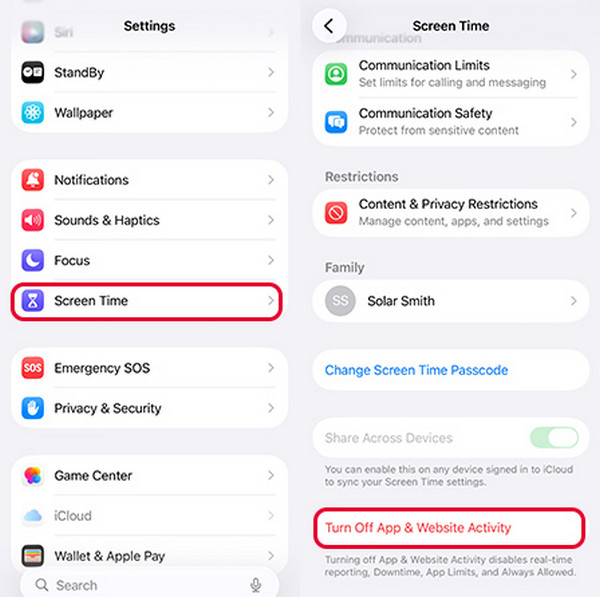
Anda tidak bisa. Hapus Waktu Layar di iPhone. Satu‑satunya yang dapat Anda lakukan untuk menghapus pembatasan dari iPhone adalah mematikannya. Prosedur ini dapat Anda lakukan sendiri. Satu‑satunya persyaratan adalah kode sandi Screen Time yang digunakan untuk pembatasan. Lihat langkah‑langkah di bawah untuk mengetahui caranya.
Buka Pengaturan app di iPhone Anda. Setelah itu, pilih Waktu layar tombol dari daftar opsi. Pilih Aktivitas Aplikasi & Situs Web tombol.
Ketuk Aktifkan Aktivitas Aplikasi & Situs Web tombol. Masukkan kode sandi Screen Time dan ketuk tombol yang sama seperti disebutkan. Fitur akan dimatikan setelahnya.
2. Di iPhone Anak (melalui Family Sharing)
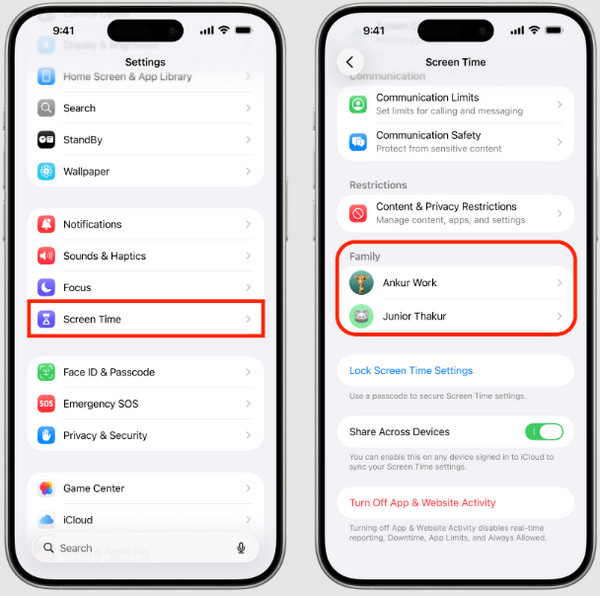
Jika Anda ingin mematikan Screen Time anak Anda, Anda dapat melakukannya dengan Family Sharing. Ini adalah fitur yang terkait dengan Screen Time. Bagaimana cara mematikan Kontrol Orang Tua di iPhone dengan Family Sharing? Langkah‑langkah di bawah akan memandu Anda.
Buka Pengaturan aplikasi di iPhone Anda. Lalu, ketuk Waktu layar tombol.
Pergi ke Keluarga. Kemudian, pilih nama anak Anda dari daftar. Pilih Aktifkan Aktivitas Aplikasi & Situs Web dan masukkan kode sandi.
Bagian 2. Apa yang Harus Dilakukan Jika Anda Lupa Kode Sandi Screen Time
Apa yang harus dilakukan jika Anda lupa kode sandi Screen Time? Masalah ini akan menghalangi Anda untuk mematikan Kontrol Orang Tua di iPhone. Jika demikian, Anda perlu mengatur ulang atau melewati kode sandi Screen Time terlebih dahulu.
Metode 1: Gunakan Apple ID Anda untuk Mengatur Ulang Kode Sandi
Kode sandi Screen Time dapat diatur ulang menggunakan Apple ID Anda. Akun tersebut akan berfungsi sebagai otentikasi proses. Proses pengaturan ulang ini tidak akan menyebabkan kehilangan data di iPhone Anda. Ikuti langkah‑langkah di bawah untuk mengetahui bagaimana proses ini bekerja.
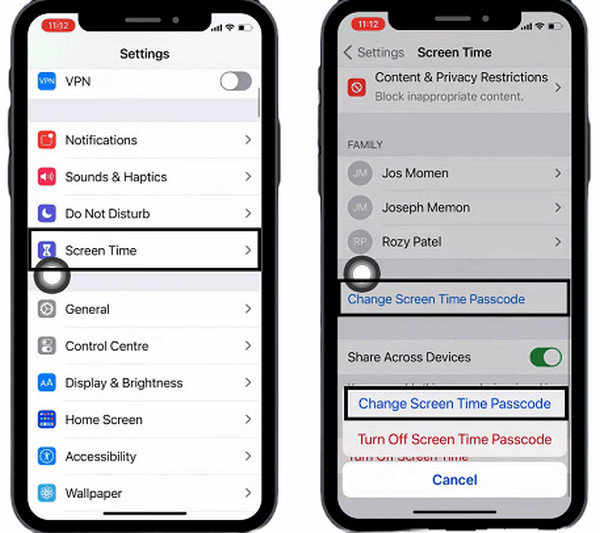
Mengetuk Pengaturan dan pilih Waktu layar tombol dari daftar. Kemudian, pilih Ubah Kode Sandi Waktu Layar tombol. Ketuk tombol yang sama dan masukkan kode sandi Screen Time saat ini.
Ketuk Lupa Kode Sandi tombol dari jendela kecil. Lalu, masukkan kredensial Apple ID Anda dari daftar. Setelah itu, buat kode sandi Screen Time baru Anda.
Metode 2: Gunakan imyPass iPassGo
imyPass iPassGo memungkinkan Anda menghapus pembatasan Screen Time di iPhone tanpa perlu koneksi internet! Hal terbaiknya adalah alat ini tidak menghapus satu pun data dari perangkat Apple yang disebutkan. Selain itu, tidak perlu melakukan jailbreak pada iPhone Anda saat mematikan Screen Time.
Selain Screen Time, alat ini juga dapat digunakan untuk melewati MDM, menghapus Apple ID, menghapus kata sandi cadangan iTunes, dan membuka kunci kode sandi layar iPhone. Gunakan langkah‑langkah di bawah sebagai panduan Anda untuk alat ini.
Kunjungi situs web utama imyPass iPassGo. Unduh, instal, dan buka alat tersebut setelahnya.
Pilih Buka Kunci Waktu Layar dari antarmuka pertama. Sambungkan iPhone Anda ke komputer dengan kabel USB. Ikuti instruksi tambahan di layar setelahnya. Klik Mulai sekarang tombol di kiri bawah.
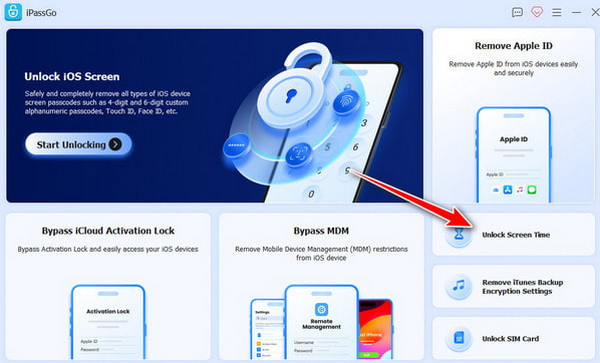
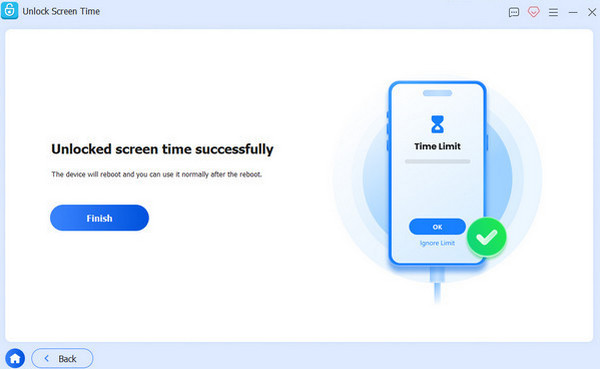
Pilih bagaimana kata sandi Screen Time Anda akan diatur. Kemudian, alat akan mulai melewati pembatasan Screen Time di iPhone Anda. Tunggu hingga proses selesai. Terakhir, klik Menyelesaikan tombol.
Metode 3: Hapus Perangkat dan Pulihkan dari Cadangan
Finder dan iTunes biasanya digunakan untuk mencadangkan data iPhone Anda. Memulihkan cadangan ini akan menghapus data dari iPhone karena akan menggantinya. Prosedur ini memerlukan koneksi USB. Kode sandi enkripsi cadangan harus diketahui untuk melanjutkan proses pemulihan. Cari tahu cara mematikan Kontrol Orang Tua dengan menghapus dan memulihkan cadangan di iPhone.
Membuka Penemu atau itunes. Kemudian, sambungkan iPhone ke komputer dengan kabel USB. Percayai komputer dan pilih nama iPhone di sebelah kiri atau bagian atas. Buka bagian Cadangan di bagian bawah.
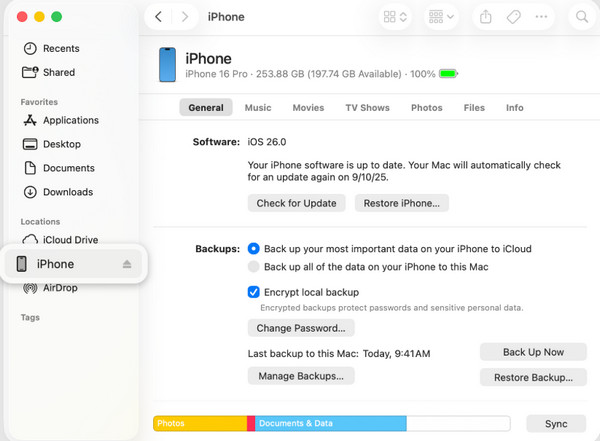
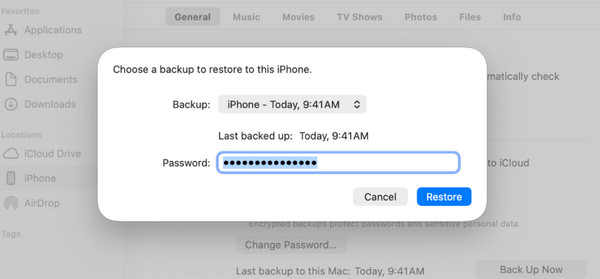
Pilih Pulihkan Cadangan tombol di kanan bawah. Selanjutnya, pilih cadangan dan masukkan kode sandinya. Klik Memulihkan tombol lagi untuk mengonfirmasi prosesnya.
Metode 4: Hapus Langsung dari Perangkat (Jika Tidak Dibatasi)
Reset pabrik iPhone Anda dapat membantu mengatur ulang kode sandi Screen Time. Namun, prosedur ini hanya berlaku bagi pengguna yang tidak memiliki pembatasan untuk reset pabrik iPhone. Selain itu, Anda akan kehilangan file secara permanen jika tidak memiliki cadangan. Langkah‑langkah di bawah akan memandu Anda.
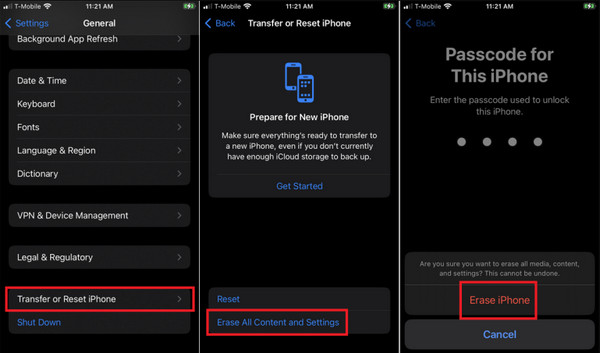
Ketuk Pengaturan tombol. Lalu, pilih tombol Umum . Pilih tombol Transfer atau Reset iPhone tombol.
Mengetuk Hapus Semua Konten dan Pengaturan. Pilih Melanjutkan dan masukkan kode sandi iPhone Anda untuk otentikasi.
Bagian 3. Menonaktifkan Pembatasan Tertentu
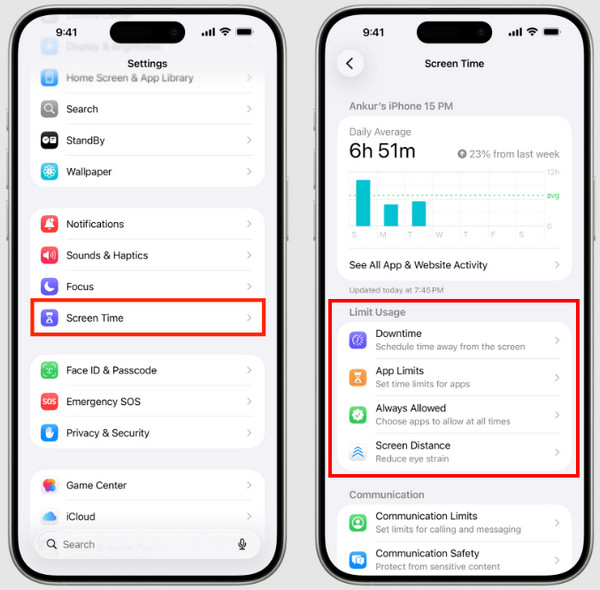
Mematikan Screen Time akan menonaktifkan semua pembatasan yang dibuat di iPhone Anda. Hal yang bagus dari fitur ini adalah Anda dapat menonaktifkan pembatasan tertentu di iPhone. Dengan demikian, pembatasan lainnya tidak akan terpengaruh. Anda dapat memeriksa Screen Time di iPhone untuk pembatasan khusus yang dikandungnya. Pelajari cara menghapus Kontrol Orang Tua dari pembatasan tertentu di Screen Time menggunakan langkah‑langkah di bawah.
Membuka Pengaturan dan ketuk Waktu layar tombol. Lalu, buka Batasi Penggunaan di bagian bawah.
Anda dapat memilih Waktu henti jika Anda ingin mematikan jadwal. Ketuk Batasan Aplikasi untuk menonaktifkan batasan waktu layar untuk aplikasi. Pilih Selalu Diizinkan untuk mengizinkan aplikasi yang dibatasi. Selain itu, ketuk Pembatasan Konten & Privasi untuk mengizinkan konten atau situs web yang dibatasi.
Kesimpulan
Secara keseluruhan, Kontrol Orang Tua iPhone adalah fitur yang memungkinkan Anda membuat batasan pada aplikasi dan fitur yang dapat ditawarkan perangkat tersebut. Dalam artikel ini, Anda akan mengetahui cara mematikannya tanpa kesulitan! imyPass iPassGo hadir untuk membantu Anda melewati kode sandi Screen Time ketika secara tidak sengaja terlupa. Silakan unduh alat ini jika Anda ingin mengetahui lebih banyak tentang operasi yang dapat dijalankannya!
Samuel mengkhususkan diri dalam keamanan kata sandi dan privasi digital. Ia pernah bekerja sebagai konsultan keamanan siber untuk usaha kecil guna melindungi aset digital. Dengan sertifikasi dalam Keamanan Siber dan Peretasan Etis, ia mengubah topik-topik keamanan yang rumit menjadi saran yang mudah diikuti. Ia juga senang berbagi tips kata sandi untuk membantu pengguna melindungi akun mereka dengan lebih percaya diri.
Solusi Panas
-
Buka kunci iOS
-
Kiat iOS
-
Buka kunci Android
-
Kiat Kata Sandi


