


 Larutan
 Pusat layanan
 Tentang kami
 Kontak

Cara Cepat Mematikan Restrictions di iPhone Anda
 Samuel Spenser Diterbitkan di 22 Oktober 2026Buka kunci iOSMembaca 3 menit
Seperti namanya, Restrictions di iPhone memungkinkan Anda mengelola penggunaan aplikasi dan akses konten. Sebagai bagian penting dari kontrol orang tua dalam ekosistem Apple, banyak orang tua mengatur Restrictions di perangkat iOS anak-anak mereka. Ketika anak Anda tumbuh besar, Anda harus mematikan Restrictions di iPhone. Panduan ini akan memandu Anda melalui langkah-langkah untuk mendapatkan kembali akses penuh ke perangkat Anda, bahkan jika Anda lupa kode sandi Screen Time.

Dalam artikel ini:
Bagian 1: Apa Itu Restrictions di iPhone
Restrictions, yang juga dikenal sebagai Content & Privacy Restrictions, bukanlah sebuah fungsi mandiri di iPhone. Fitur ini merupakan pengaturan Screen Time yang memungkinkan Anda membatasi akses ke aplikasi, layanan, dan jenis konten tertentu di perangkat iOS. Fitur ini mengontrol aplikasi apa yang dapat Anda gunakan dan kapan Anda dapat menggunakannya.
Restrictions berguna bagi orang tua yang mengelola perangkat anak atau siapa pun yang ingin meningkatkan privasi dan keamanan. Hal-hal yang bisa dilakukan Restrictions antara lain:
- Mengontrol instalasi dan penghapusan aplikasi.
- Membatasi musik, film, dan situs web dengan konten eksplisit.
- Mengelola pengaturan privasi, seperti layanan lokasi dan kontak.
- Mencegah perubahan pada pengaturan perangkat, seperti kode sandi lock screen.
Bagian 2: Cara Mematikan Restrictions di iPhone
Saat merilis iOS 12, Apple sepenuhnya mengubah fitur Restrictions. Oleh karena itu, proses untuk mematikan Restrictions di iPhone berbeda tergantung versi iOS Anda.
Cara Menghentikan Restrictions di iOS 12 dan yang Lebih Baru
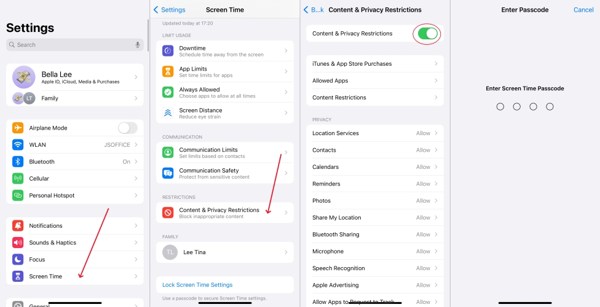
Jalankan Pengaturan aplikasi dari layar beranda Anda.
Memilih Waktu layar pintu masuk.
Ketuk Pembatasan Konten & Privasi pilihan.
Matikan Pembatasan Konten & Privasi.
Selanjutnya, masukkan kode sandi Screen Time untuk menghentikan restrictions di iPhone Anda.
Cara Mematikan Pembatasan Konten Web di iPhone Anak Anda
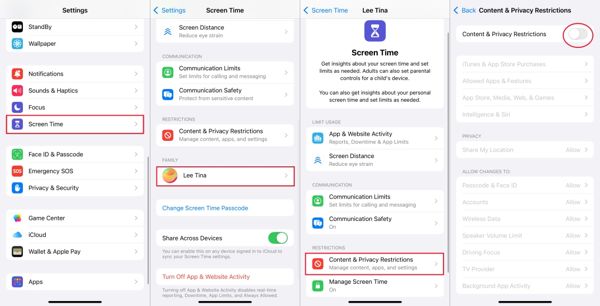
Nyalakan iPhone penyelenggara (organizer) dan buka Pengaturan aplikasi.
Memilih Waktu layar pintu masuk.
Ketuk nama anak Anda di bawah Keluarga bagian.
Ketuk Pembatasan Konten & Privasi pilihan.
Matikan Pembatasan Konten & Privasi.
Masukkan kode sandi Anda untuk mematikan pembatasan konten web di iPhone anak Anda.
Cara Menonaktifkan Restrictions di iOS 11 dan yang Lebih Lama
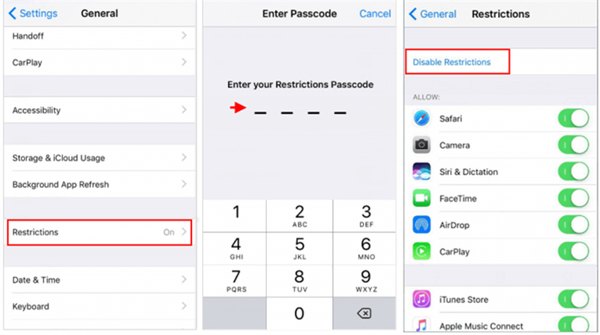
Pergi ke Pengaturan aplikasi.
Navigasi ke Umum dan Pembatasan.
Masukkan kode sandi Restrictions.
Mengetuk Nonaktifkan Pembatasan.
Jika diminta, masukkan lagi kode sandi tersebut untuk mengonfirmasi penonaktifan Restrictions di iPhone Anda.
Bagian 3: Cara Mematikan Restrictions Tertentu di iPhone
Restrictions hampir mencakup semua aplikasi dan layanan di iPhone. Dengan kata lain, Anda dapat mematikan pembatasan konten web di iPhone sambil tetap mempertahankan pembatasan pada aplikasi, layanan, privasi, dan konten lainnya.
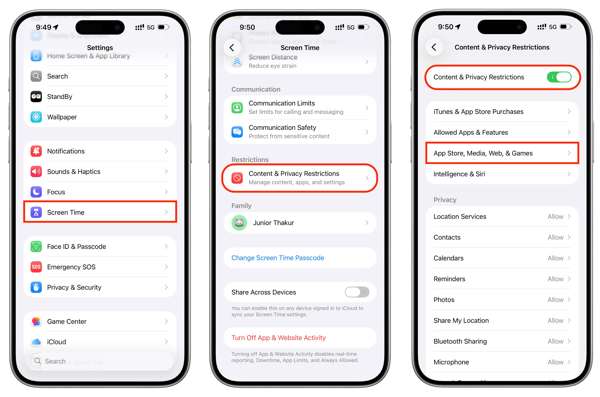
Pergi ke Anda Pengaturan aplikasi.
Menuju ke Waktu layar dan Pembatasan Konten & Privasi.
Pastikan untuk mengaktifkan Pembatasan Konten & Privasi.
Sekarang Anda dapat mematikan restrictions tertentu. Untuk mematikan pembatasan aplikasi di iPhone, misalnya, pilih Allowed Apps & Features, pilih aplikasi yang diinginkan, dan matikan.
Saat diminta, masukkan kode sandi Screen Time Anda untuk mengonfirmasi tindakan Anda.
Catatan:
Pertimbangkan restrictions mana yang benar-benar ingin Anda nonaktifkan. Beberapa mungkin tetap berguna untuk pengelolaan pribadi. Perlu diingat bahwa menghapus restrictions akan mematikan pemfilteran konten, jadi berhati-hatilah dengan konten apa yang Anda biarkan tetap dapat diakses.
Bagian 4: Cara Menghapus Restrictions di iPhone Saat Anda Lupa Kode Sandi
Jika kamu lupa kode sandi Waktu Layar Anda, Anda tidak dapat menghapus Restrictions di iPhone. Untungnya, Apple memungkinkan Anda mereset kode sandi Screen Time dengan Apple Account dan kata sandi Anda.
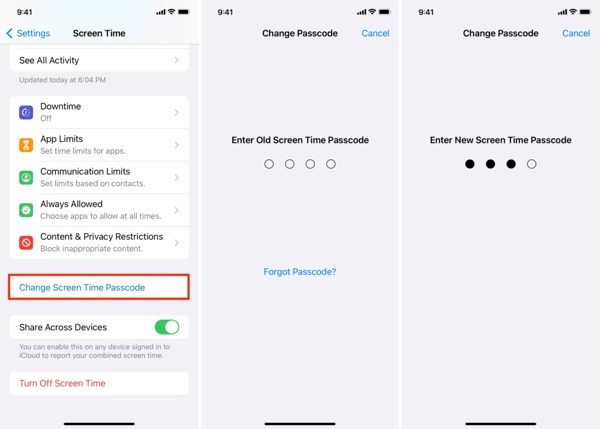
Pergi ke Pengaturan dan Waktu layar.
Ketuk Ubah Kode Sandi Waktu Layar tombol.
Pilih Ubah Kode Sandi Waktu Layar lagi.
Ketuk Lupa Kode Sandi pilihan.
Masukkan Apple Account Anda dan ketuk Oke.
Masukkan kata sandi Apple Account Anda dan tekan Oke.
Atur kode sandi baru untuk Screen Time.
Sekarang Anda dapat mematikan pembatasan konten di iPhone menggunakan kode sandi baru tersebut.
Bagian 5: Cara Mematikan Restrictions di iPhone Tanpa Kode Sandi
Jika iPhone Anda dikelola oleh MDM kantor atau sekolah, Anda tidak dapat mematikan Restrictions. Selain itu, Anda memerlukan kata sandi Apple Account atau kode sandi Screen Time untuk menyalakan atau mematikan Restrictions di perangkat iOS. Untungnya, imyPass iPassGo memungkinkan Anda melewati kode sandi Screen Time dan sepenuhnya menghentikan Restrictions di iPhone Anda. Alat ini tidak akan meminta kata sandi selama proses berlangsung. Selain itu, desain yang sederhana mempermudah alur kerjanya.

4.000.000+ Unduhan
Sepenuhnya mematikan Restrictions di iPhone atau iPad.
Lewati kode sandi Waktu Layar selama proses.
Melindungi data di iPhone Anda tanpa menghapusnya.
Memberikan instruksi di layar untuk menghapus restrictions dalam satu klik.
Mendukung iOS dan iPadOS versi terbaru.
Cara Mematikan Restrictions di iPhone Tanpa Kata Sandi
Instal iPassGo
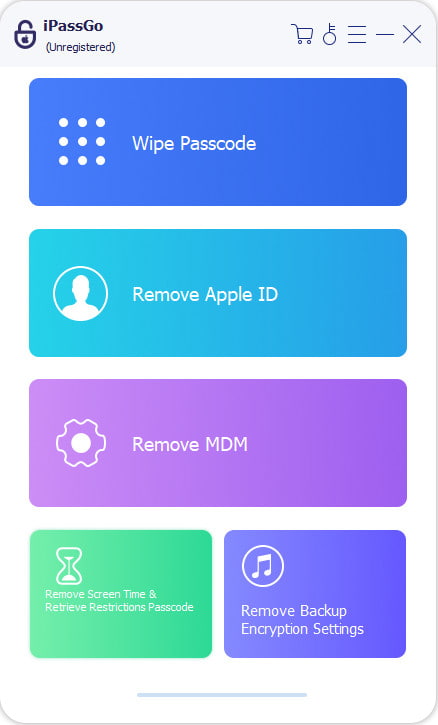
Luncurkan alat penghapus Restrictions setelah Anda menginstalnya di komputer. Alat ini tersedia di Windows 11/10/8/8.1/7 dan macOS 10.12 atau yang lebih baru. Pilih Buka Kunci Waktu Layar modus untuk melanjutkan.
Hubungkan iPhone Anda
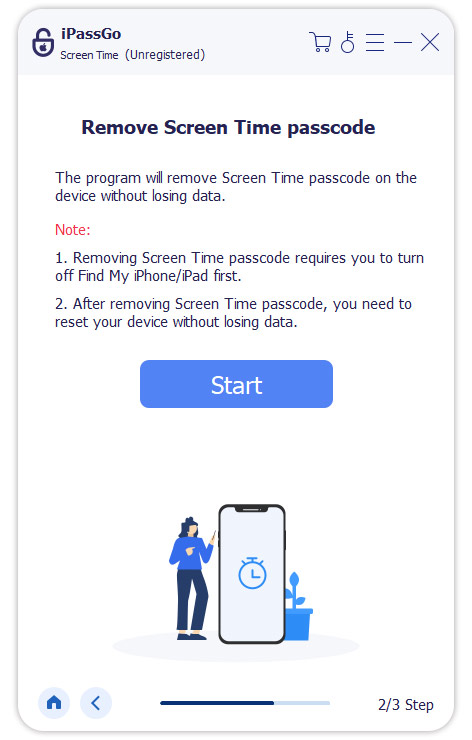
Hubungkan iPhone Anda ke komputer menggunakan kabel Lightning. Saat diminta, ketuk Memercayai pada layar Anda untuk memercayai PC ini. Setelah perangkat lunak mendeteksi perangkat Anda, informasi perangkat Anda akan dimuat. Klik Mulai sekarang tombol untuk melanjutkan.
Matikan Restrictions di iPhone Anda
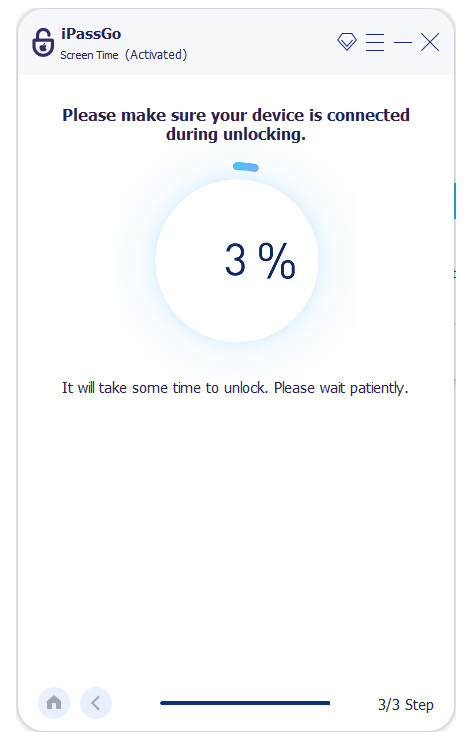
Ikuti instruksi di layar untuk mengatur kode sandi Screen Time Anda. Selain itu, pastikan Find My iPhone dinonaktifkan di perangkat Anda sementara Two-factor authentication diaktifkan. Terakhir, klik Membuka kunci tombol untuk memulai proses. Selama proses berlangsung, biarkan iPhone Anda tetap terhubung.
Kesimpulan
Panduan ini membahas cara mematikan Pembatasan di iPhone Anda dalam berbagai situasi. Pertama, Anda dapat mematikan semua pembatasan di perangkat iOS untuk mendapatkan akses penuh ke fitur, aplikasi, layanan, dan konten web. Selain itu, Anda dapat mematikan pembatasan untuk konten dan aplikasi tertentu sesuai preferensi Anda. Jika Anda lupa kode sandi Screen Time dan kata sandi Akun Apple, imyPass iPassGo dapat membantu Anda menghapus pembatasan dengan cepat.
Samuel mengkhususkan diri dalam keamanan kata sandi dan privasi digital. Ia pernah bekerja sebagai konsultan keamanan siber untuk usaha kecil guna melindungi aset digital. Dengan sertifikasi dalam Keamanan Siber dan Peretasan Etis, ia mengubah topik-topik keamanan yang rumit menjadi saran yang mudah diikuti. Ia juga senang berbagi tips kata sandi untuk membantu pengguna melindungi akun mereka dengan lebih percaya diri.
Solusi Panas
-
Buka kunci iOS
-
Kiat iOS
-
Buka kunci Android
-
Kiat Kata Sandi



