



 Larutan
 Pusat layanan
 Tentang kami
 Kontak
Cara Mematikan Screen Time dengan atau Tanpa Kode Sandi
 Samuel Spenser Diterbitkan di 14 September 2026Buka kunci iOSMembaca 4 menit
"Saya memperbarui ke iOS baru beberapa hari yang lalu dan menyalakan Screen Time, tetapi daya baterai saya langsung turun drastis. Bisakah saya menonaktifkannya untuk sementara?" Screen Time membantu pengguna iPhone, iPad, dan Mac memantau penggunaan perangkat, mengatur batas aplikasi, dan mengelola kontrol orang tua. Namun, Anda mungkin ingin mematikannya ketika tidak lagi memerlukan pembatasan ini atau ketika lupa kode sandi Screen Time Anda. Panduan ini menunjukkan kepada Anda cara mematikan Screen Time di iPhone, iPad, dan Mac, dengan atau tanpa kode sandi.

Dalam artikel ini:
Bagian 1. Cara Mematikan Screen Time di iPhone & iPad
Jika Anda mengetahui kode sandi Screen Time, Anda dapat menonaktifkan Screen Time langsung dari aplikasi Pengaturan. Langkah-langkahnya berbeda-beda tergantung versi iOS.
Di iOS 17 dan yang lebih baru
Pergi ke Pengaturan > Waktu layar. Mengetuk Matikan Aktivitas Aplikasi & Situs Web, dan pilih Matikan Aktivitas Aplikasi & Situs Web lagi.
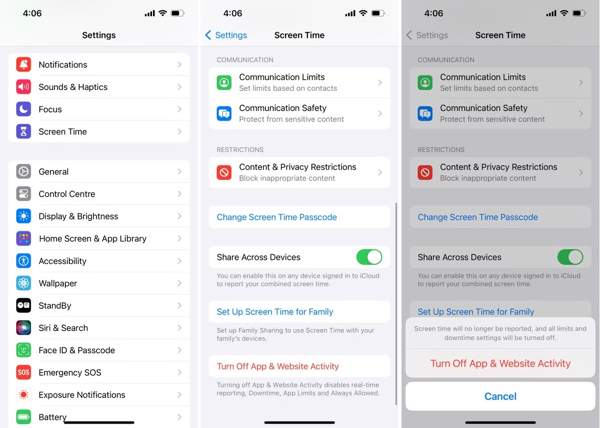
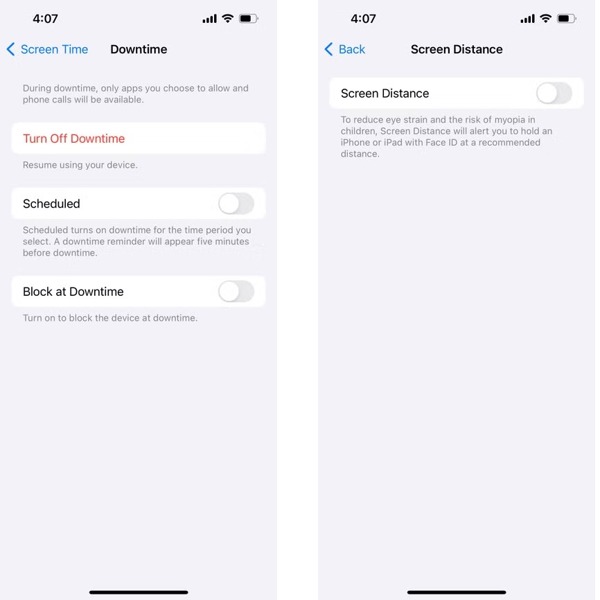
Selanjutnya, matikan fitur Screen Time lainnya satu per satu. Pilih Waktu henti pada layar Screen Time, lalu ketuk Matikan Waktu Henti tombol.
Pergi ke Waktu layar > Jarak Layar dan matikan Jarak Layar.
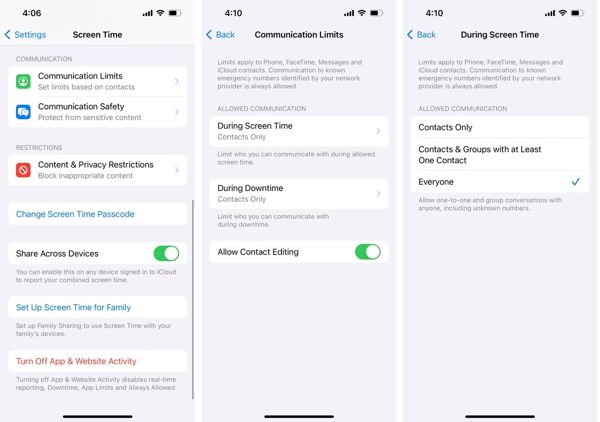
Memilih Batasan Komunikasi, mengetuk Selama Waktu Layar, dan pilih Setiap orang.
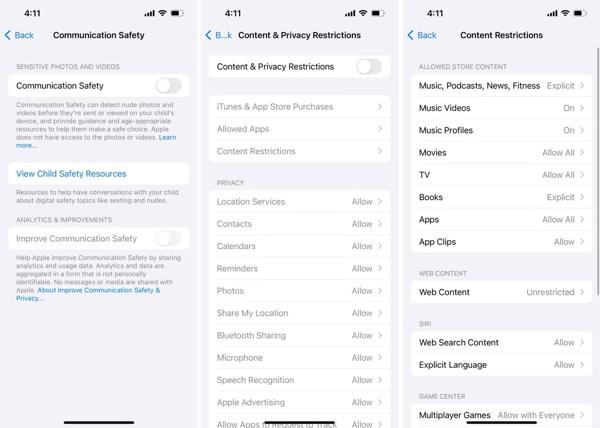
Terakhir, pilih Pembatasan Konten & Privasi dan geser untuk mematikannya.
Di iOS 16 dan versi sebelumnya
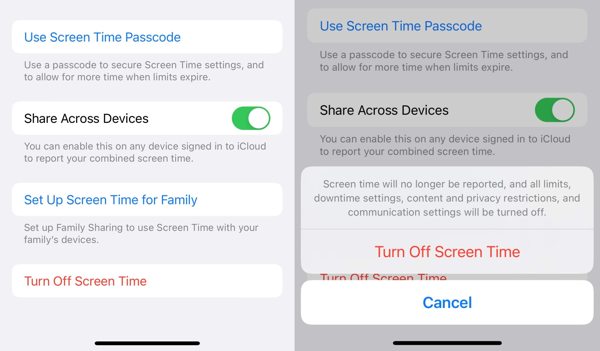
Buka Pengaturan aplikasi.
Mengetuk Waktu layar dan masukkan Kode Sandi Waktu Layar Anda.
Mengetuk Matikan Durasi Layar, dan konfirmasikan lagi.
Bagian 2. Cara Mematikan Screen Time di Mac
Screen Time juga tersedia di macOS. Jika Anda ingin menonaktifkan Screen Time, Anda dapat mematikan fitur terkait dari Pengaturan Sistem. Opsi yang tersedia mungkin berbeda tergantung versi macOS Anda.
Pergi ke apel menu di pojok kiri atas dan pilih Pengaturan sistem atau Preferensi Sistem.
Pilih Waktu layar dari bilah sisi.
Klik Aktivitas Aplikasi & Situs Web dan matikan. Lalu konfirmasikan tindakan Anda jika diminta.
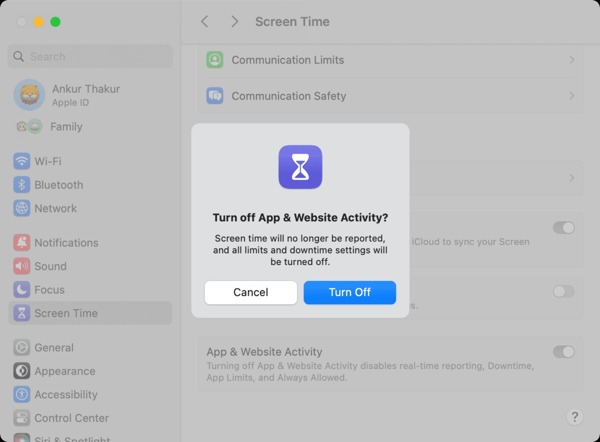
Berikutnya, nonaktifkan fitur Screen Time lain jika Anda sudah tidak membutuhkannya.
Bagian 3. Cara Mematikan Screen Time untuk Aplikasi Tertentu
Screen Time Apple merupakan serangkaian kontrol orangtua gratis. Jika anak Anda sudah lebih besar, Anda dapat menonaktifkan Screen Time di iPhone anak Anda. Tentu saja, pengaturan ini tersedia di iPhone dan Mac Anda.
Cara Mematikan Waktu Layar di Perangkat Chili dengan iPhone
Pergi ke Waktu layar tab di Anda Pengaturan aplikasi.
Gulir ke bawah dan ketuk nama anak Anda di bawah Keluarga menuju.
Ketuk Matikan Durasi Layar tombol dan konfirmasikan. Jika Anda telah mengatur kode sandi untuk Screen Time, masukkan kode tersebut.
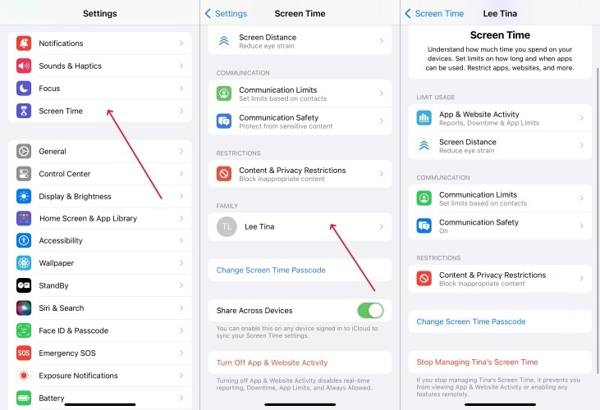
Catatan: Jika Anda tidak dapat menemukan Matikan Durasi Layar tombol, Anda harus mematikannya Aktivitas Aplikasi & Situs Web, Jarak Layar, Batasan Komunikasi, dan Pembatasan Konten & Privasi, masing-masing.
Cara Mematikan Waktu Layar di Perangkat Chili dengan Mac
Klik apel menu dan pilih Pengaturan sistem.
Memilih Waktu layar pilihan.
Pilih nama anak Anda dari Anggota Keluarga bagian.
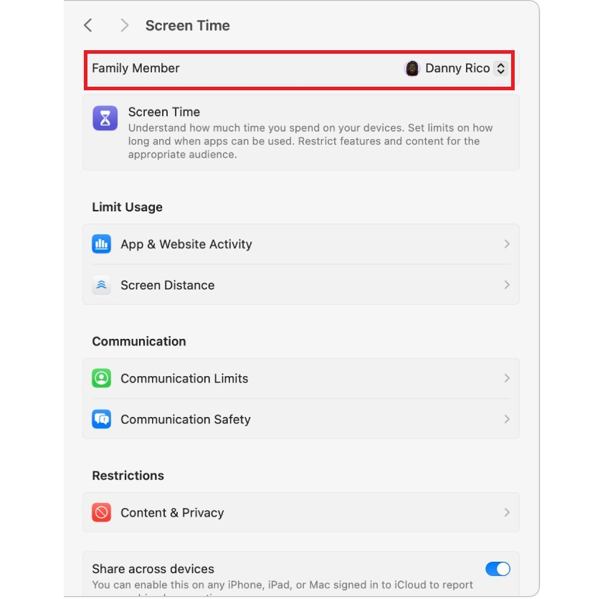
Selanjutnya, klik Matikan Durasi Layar tombol atau nonaktifkan semua kontrol pada daftar untuk mematikan Waktu Layar di Mac.
Bagian 4. Cara Mematikan Screen Time di Perangkat Anak Anda
Screen Time dari Apple berfungsi sebagai fitur kontrol orang tua yang membantu orang tua mengelola penggunaan perangkat anak. Saat anak Anda tumbuh besar, Anda mungkin perlu memperbarui pengaturan ini dengan mengubah kode sandi Screen Time, menyesuaikan pembatasan, atau mematikan Screen Time di iPhone atau Mac anak Anda.
Matikan Screen Time di iPhone Anak Anda
Buka Pengaturan aplikasi di iPhone Anda dan ketuk Waktu layar.
Gulir ke bawah ke Keluarga bagian dan pilih nama anak Anda.
Mengetuk Matikan Durasi Layar dan konfirmasikan lagi. Jika Anda telah menetapkan kode sandi Screen Time, masukkan saat diminta.
Catatan:
Jika Anda tidak dapat menemukan Matikan Durasi Layar opsi, nonaktifkan fitur Screen Time satu per satu.
Matikan Screen Time di Mac untuk Anak Anda
Klik apel menu dan pilih Pengaturan sistem.
Pilih Waktu layar dari bilah sisi.
Pilih nama anak Anda di bawah Anggota Keluarga bagian.
Klik Matikan Durasi Layar dan konfirmasikan, atau nonaktifkan semua kontrol pada daftar satu per satu.
Bagian 5. Cara Mematikan Screen Time Jika Anda Lupa Kode Sandi
Saat Anda menyiapkan Screen Time, kode sandi yang digunakan untuk mengelola pembatasan terpisah dari kata sandi login iPhone atau Mac Anda. Anda memerlukan kode ini setiap kali ingin mengubah pengaturan Screen Time. Jika Anda lupa kode sandi Screen Time, apakah mungkin menghapus pembatasan Screen Time? Dalam kasus ini, alat buka kunci iOS profesional seperti imyPass iPassGo dapat membantu mematikan Screen Time tanpa kode sandi.

4.000.000+ Unduhan
Matikan Waktu Layar pada iPhone atau iPad tanpa kode sandi.
Lindungi data Anda saat menghapus Screen Time.
Lewati kunci layar iPhone dan hapus kata sandi ID Apple.
Hapus MDM dari perangkat iOS.
Mendukung iOS dan iPadOS versi terbaru.
Luncurkan imyPass iPassGo di komputer Anda, lalu pilih Buka Kunci Waktu Layar modus dari antarmuka.

Hubungkan perangkat Anda ke komputer dengan kabel USB.

Pilih bagaimana kata sandi Screen Time Anda diatur. Pastikan fitur Temukan Milik Saya (Find My) di iPhone Anda dinonaktifkan, lalu ikuti petunjuk di layar untuk mematikan Screen Time.

Klik Membuka kunci tombol untuk melanjutkan. Alat ini akan menghapus kode sandi Screen Time, dan perangkat Anda akan dimulai ulang secara otomatis.
Kesimpulan
Panduan ini menjelaskan cara mematikan Screen Time di iPhone, iPad, dan Mac. Baik Anda ingin menghapus batas aplikasi, menonaktifkan kontrol orang tua, atau mematikan Screen Time tanpa kode sandi, Anda dapat menemukan solusinya di panduan ini. Jika Anda lupa kode sandi Screen Time, imyPass iPassGo adalah pilihan terbaik untuk menghapus pembatasan Screen Time dari perangkat iOS.
Samuel mengkhususkan diri dalam keamanan kata sandi dan privasi digital. Ia pernah bekerja sebagai konsultan keamanan siber untuk usaha kecil guna melindungi aset digital. Dengan sertifikasi dalam Keamanan Siber dan Peretasan Etis, ia mengubah topik-topik keamanan yang rumit menjadi saran yang mudah diikuti. Ia juga senang berbagi tips kata sandi untuk membantu pengguna melindungi akun mereka dengan lebih percaya diri.
Solusi Panas
-
Buka kunci iOS
-
Kiat iOS
-
Buka kunci Android
-
Kiat Kata Sandi


