



 Larutan
 Pusat layanan
 Tentang kami
 Kontak
Panduan Cara Memperbaiki Pesan IT Administrator Memiliki Akses Terbatas di Windows
 Penny Warren Diterbitkan di 15 April 2026Kata Sandi WindowsMembaca 3 menit
Melihat pesan bahwa IT administrator Anda memiliki akses terbatas bisa terasa membingungkan, terutama pada komputer pribadi. Peringatan ini sering kali terkait dengan kebijakan sistem, pengaturan akun pengguna, atau pembatasan keamanan yang diterapkan Windows. Sebagai seseorang yang sering menangani masalah kontrol akses, saya tahu bahwa penyebabnya biasanya sederhana setelah ditemukan. Dalam panduan ini, Anda akan mempelajari apa arti notifikasi ini dan bagaimana cara memperbaikinya.

Dalam artikel ini:
Bagian 1. Memahami Pesan Tersebut (Apakah PC Anda Benar-Benar Dikelola?)
Tidak, PC Anda belum tentu sedang dikelola orang lain hanya karena Anda melihat pesan keamanan Windows bahwa IT Administrator memiliki akses terbatas. Ini sering terjadi karena langkah-langkah keamanan bawaan pada sistem Windows, Group Policy, atau pengaturan izin akun pengguna. Ini tidak selalu berarti bahwa sistem sedang dikelola oleh pihak luar. Sebaliknya, ini mencerminkan pembatasan bawaan di dalam sistem. Pemahaman ini membantu Anda menangkap logika perbaikan yang akan dilakukan, sehingga Anda tahu apakah Anda sedang menangani masalah manajemen sistem yang sesungguhnya atau hanya keterbatasan alami sistem.
Bagian 2. Perbaikan Cepat & Mudah (Coba Ini Terlebih Dahulu)
Jika Anda menjumpai pesan bahwa IT Administrator Anda memiliki akses terbatas, sebagian besar masalah dapat diselesaikan dengan cepat tanpa alat yang rumit. Pada Windows Defender di Windows 11, blokir ini sering berasal dari pengaturan keamanan atau kebijakan yang membatasi perubahan. Di bawah ini ada dua solusi andal yang sebaiknya dicoba terlebih dahulu.
Perbaikan 1: Mengubah Registry "PUA" (Perbaikan yang Paling Umum)
Salah satu penyebab paling umum munculnya pesan IT Administrator memiliki akses terbatas adalah fitur Perlindungan Potensial Aplikasi yang Tidak Diinginkan (Potentially Unwanted Application/PUA) di Windows Defender Windows 11. Fitur ini memblokir aplikasi tertentu, tetapi juga dapat mencegah tindakan yang sebenarnya sah.
Memukul Menang + R, Tipe regedit untuk membuka Registry Editor.
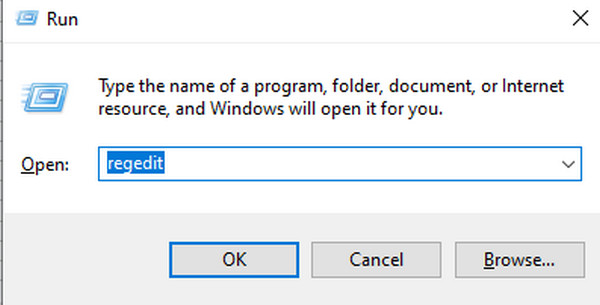
Arahkan ke: HKEY_LOCAL_MACHINESOFTWAREPoliciesMicrosoftWindows DefenderWindows Defender Exploit GuardPUA.
Cari nilai bernama PUAProtection. Jika ada, klik dua kali dan ubah nilainya dari 1 (enabled/aktif) menjadi 0 (disabled/nonaktif).
Tutup Registry Editor dan restart.
Penyesuaian ini sering menghilangkan pesan it has limited access dengan mengizinkan Windows Defender berjalan tanpa pembatasan yang tidak perlu. Selalu buat cadangan (backup) registry sebelum melakukan perubahan.
Perbaikan 2: Reset Keamanan Windows melalui Local Group Policy
Jika pengaturan di registry tidak berfungsi, beberapa pembatasan mungkin berasal dari pengaturan Group Policy di Windows Defender pada Windows 11. Dengan akses ke sini, Anda juga dapat menonaktifkan Windows meminta kata sandi setelah sleep, menjadikannya fitur penting yang perlu diketahui di Windows. Mereset kebijakan ini akan mengembalikan izin ke pengaturan default dan menghapus blokir.
Tekan Menang + R, Tipe gpedit.msc untuk membuka Local Group Policy Editor.
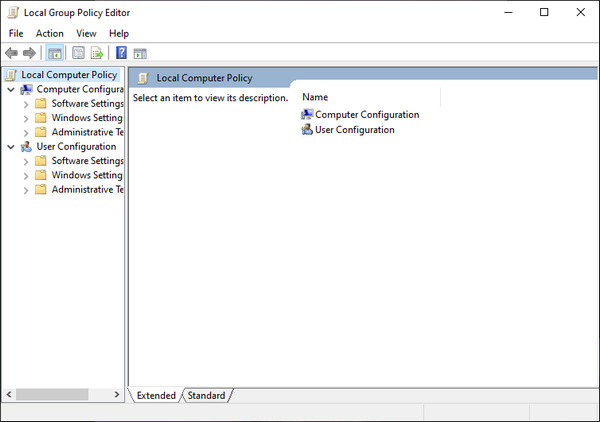
Pukul Konfigurasi Komputer > Template Administratif > Windows Components > Microsoft Defender Antivirus.
Identifikasi kebijakan mana pun yang diaktifkan dan berkaitan dengan perlindungan PUA, pemindaian, atau pembatasan keamanan. Klik kanan masing-masing lalu pilih Not Configured.
Ulangi proses yang sama di bawah Windows Components > Keamanan Windows. Tutup Group Policy Editor dan restart PC Anda.
Mereset kebijakan ini memastikan Windows Defender pada Windows 11 kembali ke perilaku default dan menghapus notifikasi akses terbatas dengan aman, tanpa mengganggu keamanan sistem.
Bagian 3. Perbaikan Lanjutan untuk Masalah yang Membandel
Jika perbaikan cepat sebelumnya belum menghilangkan masalah, kemungkinan ada masalah sistem yang lebih dalam yang menyebabkan munculnya pesan IT Administrator memiliki akses terbatas. Alat lanjutan seperti Command Prompt dan utilitas perbaikan file sistem dapat membantu mengatasi masalah izin atau kerusakan (corruption) yang menghambat Windows Security berfungsi dengan benar pada Windows Defender Windows 11.
Perbaikan 3: Gunakan Command Prompt sebagai Administrator
Menjalankan perintah-perintah ini sebagai Administrator akan memulihkan izin dan mereset konfigurasi penting yang mungkin memblokir akses. Metode ini sangat berguna untuk pembatasan yang bandel dan memberikan cara praktis untuk memperbaiki pesan IT Administrator has limited access.
Tekan Win + S dan ketik Prompt Perintah.
Klik kanan Prompt Perintah dan pilih Jalankan sebagai Administrator.
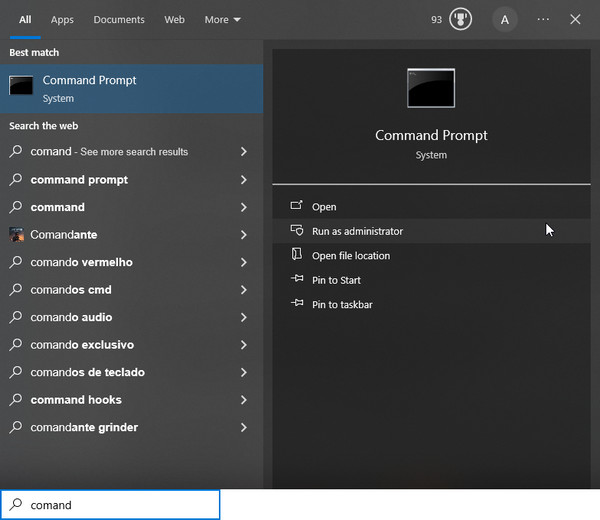
Ketik perintah berikut dan tekan Enter untuk mereset izin dan kebijakan Windows:
• pengguna jaringan Administrator /aktif:ya untuk mengaktifkan akun Administrator bawaan.
• icacls C:WindowsSystem32 /reset /t /c /q untuk mereset izin pada folder inti sistem.
• powershell -Command "Get-AppxPackage -AllUsers| Foreach {Add-AppxPackage -DisableDevelopmentMode -Register '$($_.InstallLocation)AppXManifest.xml'}" untuk mendaftarkan ulang semua aplikasi Windows.
Tutup Command Prompt dan restart.
Perbaikan 4: Periksa File Sistem yang Rusak
File sistem yang rusak atau hilang dapat memicu pembatasan keamanan Windows dan menyebabkan munculnya notifikasi IT Administrator memiliki akses terbatas. Menggunakan DISM dan SFC memastikan semua file penting dipulihkan, menstabilkan Windows Defender dan menyelesaikan masalah akses dengan aman.
Tekan Win + S dan ketik Command Prompt.
Klik kanan Prompt Perintah dan Jalankan sebagai Administrator.
Ketik perintah berikut dan tekan Enter setelah masing-masing:
• DISM /Online /Cleanup-Image/RestoreHealth untuk memperbaiki citra sistem Windows.
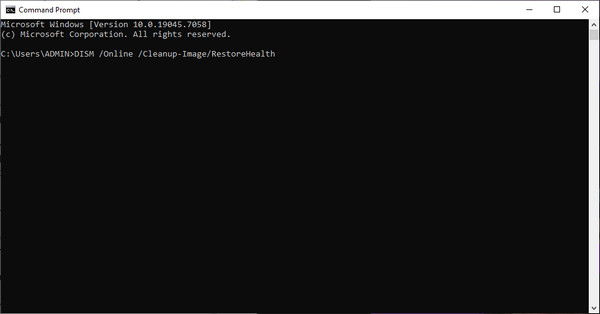
• sfc /pindai sekarang untuk memindai dan memperbaiki file sistem yang rusak.
Tutup Command Prompt dan restart.
Bonus: Solusi Terbaik untuk Menangani Masalah Kata Sandi & Akun Windows
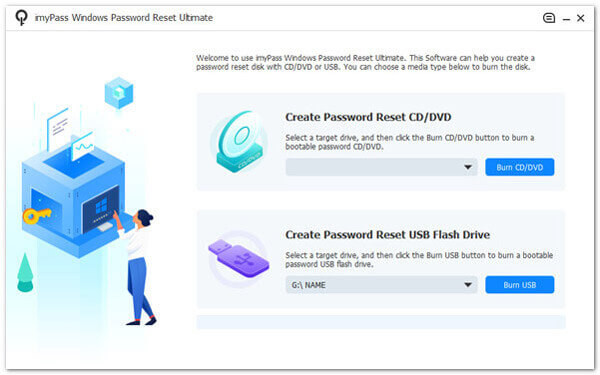
Dalam situasi seperti ini, sebuah alat seperti imyPass Pengaturan Ulang Kata Sandi Windows dapat membantu mengatur ulang kata sandi yang terlupa, membuka kunci akun pengguna yang dinonaktifkan atau terkunci, dan memulihkan akses Administrator tanpa perlu menginstal ulang sistem operasi. Alat ini juga memungkinkan Anda membuat USB atau CD bootable, yang memberikan akses ke sistem jika Anda tidak memiliki informasi untuk masuk.
Selain itu, alat ini dapat membantu mengelola pembatasan akun dengan mengontrol informasi login. Alat ini dapat melewati pembatasan administratif. Hal ini sangat berguna ketika opsi lain tidak berfungsi atau ketika akses terbatas karena pengaturan yang salah. Alat ini juga menyimpan data dan pengaturan sistem. Ini menawarkan cara yang aman untuk mendapatkan kembali akses ke sistem Windows tanpa kehilangan data.
Kesimpulan
Menghadapi pengaturan yang dibatasi bisa membuat frustasi, tetapi masalah ini sering kali lebih mudah diselesaikan daripada yang terlihat. Sebagian besar kasus berasal dari kebijakan sistem, konflik izin, atau kerusakan file kecil daripada kendali administratif yang sebenarnya. Dengan menerapkan perbaikan yang dibahas dalam panduan ini, sekarang Anda memahami cara memperbaiki IT Administrators have limited access dengan metode yang aman dan efektif. Dengan pendekatan langkah demi langkah, Anda dapat memulihkan akses penuh, menjaga kestabilan sistem, dan menghindari masalah serupa di kemudian hari.
Penny berfokus pada pemecahan masalah GPS dan optimasi Windows. Sebelumnya ia bekerja sebagai insinyur dukungan teknis, membantu klien menyelesaikan masalah terkait lokasi dan sistem secara efisien. Berbekal pengalaman di bidang dukungan TI, ia memberikan solusi praktis yang benar-benar berfungsi. Di waktu luangnya, ia suka mendaki dan melakukan geocaching, menguji teknologi GPS di dunia nyata.
Solusi Panas
-
Kata Sandi Windows
-
Kiat Windows
-
Perbaiki Windows
-
Kiat Kata Sandi


