



 Soluzione
 Centro di supporto
 Chi siamo
 Contatto
Come trovare le foto eliminate di recente su iPhone in un solo minuto
 Clara Prescott pubblicato su 23 gennaio 2026Recuperare i datiLettura di 3 minuti
L'eliminazione accidentale delle foto accade di continuo. iOS le mantiene al sicuro per un po'. Sapere come foto eliminate di recente su iPhone work ti consente di ripristinare le immagini prima che vadano perse. Le foto eliminate rimangono in una cartella speciale per un breve periodo. Questa guida mostra come trovarle, recuperarle in modo sicuro e risponde alle domande più comuni. Segui questi passaggi per recuperare rapidamente le tue foto e proteggere i dati del tuo iPhone.

In questo articolo:
Parte 1. Come trovare le foto eliminate di recente su iPhone
Gli iPhone salvano tutte le immagini nell'app Foto, che è preinstallata e non può essere rimossa. Quando si elimina una foto, questa non scompare immediatamente. Viene spostata nella cartella "Eliminati di recente", dove rimane per un breve periodo.
Come abbiamo detto prima, l'app Foto è il punto di partenza migliore per trovare le foto eliminate di recente su un iPhone. Mostra quali immagini possono ancora essere ripristinate e quanto tempo rimane prima che vengano eliminate.
Apri l'app Foto.
Scorri gli album e tocca Eliminati di recente.
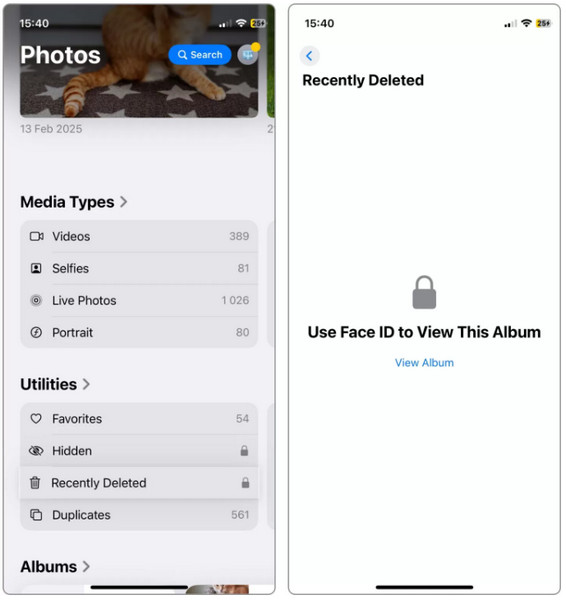
Guarda le foto e controlla i giorni rimanenti prima della rimozione.
Seleziona una foto e tocca Recuperare per ripristinarlo nei tuoi album.
Se l'immagine è presente nella sezione "Eliminati di recente" da oltre 30 giorni, verrà automaticamente rimossa definitivamente dal dispositivo. Per recuperare le foto eliminate, puoi utilizzare i metodi che ti proponiamo qui.
Parte 2. Come recuperare le foto eliminate di recente
Metodo 1: imyPass iPhone Data Recovery - Il miglior strumento per recuperare foto iOS
A volte la cartella "Eliminati di recente" non mostra la foto che ti serve. Anche le guide su come recuperare le foto eliminate di recente su iPhone potrebbero non essere d'aiuto se il file è nascosto, rimosso prima del previsto o perso durante un aggiornamento. imyPass Recupero dati iPhone È pensato per questi casi. La sua scansione approfondita può rilevare e recuperare foto che non sono più visibili sul tuo dispositivo. Offre un modo sicuro ed efficiente per recuperare immagini che altri metodi non riescono a individuare.
Scarica e installa l'app di recupero dati sul tuo computer cliccando sul pulsante di download che trovi qui. Quindi, segui i requisiti per l'installazione. Avvia lo strumento e stabilisci una connessione al tuo dispositivo iOS.
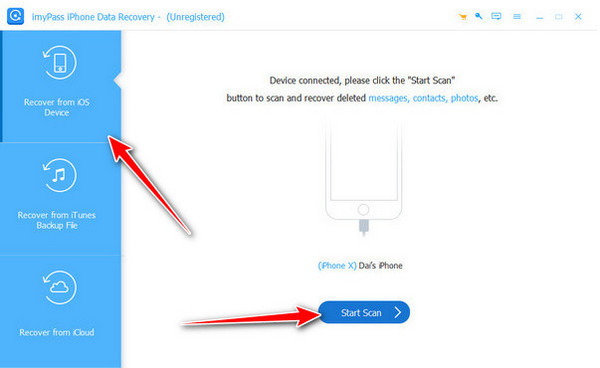
Una volta che il tuo iOS è stato riconosciuto dall'app e dal computer, fai clic Recupera dal dispositivo iOS e fare clic Avvia scansione.
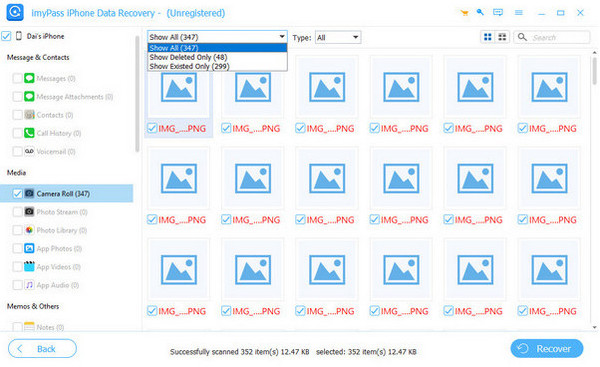
Dopo la scansione, vedrai tutti i dati che puoi recuperare qui. Per trovare quelli eliminati, devi scegliere Mostra solo quelli eliminati e vai a Media, poi Libreria di fotoSeleziona le caselle di ogni immagine che desideri recuperare.
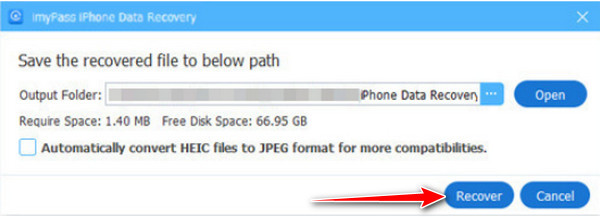
Ora che hai già selezionato le immagini che vuoi recuperare, clicca su Recuperare pulsante.
Metodo 2: Recupera dal backup di iCloud
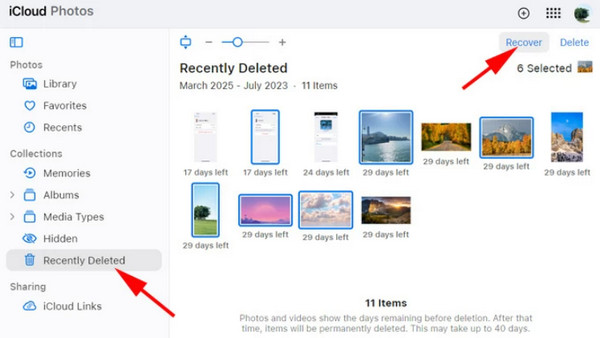
iCloud è utile quando le foto eliminate di recente dal tuo iPhone non sono visibili nell'app Foto. Con esso, tutte le copie di backup archiviate possono essere ripristinato su iCloud in ogni momento.
Apri Impostazioni e tocca il tuo ID Apple.
Selezionare iCloud, quindi tocca Gestisci l'archiviazione.
Rubinetto Eliminati di recente per controllare i file.
Cerca un backup che contenga le tue foto. Tocca Ristabilire per recuperare le immagini.
Metodo 3: Ripristina dal backup di iTunes
Se esegui spesso il backup del tuo dispositivo, puoi usare iTunes per trovare le foto eliminate di recente sul tuo iPhone da un backup precedente.
Collega il tuo iPhone al computer tramite un cavo USB. Apri iTunes.
Seleziona il tuo iPhone e clicca Ripristinare il backup.
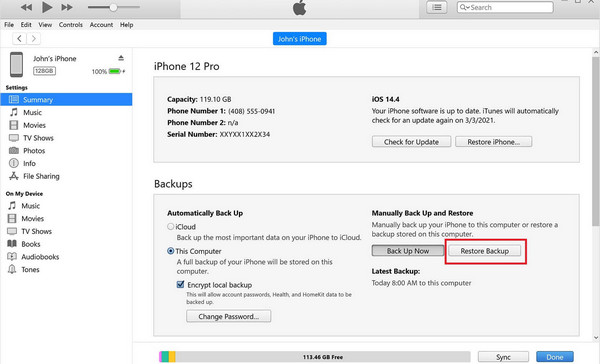
Scegli il backup con le foto di cui hai bisogno.
Clic Ristabilire per recuperare le tue immagini.
Metodo 4: Recupera tramite Finder su Mac
Finder offre agli utenti Mac un modo semplice per recuperare le foto eliminate di recente dall'iPhone quando sincronizzano e archiviano i backup sul computer.
Collega il tuo iPhone al tuo Mac.
Apri il Finder e seleziona il tuo i phone. Clic File, quindi scegli Acquisizione dell'immagine.
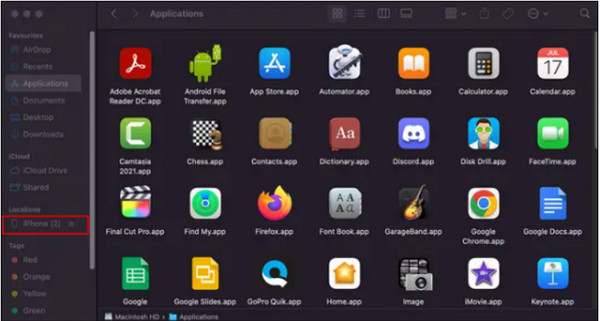
Scegli le immagini che desideri e spunta Importare per ripristinarli.
Metodo 5: Scoprire le foto nascoste
Le foto nascoste non compaiono nei tuoi album principali, quindi controllare questa cartella ti aiuta a verificare dove si trovano le foto eliminate di recente sul tuo iPhone prima di dare per scontato che siano sparite.
Apri l'app Foto. Tocca Album e seleziona Nascosto.
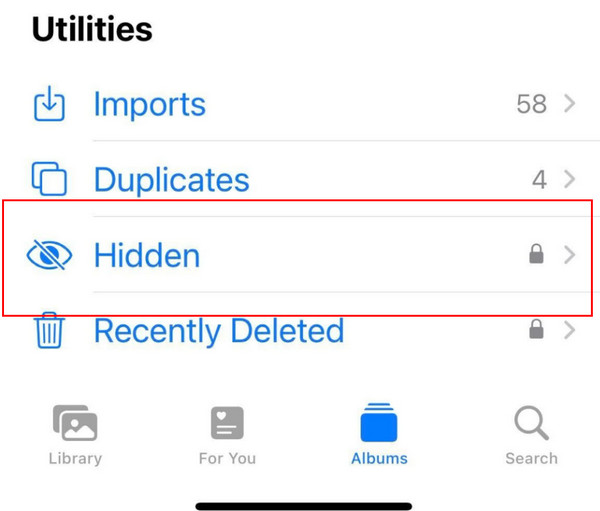
Scegli la foto che vuoi ripristinare.
Tocca l'icona di condivisione e seleziona Scopri.
Metodo 6: ripristino da un altro archivio cloud
Le app cloud come Dropbox e OneDrive possono archiviare backup di foto iPhone eliminate di recente che non sono collegate a iCloud o iTunes.
Accedi al tuo account di archiviazione cloud. Apri la cartella con le tue foto.
Seleziona le immagini che vuoi recuperare.
Rubinetto Scarica per salvarli nell'app Foto.
Domande frequenti.
-
È possibile recuperare una foto dopo averla eliminata dall'elenco delle foto eliminate di recente?
Una volta eliminata una foto dalla cartella Eliminati di recente, questa scompare dal tuo dispositivo. Ma hai ancora la possibilità di recuperarla se utilizzi un backup di iCloud o iTunes, o uno strumento di recupero come Applicazione di recupero dati Disk DrillQuesti backup non salvano la cartella stessa, ma potrebbero contenere la foto originale prima che venisse eliminata. Questo è utile se vuoi scoprire come visualizzare le foto eliminate di recente su iPhone nei backup più vecchi.
-
Perché le foto eliminate di recente dall'iPhone non vengono visualizzate?
Se la cartella è vuota o mancante, potrebbe essere perché il timer di 30 giorni è scaduto. iOS rimuove definitivamente le foto dopo questo periodo. Potresti anche aver disattivato Foto di iCloud, il che può influire sulla visualizzazione della cartella. In alcuni casi, un bug del software può nascondere la cartella fino al riavvio del dispositivo. Questi problemi possono indurre gli utenti a chiedersi: "Come faccio a trovare le foto eliminate di recente su iPhone?", quando la cartella non viene visualizzata.
-
I backup di iCloud e iTunes includono le foto nella cartella eliminata di recente?
No. I backup di iCloud e iTunes non archiviano gli elementi nella cartella "Eliminati di recente". Salvano solo le foto che erano ancora presenti nella libreria principale al momento del backup. Pertanto, se desideri recuperare una foto eliminata, devi ripristinarla da un backup effettuato prima di eliminare il file. Gli strumenti che analizzano il dispositivo possono anche aiutarti a trovare immagini mancanti al di fuori del backup.
Conclusione
È facile stressarsi quando si perde una foto. Ma il tuo iPhone ti offre semplici modi per recuperarla. Quando sai come trovare le foto eliminate di recente su un iPhone, puoi recuperare rapidamente le immagini perse. Puoi controllare la cartella "Eliminati di recente", guardare i tuoi backup o utilizzare uno strumento di recupero, se necessario. Ogni metodo è rapido e sicuro. Prenditi un momento per provarli, così potrai proteggere le tue foto e tenere i tuoi ricordi sempre a portata di mano.
Clara è una redattrice di imyPass. È specializzata nel recupero dati. Puoi trovare tutorial e soluzioni professionali per recuperare dati persi da qualsiasi dispositivo. Molti utenti hanno segnalato che il suo tutorial è semplice e utile.
Soluzioni calde
-
Recuperare i dati
- Recupera la foto di WhatsApp View Once
- Recupera i video TikTok cancellati sul cellulare
- Recupera foto cancellate da Facebook
- Recupera messaggi, foto, ecc. Viber.
- Recupera le foto cancellate di Snapchat
- Le 5 migliori app per il recupero dei contatti
- Recupera i messaggi Discord eliminati
- Recensione di AppGeeker iOS Data Recovery
- Recupera i dati dalla modalità DFU
- Impossibile ripristinare il backup dell'iPhone
-
Sblocca iOS
-
Suggerimenti per iOS
-
Suggerimenti per la password

Recupero dati iPhone
Recupera i dati cancellati o persi dell'iPhone
Download gratuito Download gratuito
