



 Soluzione
 Centro di supporto
 Chi siamo
 Contatto
Come cambiare la posizione dell’iPad per accedere ai contenuti di varie regioni
 Penny Warren pubblicato su 19 dicembre 2025Posizione GPSLettura di 3 minuti
La localizzazione dell'iPad è fondamentale perché alcune applicazioni ne fanno affidamento. Ad esempio, se stai giocando a un gioco per dispositivi mobili che utilizza la tua posizione in tempo reale, è necessario abilitare la funzione Servizi di localizzazione affinché funzioni correttamente.
Tuttavia, alcuni utenti di iPad non si sentono a proprio agio a condividere la propria posizione in tempo reale con la maggior parte delle app di terze parti. Tendono a falsificare la posizione sul proprio iPad per nascondere la propria posizione reale. Potresti chiederti: Come cambiare la mia posizione sul mio iPad? Ecco i metodi più semplici per cambiare la posizione del tuo iPad! Scorri qui sotto per scoprirli e usarli comodamente.

In questo articolo:
Parte 1: Come modificare la posizione delle app social su iPad
L'iPad può memorizzare diverse app nella sua memoria. Potrebbe trattarsi di giochi per dispositivi mobili, app di gestione o app di social media. Alcune applicazioni possono cambiare la loro posizione tramite le impostazioni integrate. Comodo, vero? WhatsApp e Facebook sono alcune di queste. Modifica la loro posizione con le relative descrizioni complete qui sotto.
1. Cambia posizione su WhatsApp
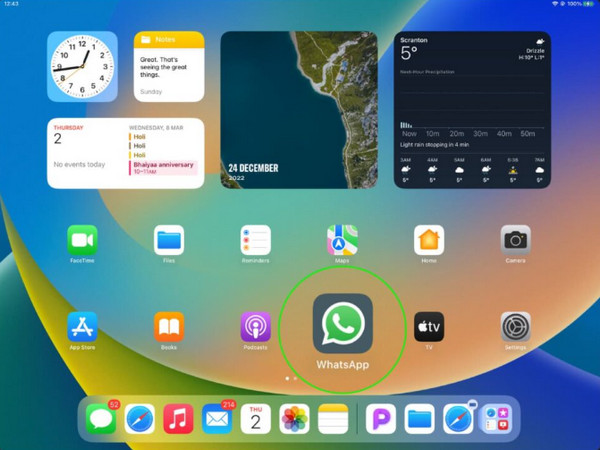
Una delle app gratuite di messaggistica e videochiamate multipiattaforma più utilizzate è WhatsApp. Questa applicazione consente di condividere la propria posizione con i propri contatti. Tuttavia, alcuni utenti non vogliono utilizzare la propria posizione in tempo reale su WhatsApp per motivi di privacy. Modifica la posizione di WhatsApp su iPad seguendo i passaggi seguenti.
Attiva i servizi di localizzazione GPS sul tuo iPad. Per farlo, apri Impostazioni app e tocca il Privacy e Servizi di localizzazione pulsante. Apri Messaggio di WhatsApp.
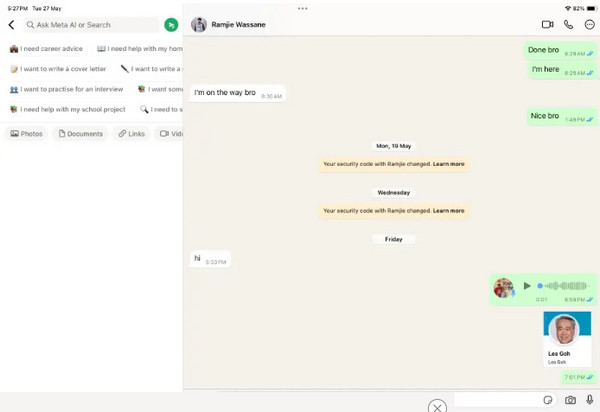
Apri la conversazione in cui vuoi falsificare la posizione. Tocca Ricerca per procedere. Cerca la tua posizione preferita e digitala in alto. Toccala per cambiare la tua posizione WhatsApp su iPad.
2. Cambia posizione su Facebook
Facebook è un'altra famosa piattaforma di social media disponibile su iPad. Questa app richiede un servizio di localizzazione abilitato per esperienze personalizzate. Include annunci pubblicitari pertinenti, contenuti di paesi, aziende e altro ancora. La posizione appare comunemente nei post, inclusi video e foto.
Tuttavia, alcuni utenti di Facebook hanno timore di condividere la propria posizione in tempo reale. D'altra parte, altri preferiscono visualizzare contenuti provenienti da altri Paesi. Segui i passaggi seguenti per modificare la tua posizione sull'app Facebook per iPad.
Sblocca l'iPad e ti verrà richiesto dalla schermata iniziale, dove sono archiviate le applicazioni. Tocca l'icona Facebook app per aprirla sul dispositivo Apple menzionato ed effettuare l'accesso. Dopodiché, vai al post di cui vuoi modificare la posizione dal tuo account.
Clicca il Tre punti pulsante e selezionare il Modifica post pulsante dall'elenco delle opzioni che verrà richiesto. Toccare il pulsante Posizione pulsante dall'elenco e fare clic sul Registrazione pulsante. Scegli la tua posizione preferita e tocca il pulsante Salva pulsante per modificarlo.

Parte 2: Come superare le limitazioni geografiche e scaricare app?
Alcune applicazioni scaricabili sul tuo iPad hanno limitazioni geografiche. Questo accade quando le app sono create o accessibili solo in alcuni Paesi. Il vantaggio è che puoi aggirare le limitazioni geografiche. Non hai bisogno di app o strumenti di terze parti per questa procedura. iPad ti consente di utilizzare l'App Store, l'app da cui puoi scaricare le app, per farlo. Significa solo che puoi modificare la posizione di più app con restrizioni sul tuo iPad. Ad esempio, puoi cambia posizione da Spotify, WhatsApp, Instagram e altro ancora. I passaggi seguenti ti guideranno su come fare.
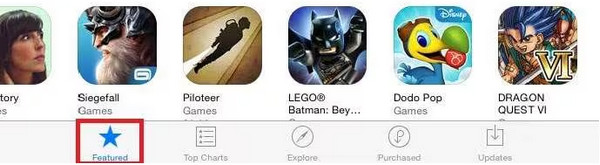
Vai al App Storee le app suggerite appariranno sullo schermo. Seleziona l' In primo piano pulsante in basso a sinistra.
Nella schermata successiva vedrai altre opzioni. Seleziona la tua ID Apple dall'elenco delle opzioni. Tocca il Visualizza l'identificativo Apple pulsante dalla piccola finestra di dialogo e selezionare il Cambia Paese o Regione pulsante. Seleziona poi il tuo Paese preferito.
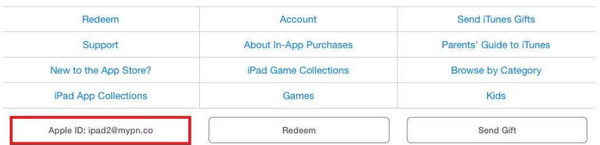
Assicurati di essere d'accordo con Termini & Condizioni dell'app. Segui le istruzioni sullo schermo per completare le modifiche dalla posizione dell'iPad. Infine, tocca Fatto pulsante per salvare le modifiche alla posizione.
Parte 3: Come falsificare il GPS su iPad e giocare a Pokémon GO?
Talvolta la modifica della posizione dell'iPad è dovuta ai giochi per dispositivi mobili, come Pokémon GO. iMyPass iLocaGo è uno strumento di terze parti che può aiutarti in questo. Puoi usarlo come joystick GPS per catturare più Pokémon senza spostarti da casa. Questo strumento di terze parti può essere utilizzato su iPhone, iPad e smartphone Android scaricandolo su Windows o Mac.
Oltre alla modalità Joystick, offre altre tre modalità per modificare la posizione: la modalità One-stop, la modalità Multi-stop e la modalità Modifica posizione. Cambia la posizione sull'iPad per giocare a Pokémon GO utilizzando questo strumento seguendo i passaggi seguenti.
Si prega di aprire il browser web sul computer per cercare il sito web di iMyPass iLocaGoDopodiché, installa il file scaricato e assicurati di installarlo in seguito. In questo modo, lo strumento verrà avviato automaticamente sul tuo computer.
Procuratevi un cavo USB compatibile e collegate l'iPad al computer. Assicuratevi che funzioni. Sullo schermo apparirà la descrizione completa delle quattro modalità. Selezionate Modalità joystick pulsante in basso a destra dello schermo.
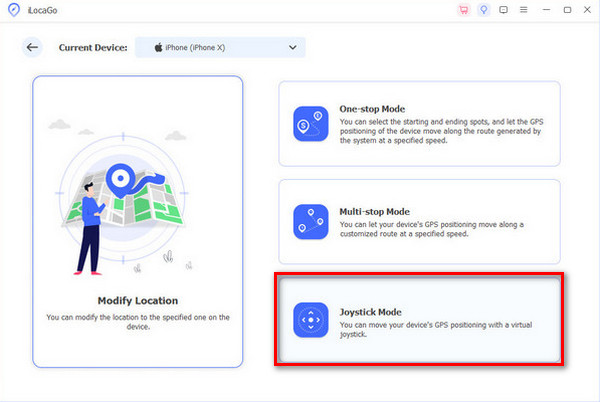
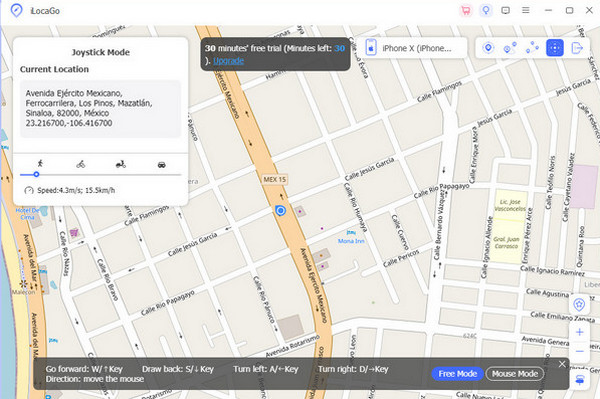
Le funzionalità correlate alla modalità menzionata verranno visualizzate lungo l'interfaccia della mappa. Quindi, fare clic su Inizia mossa pulsante. Dopodiché puoi usare la tastiera o il mouse per navigare nella posizione sul tuo iPad.
Parte 4: Suggerimenti: come cambiare posizione su iPad
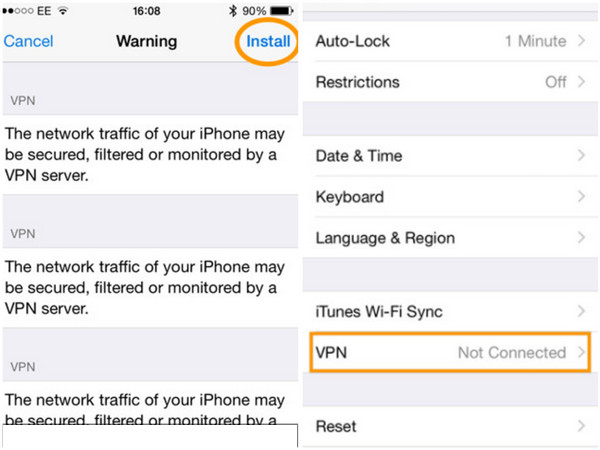
Oltre a modificare la posizione sul tuo iPad, puoi anche modificarla direttamente installando una VPN. Flow VPN è una delle app VPN più utilizzate per modificare la posizione del tuo iPad. Tieni presente che non esiste un'app o una funzionalità integrata su iPad in grado di modificare la tua posizione. Potrebbe anche essere necessario rivedere le migliori recensioni sui cambia posizione In alternativa, imposta e configura l'app VPN per modificare la posizione del tuo iPad seguendo i passaggi seguenti.
Scarica VPN di flussoDopodiché, tocca Installa profilo e inserisci il tuo codice di accesso. Tocca Installare dopo. Vai al Impostazioni applicazione e scegli la Generale pulsante dall'elenco delle opzioni. Tocca il pulsante VPN pulsante e seleziona Aggiungi configurazione VPN. Selezionare PPTP.
È necessario inserire le seguenti informazioni dalla configurazione. Invio VPN di flusso dal Descrizione. Tipo uk.fv.pn dal Server sezione. Nella sezione Account, inserisci il tuo indirizzo email. Attiva il cursore Invia tutto il traffico e tocca Salva per cambiare la posizione.
Conclusione
Tutto sommato, puoi cambiare la posizione su un iPad in diversi modi. Puoi cambiare le app social sul tuo iPad e altro ancora. Gli utenti possono anche usare iMyPass iLocaGo per falsificare il GPS del proprio iPad per giocare a Pokémon GO. Scarica subito lo strumento sul tuo computer e scopri di più sulle sue funzionalità che ti saranno utilissime.
Penny si concentra sulla risoluzione dei problemi del GPS e sull’ottimizzazione di Windows. In passato ha lavorato come ingegnere di supporto tecnico, aiutando i clienti a risolvere in modo efficiente problemi legati alla localizzazione e al sistema. Forte della sua esperienza nel supporto IT, offre soluzioni pratiche che funzionano davvero. Nel tempo libero ama fare escursioni e praticare geocaching, mettendo alla prova la tecnologia GPS nel mondo reale.
Soluzioni calde
-
Posizione GPS
- Come sapere se qualcuno ha sospeso la propria posizione su Life360
- Come effettuare chiamate spoof gratuite
- Le migliori posizioni per Pokémon GO con coordinate
- 10 migliori trucchi per Pokémon GO
- 9 strumenti di spoofing per Pokémon GO
- Come tracciare la posizione di un iPhone
- Cos'è la posizione fittizia
- 5 joystick GPS per Pokémon GO
-
Sblocca iOS
-
Suggerimenti per iOS
-
Sblocca Android


