



 Soluzione
 Centro di supporto
 Chi siamo
 Contatto
Come cambiare la tua posizione su Nextdoor da Web e App
 Penny Warren pubblicato su 2 settembre 2026Posizione GPSLettura di 3 minuti
Questa guida illustra i metodi comprovati per cambiare posizione su Nextdoor dal sito web o dall’app. È una piattaforma di social media unica che ti aiuta a comunicare con i tuoi vicini. Offre un modo per coltivare i rapporti con il vicinato tramite internet, leggere notizie locali affidabili, condividere avvisi di sicurezza in tempo reale e altro ancora. Essendo una piattaforma basata sulla posizione, legge i tuoi dati di localizzazione e ti permette di restare in contatto con i tuoi vicini.

In questo articolo:
Parte 1: Come cambiare posizione sul sito web di Nextdoor
A differenza di altre piattaforme di social media, gli utenti possono cambiare posizione su Nextdoor. In altre parole, puoi modificare la comunità che desideri seguire. Tuttavia, ciò è possibile solo in circostanze limitate e legittime. Significa che puoi aggiornare il tuo indirizzo se ti sei trasferito in una nuova città, ma non dovresti farlo in modo improprio sulla piattaforma.
Visita il sito web di Nextdoor nel tuo browser.
Accedi al tuo account e fai clic sull’immagine del profilo.
Apri il Account menu nella barra laterale.
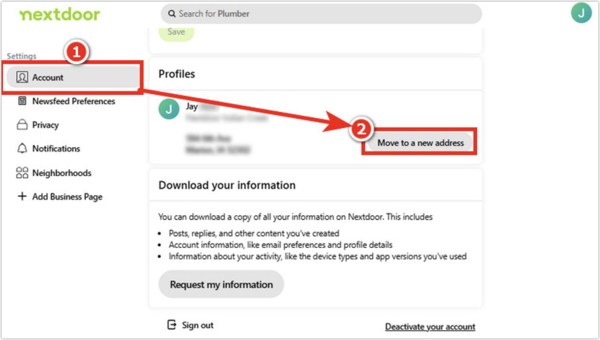
Ora vedrai alcune opzioni:
Clic Trasferisciti a un nuovo indirizzo se ti sei spostato in una nuova abitazione.
Clic Modifica indirizzo per aggiornare l’indirizzo di residenza.
Clic Modificare accanto al tuo indirizzo se vuoi accedere al campo di modifica dell’indirizzo.
Clic Cambia indirizzo per avviare il processo di aggiornamento dell’indirizzo e verificarlo.
Clicca il Trasferisciti a un nuovo indirizzo pulsante.
Compila il modulo con il nuovo indirizzo e fai clic su Continua pulsante.
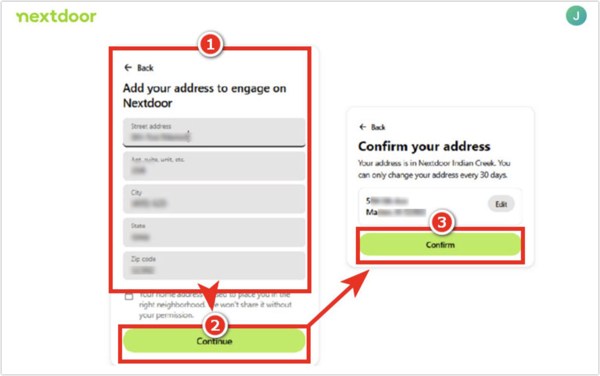
Infine, fare clic su Confermare pulsante.
Quindi, Nextdoor ti chiederà di verificare il nuovo indirizzo seguendo le istruzioni a schermo.
Torna al tuo feed e verifica se il tuo quartiere è stato aggiornato.
Nota: Secondo Nextdoor, un indirizzo falso può causare problemi di verifica.
Parte 2: Come aggiungere un’altra posizione sull’app Nextdoor
Quando ti trasferisci in una nuova comunità, devi aggiungere un’altra posizione su Nextdoor. Inoltre, puoi seguire un’altra zona nelle vicinanze su Nextdoor dopo aver cambiato posizione. Naturalmente, puoi unirti a un quartiere in cui non vivi, anche se questo non è il modo in cui Nextdoor è pensato per funzionare.
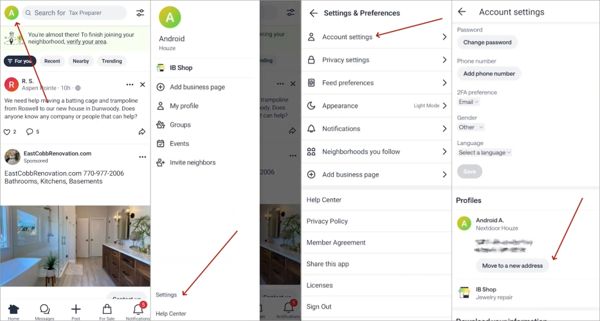
Avvia l’app Nextdoor sul tuo telefono Android o iPhone.
Accedi al tuo account.
Tocca la tua immagine del profilo oppure tocca la scheda Hamburger pulsante.
Passa a Impostazioni e seleziona Account o Impostazioni account opzione.
Clicca il Trasferisciti a un nuovo indirizzo pulsante.
Inserisci i dettagli del nuovo indirizzo, come nome della via, numero di appartamento, città, stato/regione, codice postale e paese.
Clicca il Continua pulsante dopo aver aggiunto la posizione.
Poi, segui le istruzioni a schermo per verificare la nuova posizione su Nextdoor.
Nota: Se il nuovo indirizzo non è disponibile o il processo di verifica non va a buon fine, contatta l’assistenza di Nextdoor.
Parte 3: Un modo rapido per cambiare la posizione di Nextdoor sui dispositivi mobili
Se desideri cambiare temporaneamente la posizione su Nextdoor, iMyPass iLocaGo può soddisfare le tue esigenze. È in grado di modificare la tua posizione GPS in qualsiasi indirizzo nel mondo quando usi Nextdoor sul tuo iPhone o telefono Android. Ancora più importante, questo metodo consente di superare senza problemi il processo di verifica. Il design intuitivo semplifica l’intera procedura.

Oltre 4.000.000 di download
Cambia posizione su Nextdoor in pochi clic.
Supporta indirizzi precisi e qualsiasi posizione.
Simula gli spostamenti con più modalità.
Offre opzioni personalizzate, come velocità e traffico.
Compatibile con un’ampia gamma di dispositivi iOS e Android.
Come cambiare posizione su Nextdoor da mobile
Collegamento al tuo telefono
Inizia il software per cambiare posizione dopo averlo installato sul tuo PC. È disponibile anche un’altra versione per Mac OS X 10.12 e successivi. Collega il tuo iPhone o telefono Android al PC con un cavo compatibile e assicurati di autorizzare questo PC.

Se utilizzi un dispositivo Android, puoi anche collegarlo al PC con una rete Wi‑Fi stabile.
Scegli Modifica posizione
Clicca il Modifica posizione opzione se desideri aggiungere un’altra posizione su Nextdoor. Le altre tre modalità, Modalità unica, Modalità multistop, e Modalità joystick, vengono utilizzati per creare percorsi virtuali.

Modificare Nextdoor posizione
Quando compare la mappa interattiva, digita un indirizzo nel campo dedicato. Se non hai un indirizzo preciso, fai clic sulla destinazione direttamente sulla mappa. Infine, fai clic sul pulsante Modificare per confermare. Ora puoi accedere a Nextdoor sul tuo telefono, aggiornare la posizione e verificarla. Puoi anche cambiare posizione su Paramount Plus su iPhone o Android.

Conclusione
Questa guida ha spiegato come faccio a cambiare la mia posizione su Nextdoor app o sul sito web. Puoi scegliere il dispositivo giusto e seguire i nostri passaggi dettagliati per completare la procedura. In questo modo potrai unirti a una nuova comunità. iMyPass iLocaGo è un modo rapido per cambiare la tua posizione e verificarla con successo sull’app Nextdoor.
Penny si concentra sulla risoluzione dei problemi del GPS e sull’ottimizzazione di Windows. In passato ha lavorato come ingegnere di supporto tecnico, aiutando i clienti a risolvere in modo efficiente problemi legati alla localizzazione e al sistema. Forte della sua esperienza nel supporto IT, offre soluzioni pratiche che funzionano davvero. Nel tempo libero ama fare escursioni e praticare geocaching, mettendo alla prova la tecnologia GPS nel mondo reale.
Soluzioni calde
-
Posizione GPS
- Come sapere se qualcuno ha sospeso la propria posizione su Life360
- Come effettuare chiamate spoof gratuite
- Le migliori posizioni per Pokémon GO con coordinate
- 10 migliori trucchi per Pokémon GO
- 9 strumenti di spoofing per Pokémon GO
- Come tracciare la posizione di un iPhone
- Cos'è la posizione fittizia
- 5 joystick GPS per Pokémon GO
-
Sblocca iOS
-
Suggerimenti per iOS
-
Sblocca Android


