



 Soluzione
 Centro di supporto
 Chi siamo
 Contatto
Rimuovi rapidamente tutti i tipi di MDM/Supervisione dal tuo iPad
 Penny Warren pubblicato su 15 ottobre 2026Sblocca iOSLettura di 3 minuti
La supervisione di iPad consente a un’organizzazione di controllare alcune impostazioni del dispositivo, installare app, imporre restrizioni e gestire i criteri di sicurezza. Tuttavia, alcuni utenti vedono messaggi di gestione inattesi sul proprio iPad dopo aver acquistato un dispositivo di seconda mano o aver ripristinato un vecchio iPad. Se desideri rimuovere la supervisione su iPad, è importante innanzitutto capire in che modo il dispositivo è gestito. Le opzioni di rimozione disponibili dipendono dal fatto che l’iPad appartenga a un individuo, a una scuola o a un’azienda.

In questo articolo:
- Parte 1: Cosa significa "Questo iPad è supervisionato e gestito da"?
- Parte 2: Perché è necessario rimuovere l’MDM da iPad?
- Parte 3: Come rimuovere l’MDM da iPad
- Parte 4: È possibile rimuovere la supervisione di iPad dopo un ripristino alle impostazioni di fabbrica?
- Parte 5: È possibile rimuovere la supervisione di iPad senza computer?
- Parte 6: FAQ sulla rimozione MDM da iPad
Parte 1: Cosa significa "Questo iPad è supervisionato e gestito da"?
Il messaggio "Questo iPad è supervisionato e gestito da" indica che la supervisione è abilitata sul dispositivo iPad. Un’organizzazione o la tua scuola può utilizzare il sistema di Mobile Device Management (MDM) di Apple per configurare e controllare l’iPad da remoto.
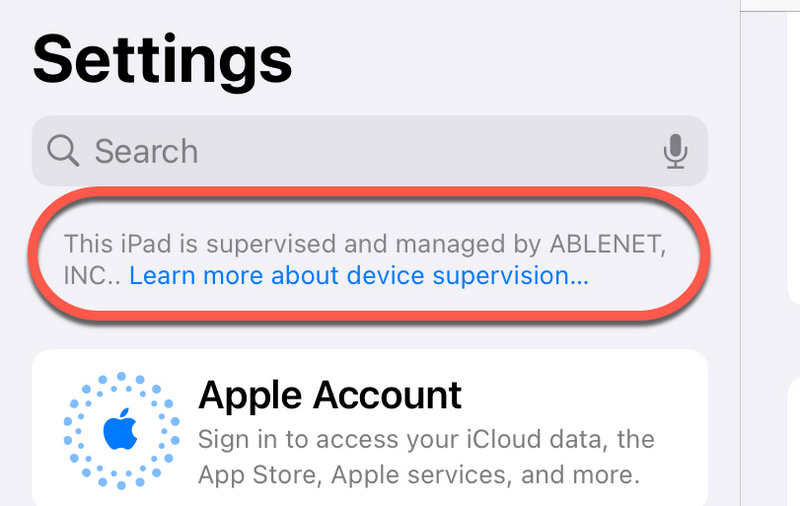
La supervisione di iPad fornisce agli amministratori capacità di gestione aggiuntive. Queste possono includere la limitazione di funzioni, la configurazione delle impostazioni Wi‑Fi, l’installazione di applicazioni e l’applicazione dei requisiti di sicurezza.
La supervisione e l’MDM sono correlati ma diversi. La supervisione offre a un amministratore un controllo aggiuntivo sul dispositivo, mentre l’MDM fornisce un sistema per gestire impostazioni e criteri del dispositivo. Un iPad può essere contemporaneamente supervisionato e iscritto a un sistema MDM.
Parte 2: Perché è necessario rimuovere l’MDM da iPad?
Esistono diversi motivi per cui rimuovere l’MDM da un iPad. Ad esempio, un ex dipendente può ricevere un dispositivo aziendale, uno studente può tenere un iPad dopo aver lasciato la scuola oppure un acquirente di seconda mano può scoprire che il dispositivo è ancora collegato a un’organizzazione.
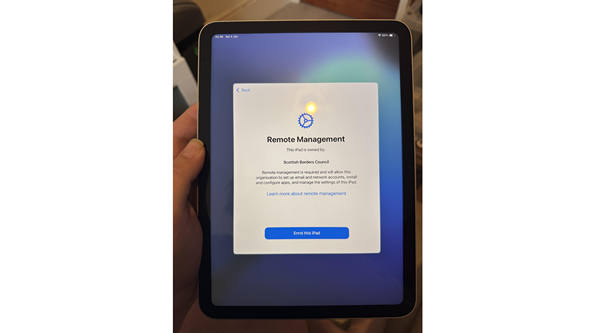
Le restrizioni MDM possono impedire agli utenti di modificare alcune impostazioni, installare applicazioni o accedere a determinate funzioni. Alcune configurazioni possono anche limitare le modifiche degli account e altre funzionalità del dispositivo. Un iPad che mostra una schermata di gestione remota durante la configurazione potrebbe essere ancora assegnato al sistema di enrollment automatico di un’organizzazione. La semplice inizializzazione del dispositivo non rimuove necessariamente tale assegnazione.
Prima di tentare il bypass MDM su un iPad, determina se il dispositivo è di proprietà personale o gestito da un’organizzazione. Questa distinzione influisce sulle soluzioni disponibili.
Parte 3: Come rimuovere l’MDM da iPad
Esistono diversi modi per rimuovere l’MDM da un iPad. Il metodo appropriato dipende dal tipo di enrollment, dai permessi dell’amministratore e dallo stato di proprietà.
Metodo 1. Rimuovere il profilo MDM dalle Impostazioni
Se l’iPad consente la rimozione del profilo, puoi innanzitutto controllare l’app Impostazioni.
- 1.Aprire Impostazioni sul tuo iPad.
- 2.Selezionare Generale.
- 3.Rubinetto VPN e gestione dei dispositivi.
- 4.Trova il profilo di gestione associato all’organizzazione.
- 5.Verifica se è presente un Rimuovi gestione o Rimuovi profilo è disponibile l'opzione.
- 6.Segui le istruzioni sullo schermo e inserisci il codice di sblocco richiesto, se ti viene chiesto.
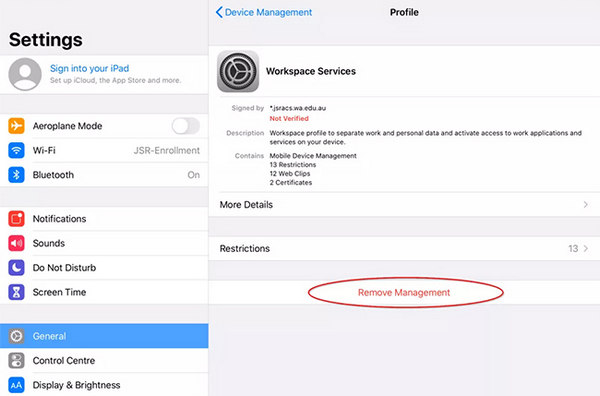
Questo metodo è adatto per i profili rimovibili. Se il profilo è bloccato, l’opzione di rimozione potrebbe non essere disponibile. Alcuni dispositivi gestiti dall’organizzazione richiedono l’intervento di un amministratore per rimuovere l’enrollment.
Metodo 2. Contattare l’amministratore dell’organizzazione
Per gli iPad di proprietà aziendale o forniti dalla scuola, contattare l’amministratore è spesso la soluzione più affidabile.
L’amministratore può stabilire se il dispositivo è idoneo a essere rimosso dall’MDM. Può eliminare il profilo di enrollment dalla piattaforma di gestione o aggiornare l’assegnazione del dispositivo in Apple School Manager o Apple Business Manager.
Questo passaggio è particolarmente importante se vedi una schermata di gestione remota durante il processo di configurazione iniziale. Il dispositivo potrebbe dover essere rilasciato dal sistema di enrollment automatico dell’organizzazione prima di poter essere configurato in modo indipendente.
Se hai acquistato un iPad usato, chiedi semplicemente al venditore di risolvere il problema di gestione. Un semplice ripristino alle impostazioni di fabbrica potrebbe non rimuovere l’assegnazione di enrollment dell’organizzazione.
Metodo 3. Rimuovere la supervisione di iPad senza restrizioni
A volte non puoi rimuovere direttamente l’MDM sul tuo iPad per motivi sconosciuti. Questo perché l’MDM è altamente restrittivo e fissato sul tuo iPad. In tal caso, ciò di cui avrai bisogno è imyPass iPassGo.
Questo programma è molto completo e potente, perché può eseguire la scansione e rilevare la supervisione MDM sul tuo iPad e rimuoverla direttamente con un solo clic. Non devi preoccuparti dell’origine della supervisione MDM.
Fai clic sul pulsante Get imyPass iPassGo
Clicca il Download gratuito in basso per scaricare, installare e avviare questo strumento di rimozione della supervisione MDM su iPad.
Collega il tuo iPad al computer
Questo programma è disponibile su Windows e Mac. Devi collegare il tuo iPad a un computer Windows o Mac.
Rimuovere la supervisione MDM su iPad
Devi scegliere Evita l'MDM sull’interfaccia del programma.

Infine, ti basta cliccare il pulsante Inizio pulsante per rimuovere la supervisione su iPad. Ci vorranno solo pochi secondi per rimuoverla.

Parte 4: È possibile rimuovere la supervisione di iPad dopo un ripristino alle impostazioni di fabbrica?
Alcuni utenti scoprono che la gestione remota ritorna anche dopo aver inizializzato il proprio iPad. Questo comportamento è spesso associato all’Automated Device Enrollment. Le organizzazioni possono assegnare i dispositivi Apple idonei a un servizio di gestione. Durante l’attivazione, l’iPad verifica se deve iscriversi al sistema di gestione dell’organizzazione.
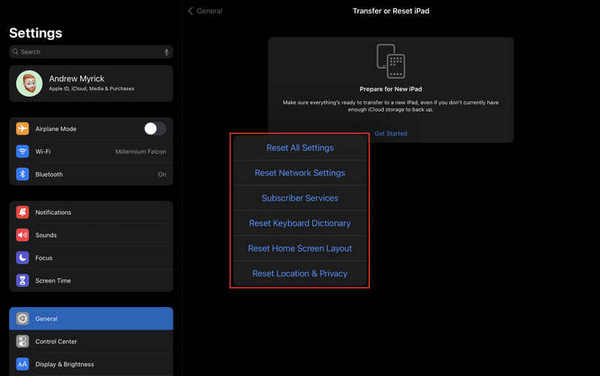
Quindi, un ripristino delle impostazioni di fabbrica ripristino alle impostazioni di fabbrica non rimuove necessariamente la gestione remota da un iPad. Il dispositivo potrebbe scaricare nuovamente la propria configurazione di gestione durante la configurazione.
Parte 5: È possibile rimuovere la supervisione di iPad senza computer?
In alcuni casi, sì. Se il profilo MDM è rimovibile, potresti riuscire a eliminarlo direttamente dall’app Impostazioni dell’iPad. Non è necessariamente richiesto un computer per questa procedura.
Tuttavia, non sempre è possibile rimuovere la supervisione tramite le impostazioni locali. Gli amministratori possono imporre restrizioni che impediscono agli utenti di eliminare i profili di gestione.
Se il dispositivo è di proprietà di un’organizzazione, ottieni l’autorizzazione prima di tentare di modificarne lo stato di gestione. Per un iPad di proprietà personale, controlla le impostazioni del profilo disponibili e contatta il supporto Apple se lo stato di enrollment rimane poco chiaro.
Parte 6: FAQ sulla rimozione MDM da iPad
Domande frequenti.
-
Posso rimuovere gratuitamente l’MDM dall’iPad?
Sì, quando il profilo di gestione è rimovibile oppure l’organizzazione acconsente a rilasciare il dispositivo. Puoi verificare le opzioni disponibili in Impostazioni senza acquistare software aggiuntivo.
-
Un ripristino alle impostazioni di fabbrica rimuove la supervisione dell’iPad?
Non necessariamente. Un ripristino cancella i dati e le impostazioni locali, ma non rimuove automaticamente l’assegnazione di enrollment automatizzato dell’organizzazione.
-
Posso rimuovere la supervisione dell’iPad senza l’autorizzazione dell’amministratore?
Se il dispositivo è gestito da una scuola o da un’azienda, dovresti ottenere l’autorizzazione. L’amministratore potrebbe dover sbloccare il dispositivo tramite il sistema di gestione dell’organizzazione.
Conclusione
Per rimuovere MDM da un iPad, verifica innanzitutto se il profilo di gestione può essere rimosso tramite Impostazioni. Se l’iPad mostra una schermata di gestione remota o rimane supervisionato dopo un ripristino alle impostazioni di fabbrica, controlla il suo stato di enrollment con l’organizzazione responsabile del dispositivo.
A volte un MDM non è così facile da eliminare e ciò di cui hai bisogno è imyPass iPassGo. Può scansionare rapidamente e consentirti di rimuovere le restrizioni MDM. Questo programma può rimuovere tutti i tipi di restrizioni per aiutarti a eliminare la supervisione sul tuo iPad.
Penny si concentra sulla risoluzione dei problemi del GPS e sull’ottimizzazione di Windows. In passato ha lavorato come ingegnere di supporto tecnico, aiutando i clienti a risolvere in modo efficiente problemi legati alla localizzazione e al sistema. Forte della sua esperienza nel supporto IT, offre soluzioni pratiche che funzionano davvero. Nel tempo libero ama fare escursioni e praticare geocaching, mettendo alla prova la tecnologia GPS nel mondo reale.
Soluzioni calde
-
Sblocca iOS
-
Suggerimenti per iOS
-
Sblocca Android
-
Suggerimenti per la password


