



 Soluzione
 Centro di supporto
 Chi siamo
 Contatto
Come bypassare MDM su iPhone/iPad senza perdita di dati
 Samuele Spenser pubblicato su 11 maggio 2026Sblocca iOSLettura di 3 minuti
Oggi, per migliorare la sicurezza, la maggior parte delle organizzazioni gestisce i dispositivi mobili con soluzioni di gestione dei dispositivi mobili, chiamate anche MDM. Una volta che il tuo iPhone o iPad è stato registrato, perderai il pieno controllo del dispositivo, ad esempio la possibilità di eseguire il ripristino alle impostazioni di fabbrica, installare app, giocare e altro ancora. Bypassare l’MDM da un iPhone o iPad può essere una delle cose più difficili da fare. Questo tutorial condivide metodi comprovati per rimuovere l’MDM dal tuo dispositivo iOS.

In questo articolo:
Parte 1: Cosa significa bypass MDM
MDM è l’abbreviazione di Mobile Device Management. È progettato per bloccare i dispositivi mobili all’interno di un’organizzazione. Attualmente, i blocchi MDM stanno diventando sempre più comuni su iPhone, iPad e altri dispositivi mobili, in particolare quelli precedentemente utilizzati o distribuiti da aziende o scuole. Con una password di amministratore, puoi rimuovere rapidamente l’MDM dal tuo dispositivo.
Come rimuovere MDM da iPhone con una password di amministratore
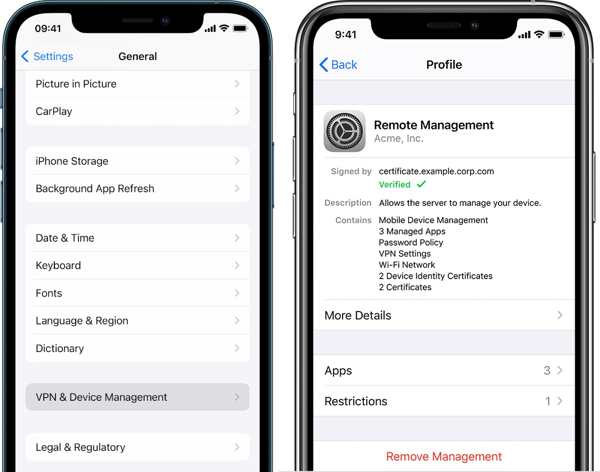
Vai al Impostazioni app.
Scegli il Generale scheda.
Rubinetto VPN e gestione dei dispositivi.
Seleziona il profilo MDM.
Quindi, tocca Rimuovi gestione pulsante.
Se richiesto, inserisci il codice di bypass nel ID Apple campo e lascia il Parola d'ordine campo vuoto.
Completare la procedura di configurazione.
Come rimuovere MDM da iPhone con un codice di bypass
Quando sei registrato a un MDM, puoi ottenere gratuitamente un codice di bypass per il blocco di attivazione MDM. Con questo codice puoi bypassare l’MDM durante la nuova configurazione del dispositivo.
Apri il Impostazioni app.
Vai a Generale, poi Trasferisci o reimposta iPhone.
Rubinetto Cancella tutti i contenuti e le impostazioni.
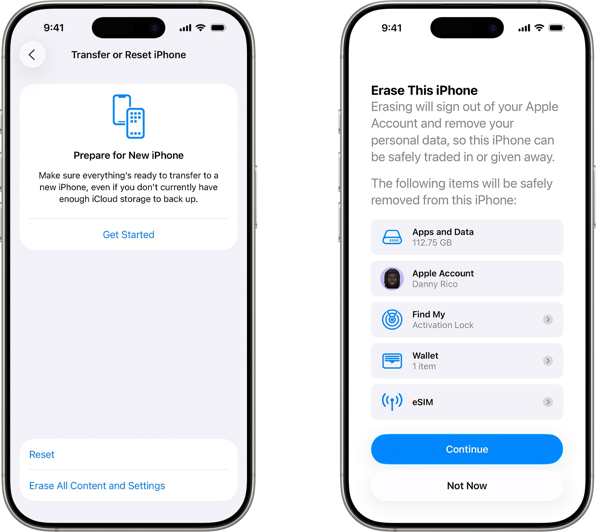
Segui le istruzioni a schermo per ripristinare le impostazioni di fabbrica del tuo iPhone.
Quando l’iPhone si riavvia, configuralo come nuovo dispositivo.
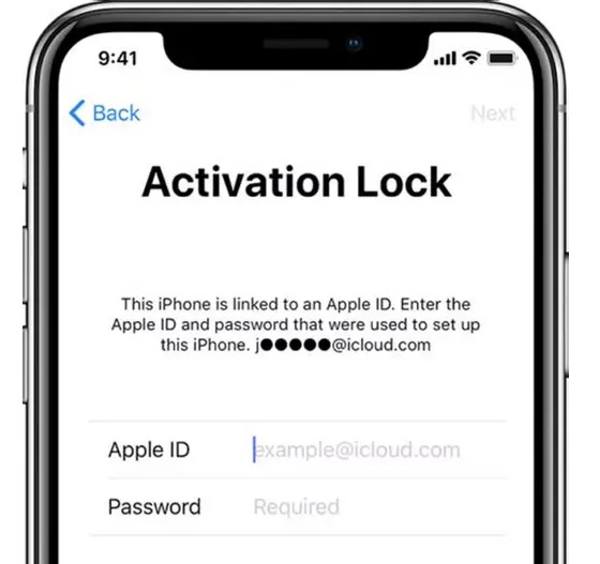
Nella schermata di Blocco attivazione, inserisci il tuo ID Apple e premi il.
Cosa significa bypass MDM? Se non hai una password di amministratore o un codice di bypass, devi aggirare l’MDM sul tuo iPhone o iPad. Ciò significa che devi eliminare il controllo MDM con uno strumento potente.
Parte 2: Bypassare MDM su iPhone senza perdita di dati
Come accennato in precedenza, hai bisogno di un potente strumento di bypass MDM per sbloccare un iPhone o iPad registrato. imyPass iPassGo, ad esempio, ti permette di eliminare i blocchi di gestione dei dispositivi mobili senza password. Inoltre, non interferirà con i dati presenti sul tuo dispositivo iOS.

Oltre 4.000.000 di download
Bypassa l’MDM da un dispositivo iOS senza password.
Proteggi i tuoi dati durante il processo.
Offrono funzionalità bonus, come la rimozione del codice di accesso dell'iPhone.
Supporta le versioni più recenti di iOS e iPadOS.
Come bypassare l’MDM sul tuo iPhone senza perdita di dati
Installa lo strumento di bypass MDM
Avvia il software di bypass MDM non appena lo hai installato sul tuo PC. È compatibile con Windows 11/10/8/7. Esiste un’altra versione per macOS 10.12 e successivi. Scegli l’opzione Rimuovi MDM modalità per procedere.

Connettiti al tuo dispositivo
Collega il tuo iPhone al PC con un cavo Lightning. Il software rileverà immediatamente il tuo dispositivo. Se richiesto, tocca Fiducia sullo schermo per fidarti di questo PC.

Evita l'MDM
Se Dov’è/Find My è disattivato sul tuo iPhone, fai clic sul pulsante Inizio per iniziare a bypassare l’MDM. Se Dov’è/Find My è attivo, segui le istruzioni sullo schermo per disattivarlo. Quindi, effettua il bypass MDM dal tuo dispositivo.

Parte 3: Altri strumenti gratuiti per il bypass MDM
Un semplice ripristino alle impostazioni di fabbrica del dispositivo non rimuoverà l’MDM. Inoltre, non puoi avviare un ripristino alle impostazioni di fabbrica una volta che il tuo iPhone o iPad è registrato in un MDM. Di seguito riportiamo altri strumenti gratuiti per bypassare l’MDM.
Come bypassare MDM con 3uTools
3uTools è un toolkit gratuito per dispositivi iOS. Ti consente di bypassare l’MDM su iPhone o iPad gratuitamente. Funziona sia su macOS che su Windows. Se non ti preoccupa il basso tasso di successo, prova i passaggi seguenti:
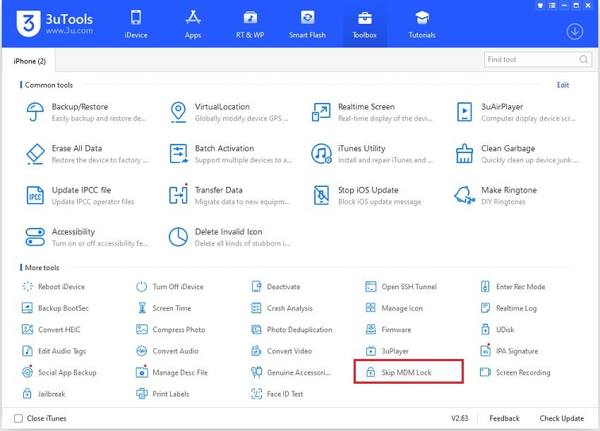
Installa sul computer lo strumento gratuito di bypass MDM.
Collega l’iPhone al computer con un cavo USB.
Vai al Cassetta degli attrezzi scheda nella parte superiore del software.
Scegli il Salta il blocco MDM opzione.
Successivamente, fai clic su Salta ora pulsante nella finestra di avviso e premi Disattivare.
Come bypassare MDM usando MDMPatcher Enhanced
MDMPatcher Enhanced è lo strumento di bypass MDM presente su GitHub. È stato progettato per dispositivi iOS di seconda mano in cui l’MDM non è stato rimosso correttamente. Non esegue il jailbreak, non sfrutta vulnerabilità né modifica il firmware sul tuo iPad o iPhone. Funziona per iOS dalla versione 15 alla 18.5.
Scarica il file IPSW dal sito ufficiale su un Mac.
Collega l’iPhone al Mac e metti il dispositivo in modalità recupero (Recovery Mode):
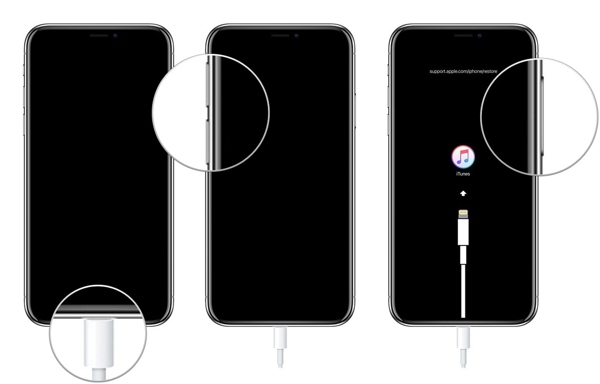
iPhone o iPad senza tasto Home
Premi e rilascia rapidamente il Volume su pulsante.
Fai la stessa cosa al Volume basso pulsante.
Tenere il Lato finché non viene visualizzata la schermata Modalità di ripristino.
iPhone 7/7 Plus
Premi a lungo il Volume giù + laterale pulsanti insieme.
Quando l’iPhone entra in modalità recupero, rilascia i pulsanti.
iPhone o iPad con tasto Home
Tieni premuto il Casa + Potenza pulsanti contemporaneamente.
Rilascia i pulsanti non appena vedi la schermata della modalità recupero.
Apri iTunes su macOS Mojave e versioni precedenti, oppure Finder su macOS Catalina e versioni successive.
Tenere il Opzione tasto sulla tastiera e fai clic su Aggiornamento o Ristabilire.
Scegli il file IPSW che hai scaricato.
Dopo il ripristino, segui la configurazione iniziale finché non arrivi alla schermata sezione Wi‑Fi. Non connetterti a nessuna rete.
Apri l’app MDMPatcher sul tuo Mac.
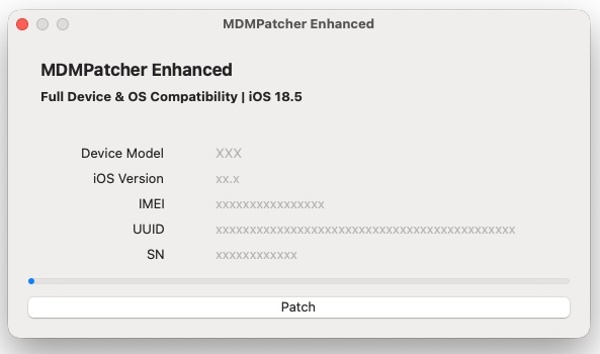
Quando compaiono le informazioni del tuo dispositivo, fai clic su Toppa pulsante per completare il processo.
Infine, segui le istruzioni per completare la configurazione.
Potrebbe interessarti anche:
Conclusione
Questa guida ha spiegato come bypassa MDM sul tuo iPhone o iPad. 3uTools, ad esempio, è un metodo gratuito per saltare l’MDM dal tuo dispositivo iOS. Se non funziona, prova lo strumento di rimozione MDM su GitHub. È open-source e gratuito. imyPass iPassGo è la soluzione definitiva per eliminare l’MDM senza alcuna restrizione.
Samuel è specializzato nella sicurezza delle password e nella privacy digitale. In passato ha lavorato come consulente di cybersicurezza per piccole imprese, aiutandole a proteggere i propri beni digitali. In possesso di certificazioni in Cybersecurity ed Ethical Hacking, riesce a trasformare argomenti complessi di sicurezza in consigli facili da seguire. Inoltre, gli piace condividere suggerimenti sulle password per aiutare gli utenti a proteggere i propri account con maggiore sicurezza.
Soluzioni calde
-
Sblocca iOS
-
Suggerimenti per iOS
-
Sblocca Android
-
Suggerimenti per la password


