



 Soluzione
 Centro di supporto
 Chi siamo
 Contatto
Guida completa su come rilasciare una posizione PIN su iPhone
 Penny Warren pubblicato su 17 luglio 2025Posizione GPSLettura di 3 minuti
Quando ti trovi in zone non familiari o stai semplicemente cercando di ricordare quali sono i tuoi posti migliori, sapere come inserire un pin su un iPhone con Apple Maps o Google Maps può essere molto utile. Questa guida ti accompagna attraverso importanti passaggi per localizzare facilmente e rapidamente i luoghi, ad esempio quando salvi un parcheggio o quando pianifichi degli incontri.

In questo articolo:
Parte 1. Come inserire un pin in Google Maps
Google Maps ha una funzione semplice ma potente, quella del pin-drop. Il pin-drop permette di identificare aree specifiche, memorizzarle per esigenze future, condividerle con gli amici e navigare facilmente. A patto che si stiano organizzando i propri viaggi, tenendo d'occhio luoghi importanti o si voglia... imposta casa su Google MapsL'interfaccia di Google Maps è intuitiva per queste funzioni. Scopri come inserire un segnaposto su Google Maps usando un iPhone.
Sul tuo iPhone, avvia Google Maps, quindi tocca e tieni premuto il punto in cui desideri posizionare il segnaposto.
Nel punto scelto sarà visualizzato un segnaposto rosso e nella parte inferiore dello schermo sarà presente un pannello informativo.
Puoi toccarne il nome o l'etichetta per identificarlo più facilmente quando necessario.
Per salvare, premere il tasto Salva pulsante per aggiungere il pin a un elenco di Preferiti, Voglio andare, ecc. D'altra parte, seleziona Condividere dal menu nell'angolo in alto a destra del menu Pinned Location. Dovrebbe riguardare la condivisione di qualcosa su di te? Scegli un contatto o un'app dal menu Share in modo da poter inviare un'e-mail o condividere la tua posizione appuntata tramite un'altra applicazione del telefono.
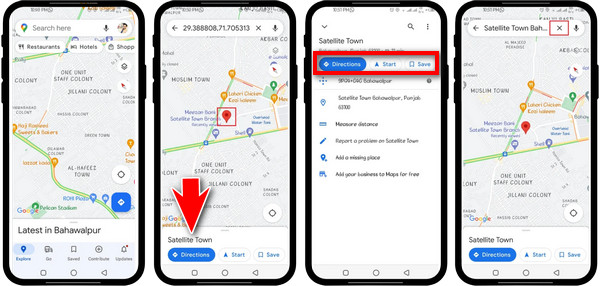
Per navigare verso la posizione appuntata, tocca Indicazioni e inizia il tuo viaggio.
Suggerimenti aggiuntivi:
1. Come condividere la tua posizione in tempo reale su Google Maps tramite iPhone:
Scopri come utilizzare questi passaggi per far sapere ad altre persone dove ti trovi utilizzando Google Maps sul tuo iPhone.
Apri l'applicazione Google Maps presente sul tuo iPhone.
Tocca il punto blu che indica dove ti trovi esattamente in questo momento.
Quindi, premere il Condivisione della posizione pulsante sotto La tua posizione.
Selezionare Nuova condivisione e per quanto tempo desideri continuare a condividere la tua posizione, ad esempio un'ora, un giorno o per sempre.
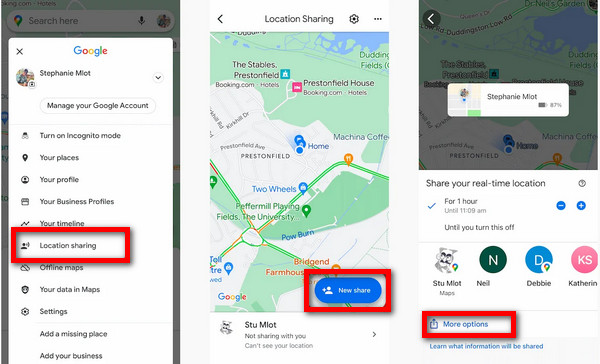
Seleziona un contatto dalla tua rubrica, premi Altre opzionie, se necessario, utilizzare altre app per condividere la propria posizione.
2. Come salvare le posizioni dei parcheggi su Google Maps su iPhone:
Scopri come salvare i dettagli del parcheggio su Google Maps su iPhone con questa guida.
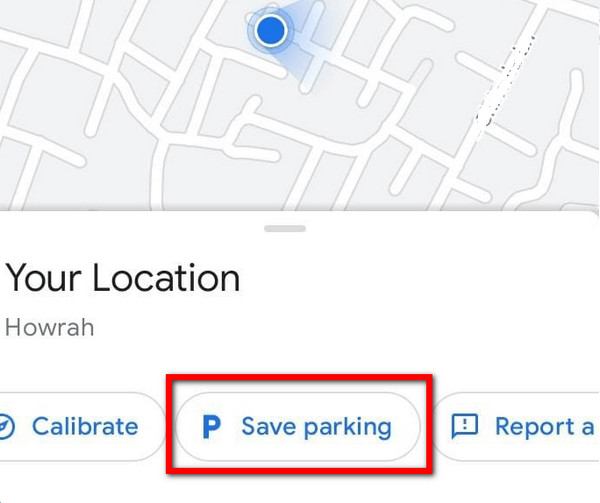
Vai all'app Google Maps sull'iPhone e aprila.
Fai clic sul punto blu che mostra la tua posizione attuale.
Rubinetto Salva Parcheggio in modo che possa essere salvato come area di parcheggio su Google Maps.
Per trovare il parcheggio salvato, apri Google Maps e fare clic su P icona sulla mappa.
Parte 2. Come inserire un pin in Apple Maps
Apple Maps è un'app di navigazione per iPhone che ha una caratteristica unica che ti consente di rilasciare pin su determinate posizioni. Questo strumento è particolarmente utile se vuoi aggiungere ai preferiti alcuni luoghi, condividere alcune posizioni con i tuoi contatti o tenere traccia di aree importanti come dove hai parcheggiato. Se sei nuovo di Apple Maps, questo tutorial ti guiderà attraverso come rilasciare, spostare e condividere pin con facilità. Ecco come rilasciare un pin su Apple Maps usando il tuo iPhone.
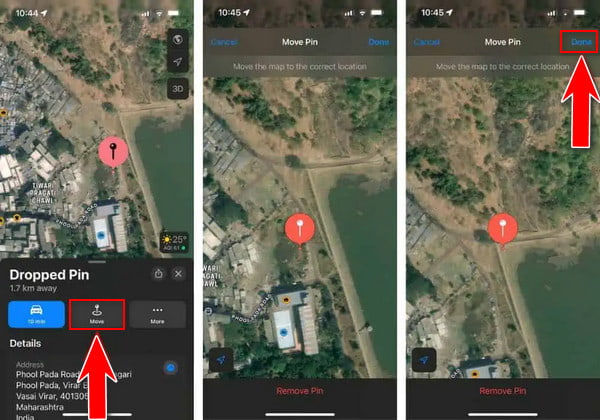
Apri l'app Apple Maps sul tuo iPhone. Tieni premuto il punto in cui desideri posizionare un pin.
Apparirà un segnaposto nel punto selezionato; se la posizione non è precisa, ingrandisci la mappa.
Scorri verso l'alto e apri il Pin caduto menu, scegli Mossa, quindi scorri sullo schermo finché la puntina non si sposta.
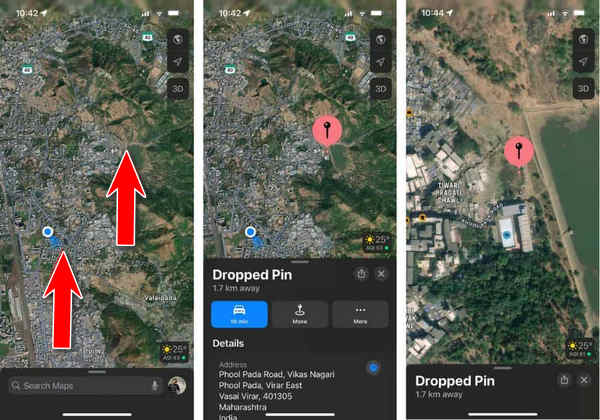
Clicca il Pulsante Fine nell'angolo in alto a destra per salvare la nuova posizione del pin.
Suggerimenti aggiuntivi:
1. Come puoi condividere le posizioni che sono state appuntate su Apple Maps:
Avvia l'app Apple Maps sull'iPhone.
Premi nel punto in cui vuoi posizionare un pin o visualizza i pin precedenti.
Quindi, premi il Condividere pulsante situato nell'angolo in alto a destra del Pin caduto riquadro.
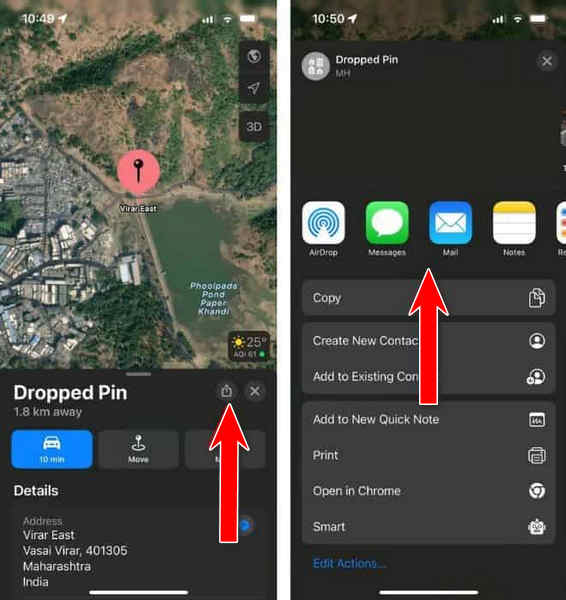
Scegli da un elenco di persone presenti nei tuoi contatti o in qualsiasi app sul tuo dispositivo per condividere con loro luoghi predefiniti.
2. Come spostare i luoghi aggiunti ai preferiti in Apple Maps:
Avvia l'app Apple Maps sull'iPhone.
Tieni premuto a lungo il punto in cui vuoi inserire un pin o accedere al tuo pin attuale.
Clicca il Di più pulsante in Pin caduto menu e scegli Aggiungi ai preferiti.
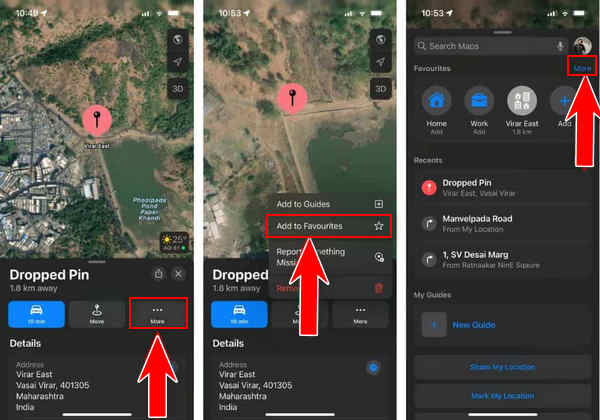
Tocca il × pulsante per chiudere il Pin caduto menù.
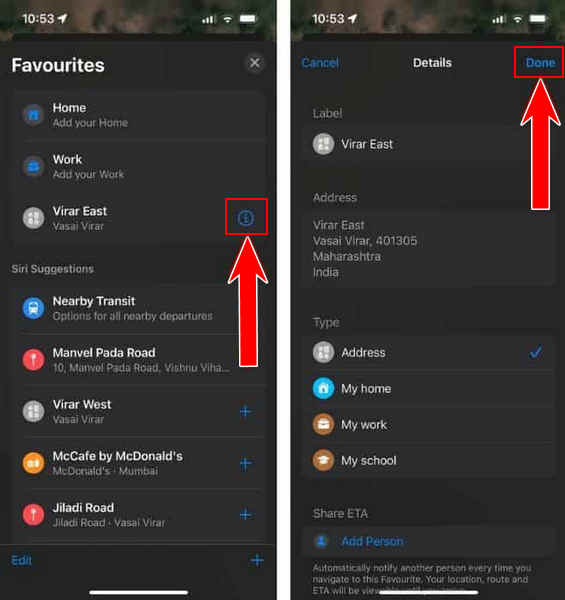
Scorri verso l'alto dal basso, apri il Mappe di Apple menu app, tocca Di più Sopra Preferitoe tocca le informazioni (i) accanto alla posizione appuntata.
Cambia etichetta posizione (titolo) e tipo (indirizzo/casa/lavoro ecc.) Tocca Fatto nell'angolo in alto a destra per salvare le modifiche apportate qui
3. Come rimuovere un pin da Apple Maps
Avvia l'app Apple Maps sul tuo iPhone.
Vai alla posizione che hai appuntato.
Rubinetto Di più nel menu Pin inserito e seleziona Rimuovere per rimuovere la posizione.
Parte 3. Come falsificare la posizione per iOS
iMyPass iLocaGo è uno strumento di spoofing GPS potente e intuitivo, progettato specificamente per gli utenti iOS. Con questo software, puoi modificare e falsificare la tua posizione con un clic sul tuo iPhone. È un modo eccellente per proteggere la tua privacy, smettere di essere seguito sui social network e goderti di più le applicazioni e i giochi basati sulla posizione.

Oltre 4.000.000 di download
Modifica in modo semplice e veloce la posizione del tuo iPhone in qualsiasi punto del mondo.
Utilizzando modalità quali One Stop Mode, Multi Stop Mode e Joystick Mode, è possibile creare percorsi personalizzati e simulare il movimento tra più fermate.
È ideale per i giochi AR, consentendoti di passare al migliori coordinate Pokemon per ottenere vantaggi virtuali nel gioco.
Compatibile con vari dispositivi iOS, compresi gli ultimi modelli di iPhone e iPad.
Per prima cosa scarica e installa imyPass iLocaGo sul tuo PC.
Dopodiché, aprilo sul tuo personal computer. Collega il cavo Lightning per collegare il computer al dispositivo mobile.
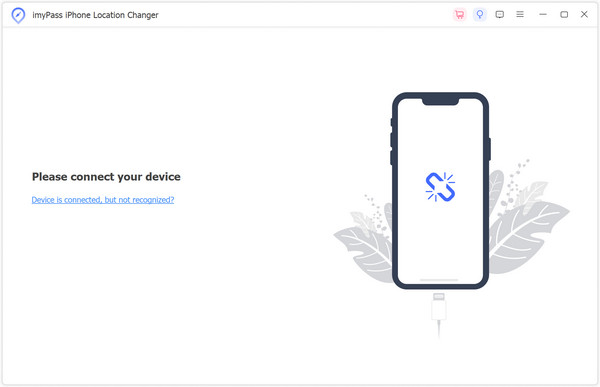
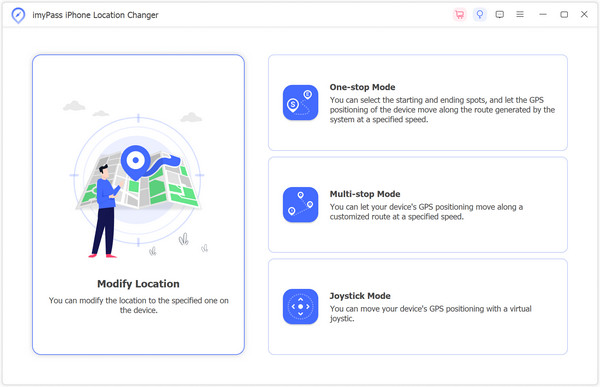
Nell'interfaccia principale, seleziona Modifica posizione sul lato sinistro di questa schermata.
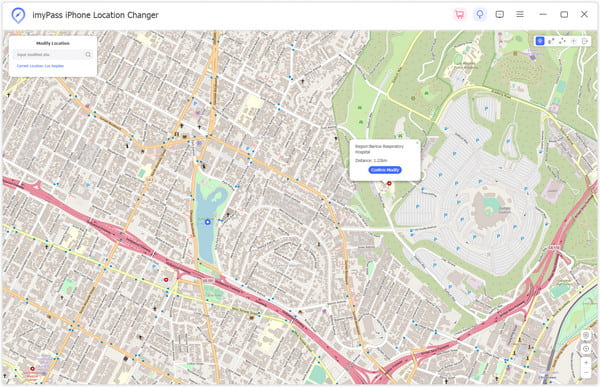
Scegli un punto qualsiasi sulla mappa o inseriscilo direttamente nell'indirizzo indicato. Inizia mossa sostituirà immediatamente la tua posizione attuale con la destinazione desiderata.
Conclusione
Inserire un pin utilizzando Apple Maps o Google Maps sul tuo iPhone è semplice e migliora la tua esperienza di navigazione. Che tu voglia aggiungere ai preferiti delle posizioni, condividerle con gli amici o proteggere la tua privacy con strumenti come imyPass iLocaGo, questi passaggi e funzionalità offrono una guida completa per una gestione efficiente della posizione.
Penny è una redattrice senior di imyPass. Si è concentrata sulla scoperta di soluzioni perfette per la localizzazione GPS in tutti gli scenari e ha anche esperienza nella riparazione di computer.
Soluzioni calde
-
Posizione GPS
- Le migliori posizioni di Pokemon Go con le coordinate
- Disattiva la tua posizione su Life360
- Come cambiare posizione su iPhone
- Recensione di iSpoofer Pokemon Go
- Imposta posizioni virtuali su iPhone e Android
- TikTok Traccia la tua posizione
- Monster Hunter ora Joystick
- Recensione di IP Location Finder
- Cambia la posizione di Mobile Legends
- Cambia posizione su Tiktok
-
Sblocca iOS
-
Suggerimenti per iOS
-
Sblocca Android


