



 Soluzione
 Centro di supporto
 Chi siamo
 Contatto
Come aggirare facilmente il blocco tramite sequenza su telefono o tablet Android
 Gideon Byron pubblicato su 19 agosto 2026Sblocca AndroidLettura di 3 minuti
Hai dimenticato il blocco tramite sequenza di Android e non riesci a usare il tuo telefono o tablet? Esiste un modo per sbloccare il telefono Android senza perdere i dati? Sei nel posto giusto! Questa guida illustra 5 metodi collaudati per sbloccare il blocco della sequenza dal tuo telefono Android, inclusi metodi ufficiali, servizi Google e software professionali di sblocco.

In questo articolo:
- Parte 1: Il modo più semplice per sbloccare il blocco tramite sequenza senza password
- Parte 2: Come sbloccare il blocco tramite sequenza in modalità Recovery
- Parte 3: Come sbloccare il blocco tramite sequenza con l’account Google
- Parte 4: Come sbloccare il blocco tramite sequenza con Google Trova il mio dispositivo
- Parte 5: Come sbloccare il blocco tramite sequenza su telefoni Samsung
Parte 1: Il modo più semplice per sbloccare il blocco tramite sequenza senza password
Che tu abbia dimenticato il blocco tramite sequenza, abbia acquistato un telefono di seconda mano o non riesca a inserire il codice di sblocco a causa di uno schermo rotto, imyPass AnyPassGo può aiutarti a risolvere tutti questi problemi! È in grado di rimuovere qualsiasi blocco schermo dal tuo telefono o tablet Android, inclusi sequenza, codice, impronta digitale, PIN o riconoscimento facciale. Il potente strumento supporta quasi tutte le principali marche e modelli con Android 5-16. Puoi persino usarlo per aggirare il blocco FRP di Google senza password!

Oltre 4.000.000 di download
Rimuovi il blocco tramite sequenza dal tuo telefono in pochi minuti.
Bypassa codice di sblocco schermo, PIN, impronta digitale o sblocco col volto.
Aggira facilmente il blocco FRP di Google senza password dell’account.
Supporta un’ampia gamma di brand e versioni Android.
Avvia imyPass AnyPassGo sul tuo computer e seleziona Rimuovi password schermo caratteristica.

Seleziona la marca del tuo dispositivo. Se non la trovi, fai clic sull’ Altro opzione. Collega il tuo telefono Android al computer.

Once connected, click the Rimuovi ora pulsante per iniziare a rimuovere il blocco tramite sequenza dal tuo telefono.

Nota:
Questo processo cancellerà tutti i dati e le impostazioni dal tuo telefono, assicurati di avere un backup recente disponibile!
Parte 2: Come sbloccare il blocco tramite sequenza in modalità Recovery
Se hai dimenticato il blocco tramite sequenza di Android, puoi rimuoverlo eseguendo un ripristino ai dati di fabbrica in modalità Recovery. Questo metodo funziona sulla maggior parte dei telefoni e tablet Android, inclusi dispositivi Samsung, Pixel e Motorola. Tuttavia, cancellerà tutti i dati e le impostazioni sul dispositivo, quindi assicurati di comprendere le conseguenze prima di procedere.
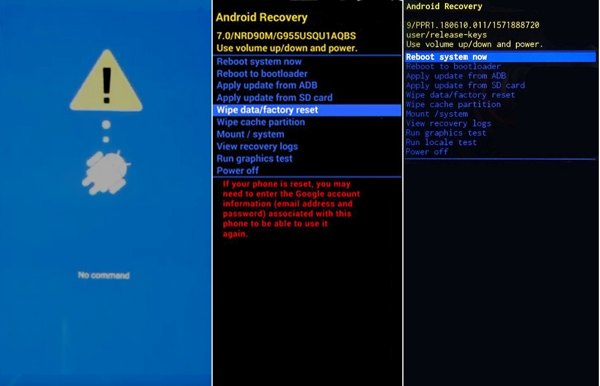
Tenere premuto il Potenza pulsante, quindi seleziona l’opzione per spegnere il telefono o il tablet.
Tieni premuta la corretta combinazione di tasti finché non viene visualizzata la schermata della modalità Recovery o del bootloader.
- Per i dispositivi Samsung, tieni premuti i tasti Volume su + Potenza finché non appare il logo Samsung.
- Per i telefoni Pixel, tieni premuti i Volume basso + Potenza pulsanti finché non vedi la schermata del bootloader.
- Per i telefoni Motorola, tieni premuti i Volume basso + Potenza tasti finché non appare la schermata del bootloader.
Puoi consultare il sito ufficiale del produttore del tuo dispositivo per trovare la combinazione di tasti corretta.
Usa i tasti Volume per selezionare Cancella i dati / impostazioni di fabbrica, quindi premi il pulsante Potenza per confermare. Seleziona Sì per iniziare a rimuovere il blocco tramite sequenza dimenticato.
Una volta completato il ripristino, seleziona Riavvia il sistema ora e premere il Potenza pulsante. Dopo il riavvio del dispositivo, configuralo di nuovo e crea un nuovo blocco schermo tramite sequenza.
Parte 3: Come sbloccare il blocco tramite sequenza con l’account Google
Un modo semplice per sbloccare il blocco con sequenza di un telefono Android senza un ripristino ai dati di fabbrica è tramite l’account Google associato. Questo metodo è disponibile solo su Android 4.4 e versioni precedenti. Il vantaggio è che non perderai i tuoi dati.
Disegna più volte una sequenza errata.
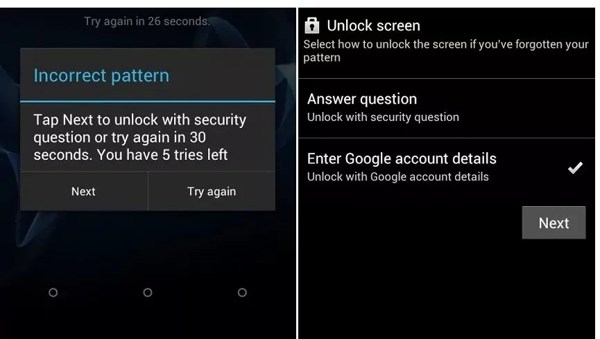
Quando vedi il Modello dimenticato Alla voce che compare in basso, toccala.
Selezionare Inserisci i dati dell’account Google o un’opzione simile e tocca Prossimo.
Inserisci il tuo account Google e la password.
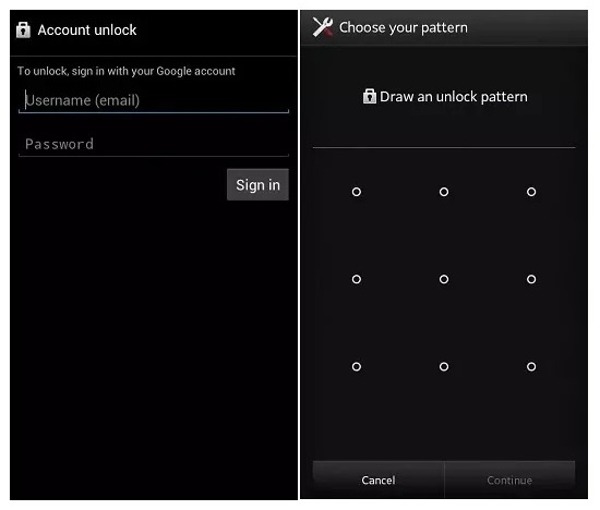
Clicca il Registrazione pulsante.
Poi traccia una nuova sequenza di sblocco.
Clicca il Continua pulsante per confermarlo.
Ora sblocca il dispositivo con la nuova sequenza.
Parte 4: Come sbloccare il blocco tramite sequenza con Google Trova il mio dispositivo
Google Trova il mio dispositivo, ora chiamato Google Find Hub, è un servizio integrato di tracciamento dei dispositivi per gli utenti Android. Ti consente di sbloccare il blocco tramite sequenza di Android con un account Google. Puoi sbloccare il tuo telefono o tablet con una nuova password. Il prerequisito è che tu abbia attivato Find Hub sul telefono o tablet e che il dispositivo sia connesso stabilmente a Internet.
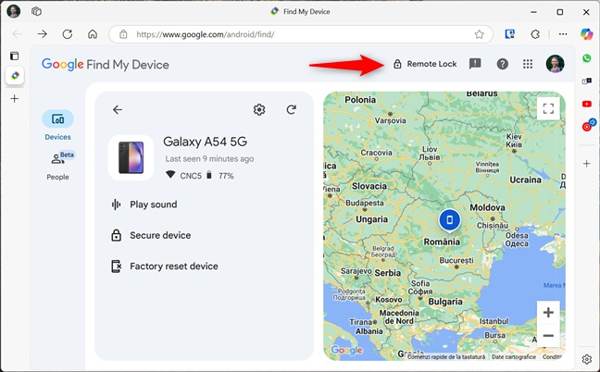
Vai su https://www.google.com/android/find/about in un browser web ed effettua l’accesso con l’account Google associato al dispositivo bloccato.
Scegli il tuo telefono o tablet dall’elenco dei dispositivi.
Clicca il Blocco da remoto opzione e crea una nuova password per il dispositivo. Quindi riaccendi il dispositivo e sbloccalo con la nuova password.
Parte 5: Come sbloccare il blocco tramite sequenza su telefoni Samsung
Se vuoi sbloccare il blocco tramite sequenza su un telefono Samsung senza ripristino di fabbrica, prova il servizio Samsung Trova il mio dispositivo (ora integrato in SmartThings). Consente agli utenti di gestire, localizzare e sbloccare il dispositivo da remoto. Tuttavia, la funzione di sblocco remoto è stata rimossa dal 2023, quindi i modelli più recenti non possono usare questo metodo.
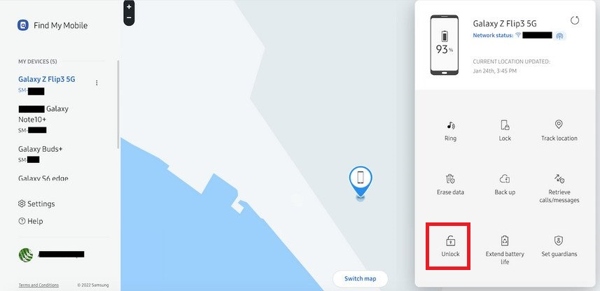
Visita smartthingsfind.samsung.com in un browser ed effettua l’accesso con l’account Samsung.
Scegli il telefono bloccato dalla barra laterale.
Clicca il Sbloccare pulsante sulla barra degli strumenti.
Quindi verifica nuovamente le credenziali del tuo account Samsung; a questo punto il tuo telefono Samsung dovrebbe essere sbloccato da remoto.
Conclusione
Ora conosci 5 modi per bypassare il blocco tramite sequenza sul tuo telefono Android quando lo dimentichi. La modalità Recovery può rimuovere il blocco tramite sequenza tramite un ripristino ai dati di fabbrica, ma cancellerà i tuoi dati. Se usi un vecchio dispositivo Android, prova l’opzione Sequenza dimenticata. I servizi Google Trova il mio dispositivo e Samsung Trova il mio dispositivo possono sbloccare il dispositivo da remoto. Se questi metodi non funzionano, imyPass AnyPassGo è l’opzione definitiva per rimuovere i blocchi schermo Android senza password.
Gideon scrive su come sbloccare dispositivi iOS, Android e Windows. In passato ha lavorato come specialista di dispositivi mobili in un centro di riparazione, aiutando i clienti con dispositivi bloccati e il recupero delle password. Nel tempo libero testa nuovi strumenti di sblocco, personalizza dispositivi smart e rende semplici e sicuri processi di sblocco complessi.
Soluzioni calde
-
Sblocca Android
- Recensione dello strumento AddROM per bypass FRP
- Come bypassare FRP con vnROM
- Come bypassare facilmente FRP sui dispositivi ZTE
- Recensione dettagliata di FRP Hijacker
- Come bypassare il FRP su Revvl 5G
- Come bypassare il FRP su Samsung senza PC
- Come bypassare il FRP su Galaxy A7 Lite senza PC
- Recensione di Easy Flashing FRP Bypass 8.0 APK
-
Sblocca iOS
-
Suggerimenti per la password
-
Suggerimenti per iOS

