



 Soluzione
 Centro di supporto
 Chi siamo
 Contatto
Come disattivare la posizione di Snapchat e controllare chi ti vede
 Penny Warren pubblicato su 16 gennaio 2026Posizione GPSLettura di 3 minuti
Ti è mai capitato di accorgerti all'improvviso, mentre navigavi su Snap Map, che la tua posizione era già stata condivisa? Molti utenti iniziano a cercare come disattivare la posizione su Snapchat Proprio in quel momento, scopriamo solo per poi scoprire che le impostazioni rilevanti non sono facili da individuare. Il tracciamento della posizione dovrebbe essere una funzionalità controllabile, ma una volta che diventa l'aggiornamento predefinito, la privacy può essere facilmente trascurata. Di seguito, analizzeremo passo dopo passo la logica di localizzazione di Snapchat e vi spiegheremo come gestirla in diversi scenari.

In questo articolo:
- Parte 1. Come Snapchat mostra la tua posizione
- Parte 2. Perché potresti voler disattivare la posizione di Snapchat
- Parte 3. Come mettere in pausa la tua posizione Snapchat senza disattivarla
- Parte 4. Disattivare la posizione di Snapchat con la modalità Ghost
- Parte 5. Disattiva la posizione in tempo reale per impedire a Snapchat di aggiornare la tua posizione
- Parte 6. Mantieni Snapchat in esecuzione in background per evitare aggiornamenti sulla posizione
Parte 1. Come Snapchat mostra la tua posizione
La prima volta che noti la tua posizione su Snapchat, potrebbe essere semplicemente quando apri casualmente la mappa e ti accorgi che la tua posizione è già contrassegnata. Questo fa sì che molte persone inizino a chiedersi come disattivare la posizione su Snapchat per riprendere il controllo della propria privacy.
Spesso ci si chiede se la posizione di Snapchat si disattivi dopo un periodo di inattività. In realtà, Snapchat non traccia i tuoi movimenti 24 ore su 24. Registra la tua posizione in base alle autorizzazioni assegnate al momento dell'utilizzo dell'app e la visualizza su Snap Map. Dopo aver chiuso l'app, ciò che di solito vedi sulla mappa è solo la tua ultima posizione attiva, non un monitoraggio degli spostamenti in tempo reale.
Ciò a cui dovresti prestare davvero attenzione è la funzione Live Location. Una volta abilitata per specifici amici, Snapchat aggiornerà costantemente la tua posizione per un periodo di tempo predefinito. Se non ne sei a conoscenza, è facile condividere involontariamente troppe informazioni sulla tua posizione.
Parte 2. Perché potresti voler disattivare la posizione di Snapchat
Una volta compreso come Snapchat registra e visualizza la posizione, la scelta di mantenerla attiva dipende spesso dal livello di privacy e dagli scenari di utilizzo. Molti utenti scelgono di disattivare la profilazione solo per scoprire che non sempre soddisfa le loro reali esigenze.
Esposizione alla privacy
Snap Map potrebbe consentire ad altri di valutare la tua autonomia e il tuo ritmo di vita, ed è per questo che molte persone stanno prestando attenzione a come disattivare la posizione su Snapchat.
Errori di posizionamento
Per avere un'ulteriore conferma che la posizione di Snapchat si disattiva quando il telefono si scarica, molti utenti hanno scoperto che la posizione sulla mappa non scompare immediatamente quando il telefono si scarica o si spegne improvvisamente, il che può facilmente portare a un posizionamento impreciso.
Gli scenari di utilizzo effettivi non corrispondono
Non tutti vogliono condividere costantemente la propria posizione mentre sono in giro, in viaggio o durante attività occasionali. Sempre più utenti preferiscono ridurre la frequenza degli aggiornamenti in determinati orari, piuttosto che essere sempre visibili, o addirittura disattivarli completamente.
Sono proprio questi requisiti differenziati a far sì che la disattivazione della posizione di Snapchat non sia più un semplice problema di impostazione, ma un metodo di controllo più appropriato da scegliere in base allo scenario di utilizzo.
Parte 3. Come mettere in pausa la tua posizione Snapchat senza disattivarla
Se non hai bisogno di disattivare completamente la posizione, ma di sospendere gli aggiornamenti senza compromettere il normale utilizzo di Snapchat, uno strumento di gestione della posizione di terze parti potrebbe essere la scelta migliore. Invece di entrare e uscire ripetutamente dalle Impostazioni di sistema, iMyPass iLocaGo fornisce una soluzione più controllabile che gestisce direttamente il comportamento della posizione del dispositivo senza modificare le impostazioni interne di Snapchat.

Oltre 4.000.000 di download
Blocca o modifica la tua posizione attuale per evitare che la tua reale ubicazione venga rivelata frequentemente.
Non richiede il jailbreak e non influisce sulle altre funzioni dell'applicazione.
Supporto per ripristinare la posizione reale in qualsiasi momento, adatto per uscite temporanee o esigenze di privacy a breve termine.
Apri l'app e collega il tuo iPhone al computer. Dopo che il software ha identificato il dispositivo, completa l'operazione di autorizzazione come richiesto, accedi all'interfaccia principale e seleziona Modifica posizione funzione

La mappa ti mostrerà il tuo punto di ancoraggio attuale. Puoi selezionare manualmente una posizione fissa sulla mappa oppure inserire l'indirizzo e confermarlo, in modo che il posizionamento del sistema non cambi.

Una volta applicate le Impostazioni, tieni l'app aperta e apri Snapchat per visualizzare la Snap Map. La posizione rimarrà quella impostata e non verrà aggiornata con i tuoi movimenti reali.
Questo approccio è spesso più flessibile e facile da usare a lungo termine per gli utenti che non desiderano cambiare posizionamento frequentemente, ma desiderano preservare l'integrità funzionale della propria applicazione. Se desideri saperne di più su come mettere in pausa la posizione di Snapchat in diversi scenari, è anche possibile fare riferimento alle istruzioni dettagliate per ulteriori impostazioni.
Parte 4. Disattivare la posizione di Snapchat con la modalità Ghost
La modalità Ghost è il modo più intuitivo e utilizzato per disattivare la visualizzazione della posizione direttamente da Snapchat. Una volta attivata, la tua Bitmoji non verrà visualizzata su Snap Map, che è esattamente la funzione che molte persone cercano per prima quando cercano come disattivare la posizione su Snapchat.
Tuttavia, è opportuno notare che questo approccio è più incline a chiudere tutto il sistema, piuttosto che a controllare uno scenario specifico.
Apri Snapchat e clicca nell'angolo in basso a sinistra per accedere Pagina Snap Map.
Clicca il Impostazioni pulsante nell'angolo in alto a destra per accedere alle impostazioni relative alla mappa.
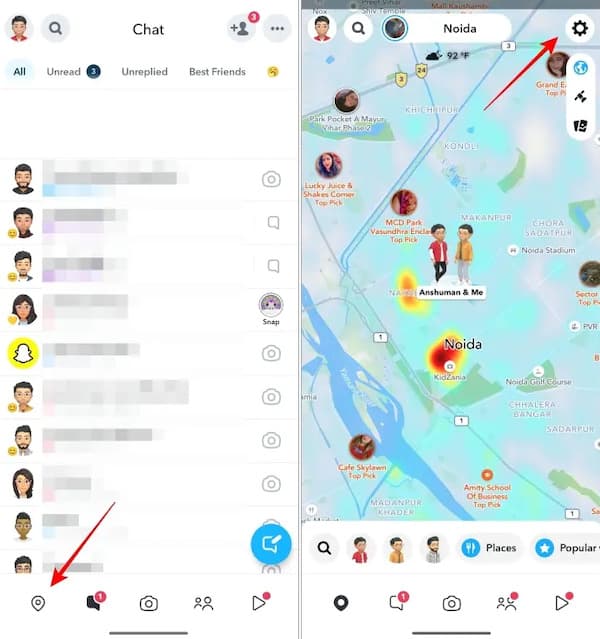
Trovare il Modalità fantasma opzione e abilitarla. Puoi scegliere la durata in base alle tue esigenze.
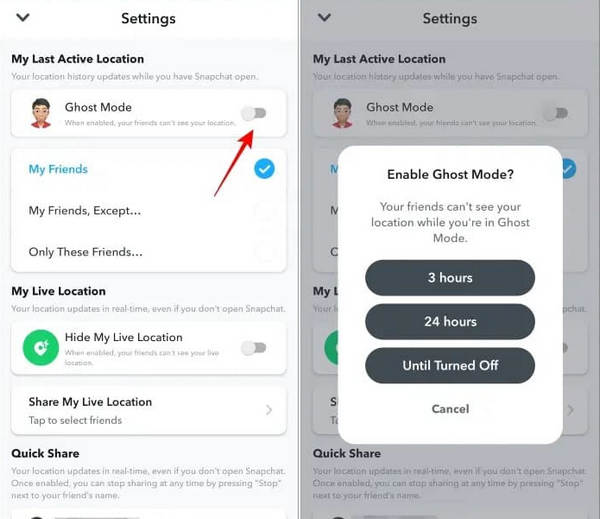
Dopo l'impostazione, la tua posizione non verrà più mostrata a nessuno dei tuoi amici.
Con la Modalità Fantasma attivata, Snapchat smetterà di mostrare la tua posizione sulle mappe, ma ciò non significa che l'app non possa accedere alle autorizzazioni di localizzazione. Finché la posizione a livello di sistema rimane attiva, Snapchat potrebbe comunque registrare la posizione dell'attività più recente in background, ma non mostrarla al pubblico.
Parte 5. Disattiva la posizione in tempo reale per impedire a Snapchat di aggiornare la tua posizione
Alcuni utenti riscontrano ancora che la posizione sembra aggiornarsi dopo aver attivato la modalità Ghost, spesso a causa della funzione Posizione in tempo reale. Posizione in tempo reale di Snapchat è un'opzione di posizione ufficiale e separata per condividere una posizione in tempo reale con un amico specifico per un periodo di tempo limitato.
Apri Snapchat, clicca su Mappa logo nell'angolo in basso a sinistra, quindi fare clic su Impostazioni pulsante nell'angolo in alto a destra per accedere alle Impostazioni di Snap Map.
Scorri verso il basso per trovare la sezione La mia posizione live, attiva Nascondi la mia posizione live attiva/disattiva e seleziona il periodo di tempo per cui desideri nasconderlo.
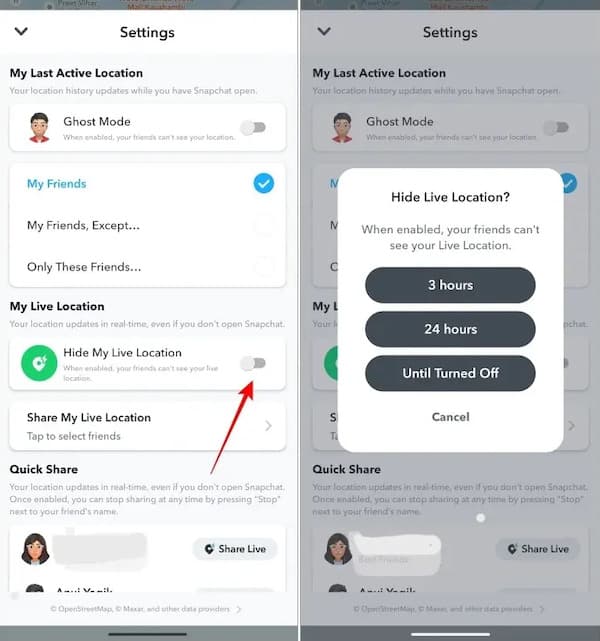
Se il tuo obiettivo è ridurre l'accesso frequente alla posizione su Snapchat, anziché semplicemente nascondere la visualizzazione della mappa, allora confermare che la posizione in tempo reale sia abilitata è un passaggio spesso trascurato ma fondamentale.
Parte 6. Mantieni Snapchat in esecuzione in background per evitare aggiornamenti sulla posizione
Se non vuoi modificare le impostazioni interne di Snapchat e non prevedi di utilizzare strumenti aggiuntivi, modificare l'utilizzo può anche ridurre in qualche modo gli aggiornamenti della posizione. Questo metodo riduce l'aggiornamento di Snap Map riducendo la frequenza con cui le app recuperano le informazioni sulla posizione.
Torna alla schermata iniziale e lascia che Snapchat funzioni in background anziché forzare la chiusura dell'app.
Evita di riaprire Snapchat frequentemente, poiché la posizione potrebbe essere registrata di nuovo ogni volta che accedi nuovamente all'app.
Controlla le autorizzazioni di accesso alla posizione nelle Impostazioni di sistema del tuo telefono per evitare di impostare Snapchat in modo che consenta sempre l'accesso alla posizione.
In questo stato, Snapchat in genere conserva solo la posizione attiva più recente, anziché aggiornarla continuamente. Ecco perché molti utenti notano che le posizioni si interrompono sulla mappa durante l'uso effettivo.
Conclusione
La disattivazione del targeting di Snapchat dipende da come desideri bilanciare l'esperienza con i tuoi controlli sulla privacy. Comprensione come disattivare la posizione di Snapchat è solo il primo passo; è più importante scegliere un modo per gestire gli aggiornamenti della posizione che funzioni per il tuo scenario. Se desideri la flessibilità di mettere in pausa la tua posizione senza interrompere il normale utilizzo, strumenti come iMyPass iLocaGo offrono una soluzione più controllata e senza problemi che ti consente di tenere sotto controllo la tua posizione mentre usi Snapchat.
Penny è una redattrice senior di imyPass. Si è concentrata sulla scoperta di soluzioni perfette per la localizzazione GPS in tutti gli scenari e ha anche esperienza nella riparazione di computer.
Soluzioni calde
-
Posizione GPS
- Le migliori posizioni di Pokemon Go con le coordinate
- Disattiva la tua posizione su Life360
- Come cambiare posizione su iPhone
- Recensione di iSpoofer Pokemon Go
- Imposta posizioni virtuali su iPhone e Android
- TikTok Traccia la tua posizione
- Monster Hunter ora Joystick
- Recensione di IP Location Finder
- Cambia la posizione di Mobile Legends
- Cambia posizione su Tiktok
-
Sblocca iOS
-
Suggerimenti per iOS
-
Sblocca Android


