



 Soluzione
 Centro di supporto
 Chi siamo
 Contatto
Cosa significa Posizione scaduta su iPhone e come risolvere
 Penny Warren pubblicato su 23 giugno 2026Posizione GPSLettura di 4 minuti
"Quando i miei amici ed io proviamo a condividere la posizione, il mio iPhone mostra Posizione scaduta ancora prima che la posizione si carichi. Perché compare la scritta Posizione scaduta?" Secondo le nostre ricerche, questo errore comune si verifica quando il tuo iPhone non riesce ad aggiornare o condividere le informazioni sulla posizione attuale. Alcuni utenti iPhone si imbattono in questo problema frustrante. Questo articolo presenta soluzioni efficaci per correggere l’errore senza perdere dati.

In questo articolo:
Parte 1. Cosa significa Posizione scaduta e perché si verifica
Cosa significa Posizione scaduta? Il messaggio di errore è allarmante sui dispositivi iOS. Interrompe la possibilità di tracciare o condividere la tua posizione. In genere, questo errore si verifica quando si condivide la posizione in Messaggi o in altre app. Significa che le informazioni sulla posizione non sono più disponibili o aggiornate. Quando appare l’errore, non puoi vedere la posizione condivisa né condividere la tua posizione sul tuo iPhone.
Prima di passare alle soluzioni, vediamo le cause profonde per cui il tuo iPhone continua a mostrare Posizione scaduta.
- 1.I servizi di localizzazione sono stati disattivati per errore.
- 2.Dov’è (Find My) è limitato o bloccato.
- 3.C’è un problema con la connessione di rete del tuo iPhone.
- 4.La posizione è stata condivisa molto tempo fa ed è scaduta naturalmente.
- 5.iOS non è aggiornato.
- 6.Problemi software.
Parte 2. Come correggere Posizione scaduta su iPhone
Anche se vedere su iPhone un messaggio di errore Posizione scaduta può essere frustrante, puoi provare le soluzioni seguenti, una alla volta, per correggere questo errore sul tuo iPhone. In seguito, potrai condividere normalmente la tua posizione.
Soluzione 1: ricontrolla i servizi di localizzazione
Apri il Impostazioni sul tuo iPhone.
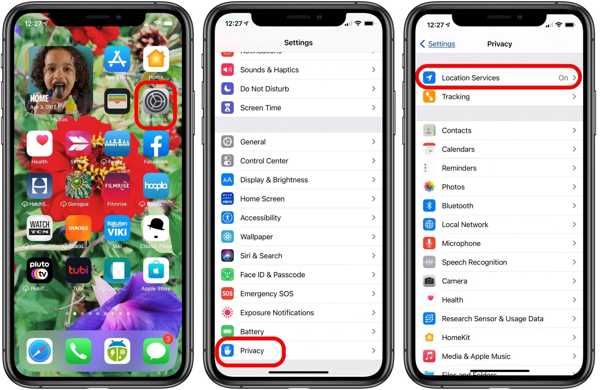
Vai al Privacy scheda.
Clicca il Servizi di localizzazione pulsante.
Attiva il Servizi di localizzazione opzione.
Quindi, tocca il Condividi la mia posizione pulsante.
Attiva il Condividi la mia posizione opzione.
Assicurati di aver autorizzato il contatto desiderato per correggere Posizione scaduta su iPhone.
Soluzione 2: riavvia il tuo iPhone
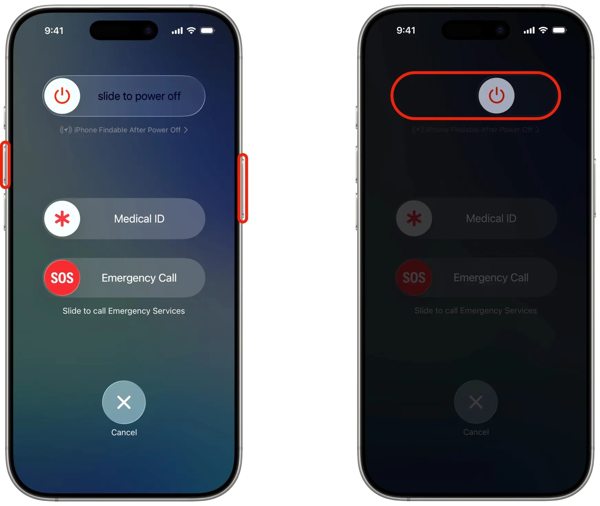
Su un iPhone con Face ID, tieni premuto uno dei Volume pulsante + Lato contemporaneamente. Su un iPhone senza Face ID, tieni premuto il tasto Lato o Potenza pulsante.
Quando sullo schermo compare il cursore di spegnimento, rilascia i pulsanti o il pulsante.
Spostare il cursore verso destra per spegnere il dispositivo.
Dopo che lo schermo è diventato nero, attendi alcuni minuti.
Quindi tieni premuto il tasto laterale o Potenza pulsante finché non vedi il logo Apple.
Ora prova di nuovo a condividere la tua posizione per verificare se Posizione scaduta è stato risolto.
Soluzione 3: data e ora corrette
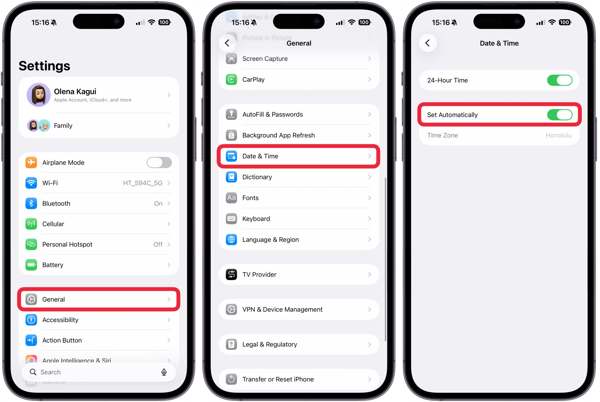
Vai al tuo Impostazioni app dalla schermata iniziale.
Navigare verso Generale e Appuntamento.
Attivare Imposta automaticamente.
Connettiti a una rete stabile e correggi Posizione scaduta su iPhone.
Soluzione 4: controlla la tua rete
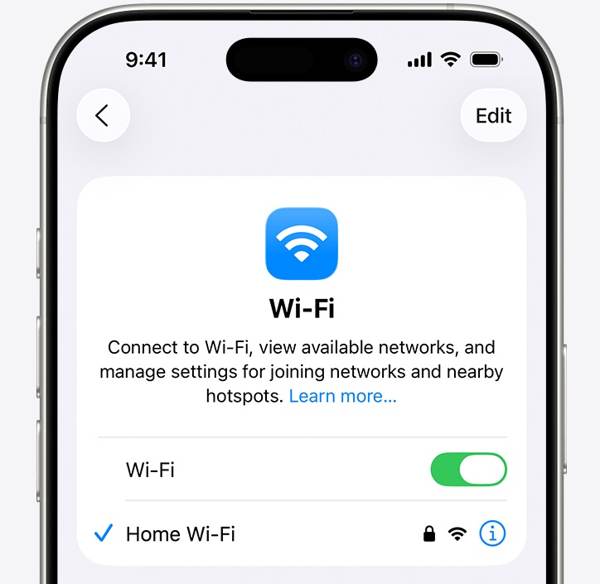
La condivisione della posizione su iPhone funziona tramite una connessione a Internet. Se stai usando il Wi‑Fi e sul tuo iPhone compare Posizione scaduta, connettiti a una rete dati cellulare o viceversa. Poi prova di nuovo a condividere la tua posizione.
Soluzione 5: riattiva Dov’è
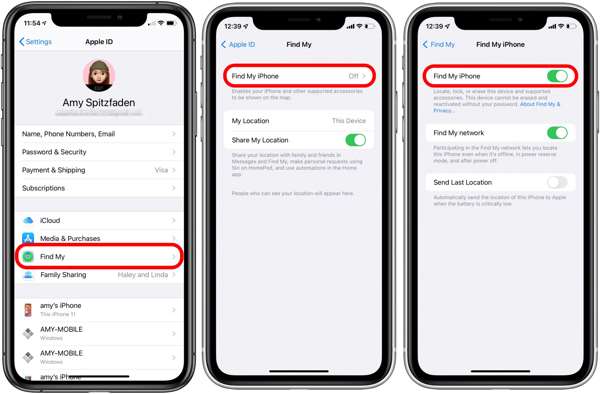
Inizia il Impostazioni app dalla schermata iniziale.
Tocca il tuo profilo.
Scegli il Trova la mia opzione e tocca Trova il mio iPhone.
Attivare Trova il mio iPhone e Rete Dov’è (Find My network) per correggere Posizione scaduta su iPhone.
Se Dov’è iPhone (Find My iPhone) è attivo, disattivalo e riattivalo.
Soluzione 6: Aggiorna iOS
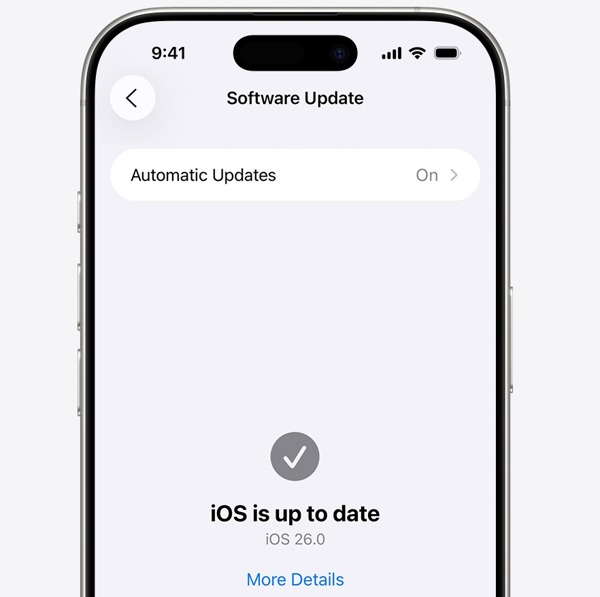
Esegui il tuo Impostazioni app.
Navigare verso Generale e Aggiornamento software.
Se è disponibile un aggiornamento, tocca Scarica e installa pulsante.
Segui le istruzioni sullo schermo per aggiornare iOS.
Una volta completata l'operazione, l'iPhone si riavvierà.
Prova a condividere la posizione per vedere se l’errore Posizione scaduta è scomparso.
Soluzione 7: Reimposta posizione e privacy
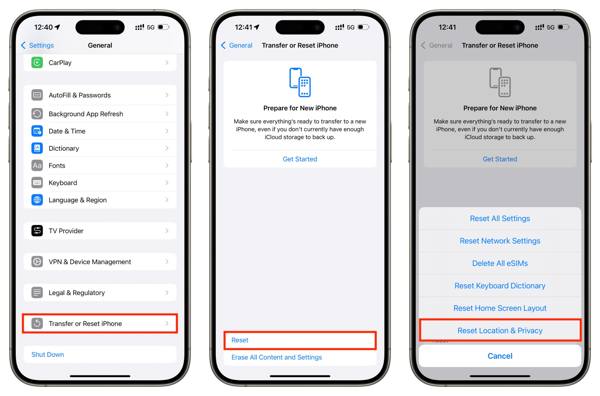
Apri il Impostazioni sul tuo dispositivo.
Vai a Generale e Trasferisci o reimposta iPhone.
Clicca il Ripristina pulsante.
Scegli il Reimposta posizione e privacy opzione.
Successivamente, attiva Servizi di localizzazione e Dov’è iPhone per correggere Posizione scaduta.
Letture correlate:
Parte 3. Soluzione completa per correggere Posizione scaduta su iPhone
Se hai già provato le soluzioni più comuni ma l’errore Posizione scaduta su iPhone persiste, puoi provare iMyPass iLocaGo. Ti permette di condividere qualsiasi posizione senza disattivare i servizi di localizzazione sui dispositivi iOS. Inoltre, il design intuitivo lo rende facile da usare.

Oltre 4.000.000 di download
Falsificare la posizione dell’iPhone con un clic.
Simula gli spostamenti con più modalità.
Funziona con indirizzi precisi e qualsiasi posizione.
Offri opzioni personalizzate, come la velocità.
Support a wide range of iPhones and Android devices.
Come correggere Posizione scaduta sul tuo iPhone
Rileva il tuo iPhone
Avvia il software di spoofing della posizione per iPhone dopo averlo installato sul PC. Esiste anche una versione per Mac. Quindi collega il tuo iPhone al PC con un cavo Lightning. Il software rileverà immediatamente il tuo dispositivo.

Scegli una modalità
Scegli il Modifica posizione modalità se vuoi modificare la posizione statica. Le altre tre modalità, Modalità unica, Modalità multistop, e Modalità joystick, vengono utilizzati per creare percorsi virtuali.

Falsifica la tua posizione
Poi inserisci un indirizzo preciso nel campo. Se non hai un indirizzo, fai clic sul punto corretto sulla mappa interattiva. Infine, fai clic sul pulsante Modificare per confermare. Ora accendi il tuo iPhone e verifica se l’errore Posizione scaduta è stato risolto.

Conclusione
Questo articolo ha spiegato perché sul tuo iPhone compare il messaggio Posizione scaduta. Ancora più importante, abbiamo condiviso soluzioni efficaci per aiutarti a correggere questo errore e permetterti di condividere di nuovo la tua posizione come al solito. La buona notizia è che questo errore è causato da bug software o da impostazioni in conflitto. Se le soluzioni comuni non funzionano, prova imyPass iLocaGo. Ti consente di condividere qualsiasi indirizzo nel mondo sul tuo iPhone senza disattivare i servizi di localizzazione.
Penny si concentra sulla risoluzione dei problemi del GPS e sull’ottimizzazione di Windows. In passato ha lavorato come ingegnere di supporto tecnico, aiutando i clienti a risolvere in modo efficiente problemi legati alla localizzazione e al sistema. Forte della sua esperienza nel supporto IT, offre soluzioni pratiche che funzionano davvero. Nel tempo libero ama fare escursioni e praticare geocaching, mettendo alla prova la tecnologia GPS nel mondo reale.
Soluzioni calde
-
Posizione GPS
- Come sapere se qualcuno ha sospeso la propria posizione su Life360
- Come effettuare chiamate spoof gratuite
- Le migliori posizioni per Pokémon GO con coordinate
- 10 migliori trucchi per Pokémon GO
- 9 strumenti di spoofing per Pokémon GO
- Come tracciare la posizione di un iPhone
- Cos'è la posizione fittizia
- 5 joystick GPS per Pokémon GO
-
Sblocca iOS
-
Suggerimenti per iOS
-
Sblocca Android


