


 Soluzione
 Centro di supporto
 Chi siamo
 Contatto

Correggere rapidamente "Tempo rimanente per il ripristino da iCloud: stima in corso"
 Clara Prescott pubblicato su 18 novembre 2026Recuperare i datiLettura di 3 minuti
"Ho comprato un nuovo iPhone. Ho eseguito il processo di backup sul mio vecchio telefono e poi ho acceso il nuovo per iniziare la configurazione. Ho ripristinato il backup iCloud. Dopo un’ora, sullo schermo leggo che ci vorranno 2 giorni. È normale?" Ripristino dal backup di iCloud è un modo pratico per configurare un nuovo iPhone e recuperare file eliminati. Tuttavia, alcuni utenti segnalano che il processo richiede troppo tempo o si blocca. Questo articolo ti aiuta a risolvere il problema.

In questo articolo:
- Parte 1: Quanto tempo ci vuole per ripristinare da iCloud?
- Parte 2: Come ripristinare l’iPhone da un backup iCloud
- Parte 3: Perché il ripristino da iCloud resta bloccato su "Stima del tempo"
- Parte 4: Come correggere il ripristino da iCloud bloccato su "Stima del tempo"
- Parte 5: Come ripristinare rapidamente l’iPhone da iCloud
- Parte 6: FAQ
Parte 1: Quanto tempo ci vuole per ripristinare da iCloud?
Quanto tempo ci vuole per ripristinare un iPhone da iCloud? In base alle nostre ricerche, sono necessari da pochi minuti a diverse ore, a seconda delle dimensioni del backup e delle condizioni della rete. Un piccolo backup iCloud, ad esempio di pochi GB, richiede da qualche minuto a circa un’ora. Un backup di dimensioni medio‑grandi, fino a qualche decina di GB, richiede diverse ore fino a un’intera giornata. Alcuni utenti ricevono una stima di 2 giorni, il che è considerato normale per un backup molto grande. Dai nostri test in laboratorio, per ripristinare un backup iCloud ci vogliono da 1 a 4 ore. Secondo esempi presi dalla community Apple, un backup da 30‑40 GB può richiedere circa 30 minuti con una rete veloce.
Parte 2: Come ripristinare l’iPhone da un backup iCloud
Seguire i passaggi corretti per ripristinare un iPhone da un backup iCloud può semplificare il processo ed evitare diversi errori. Pertanto, di seguito condividiamo il flusso di lavoro di base per aiutarti a ripristinare un backup iCloud.
Come ripristinare un iPhone da iCloud
Accendi il tuo iPhone e apri l’app Impostazioni. Impostazioni app. Se devi ripristinare un backup su un nuovo iPhone, passa direttamente al passaggio 8.
Vai a Generale e Trasferisci o reimposta iPhone.
Clicca il Cancella tutti i contenuti e le impostazioni opzione.
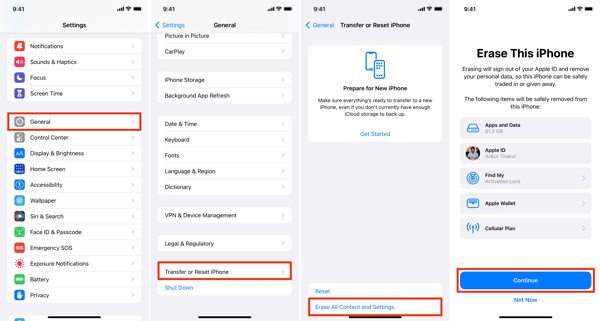
Leggi la notifica e tocca il Continua pulsante.
Scegliere Mantieni eSIM e cancella i dati o Elimina eSIM e cancella i dati.
Inserisci il codice di sblocco del tuo iPhone e inizia a inizializzare (cancellare) il dispositivo.
Se hai attivato Dov’è iPhone (Find My iPhone), inserisci la password dell’ID Apple per disattivarlo.
Al termine del processo, il tuo iPhone si riavvierà.
Configura l’iPhone come nuovo dispositivo e connettiti a una rete durante la procedura.
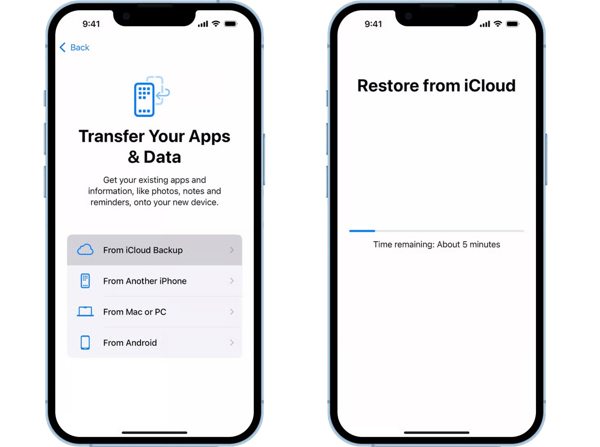
Sul App e dati schermo, scegli il Dal backup di iCloud opzione.
Accedi con l’ID Apple e la password associati a iCloud.
Scegli un backup e inizia a ripristinare l’iPhone dal backup iCloud.
Come ripristinare contatti, calendari, file o segnalibri da iCloud
Visita www.icloud.com in un browser e accedi con il tuo ID Apple e la tua password.
Clicca il Recupero dati opzione.
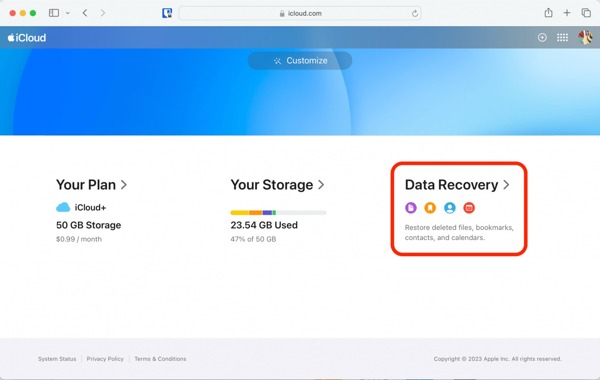
Scegli il tipo di dati desiderato, ad esempio Ripristina i contatti.
Trova il backup corretto e fai clic sul Ristabilire pulsante accanto.
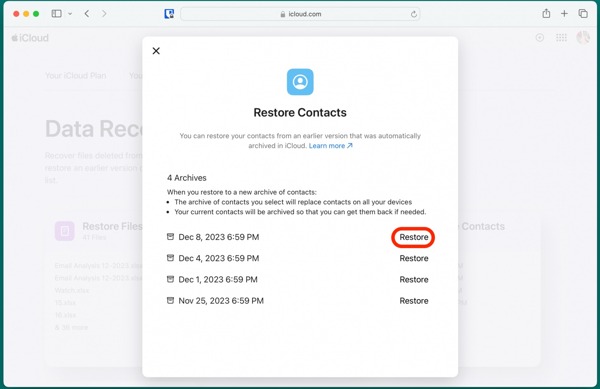
Clicca il Ristabilire pulsante di nuovo per ripristinare i contatti da iCloud.
Nota:
Questo non cancellerà né sovrascriverà i dati presenti sul tuo iPhone.
Parte 3: Perché il ripristino da iCloud resta bloccato su "Stima del tempo"
I fattori che possono influire sul processo di ripristino del backup iCloud includono la velocità della connessione internet, le prestazioni del dispositivo e la quantità di dati archiviati nel backup iCloud. Se vedi il messaggio "tempo rimanente per il ripristino da iCloud: stima in corso", significa che il processo si è bloccato. I motivi principali includono:
- 1.La tua connessione internet è scarsa e instabile.
- 2.Il tuo iPhone non ha spazio sufficiente.
- 3.La fonte di alimentazione è insufficiente.
- 4.Server Apple non disponibili.
- 5.Problemi software.
Parte 4: Come correggere il ripristino da iCloud bloccato su "Stima del tempo"
Soluzione 1: forza il riavvio del tuo iPhone
Se il ripristino dal backup iCloud si blocca, puoi forzare il riavvio del dispositivo e riprovare. Questa soluzione non corregge eventuali problemi software, ma ti permette di riottenere rapidamente l’accesso al dispositivo.
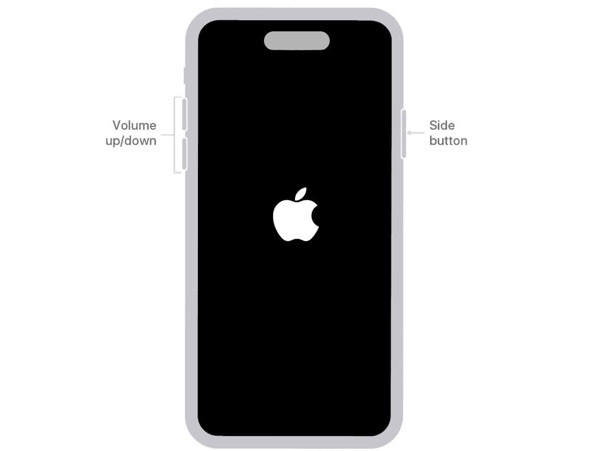
Per iPhone 8 e successivi
Premere e rilasciare rapidamente il Volume su pulsante.
Fai la stessa cosa al Volume basso pulsante.
Tenere il Lato pulsante finché non viene visualizzato il logo Apple.
Per iPhone 7/7 Plus
Tenere premuto il Volume basso + Lato pulsanti insieme.
Quando vedi il logo Apple, rilascia i pulsanti.
Per iPhone 6s e precedenti
Tieni premuto il Casa + Sonno-veglia pulsanti contemporaneamente.
Rilascia i pulsanti quando compare il logo Apple.
Soluzione 2: prova un’altra rete
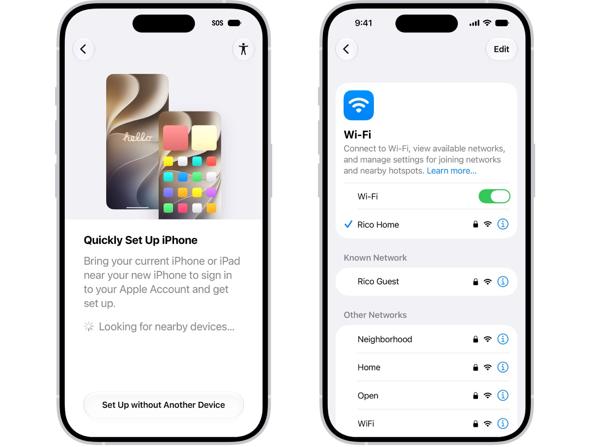
Per ripristinare un iPhone con un backup iCloud è necessaria una rete Wi‑Fi stabile e veloce. Se il ripristino da iCloud rimane bloccato su "stima del tempo rimanente", è meglio usare un’altra rete per completare il processo.
Durante la configurazione dell’iPhone, scegli un’altra rete Wi‑Fi. Assicurati di non usare i dati cellulare per ripristinare il backup iCloud. Controlla bene il segnale Wi‑Fi per capire in che condizioni si trova.
Soluzione 3: carica il tuo iPhone
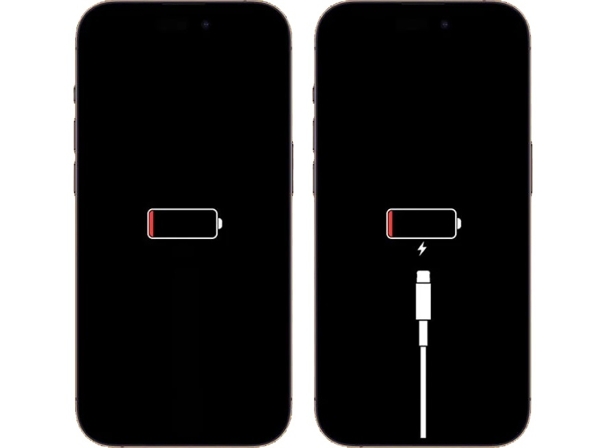
Come già accennato, il ripristino di un backup iCloud richiede da pochi minuti a un’ora. Il processo necessita di una fonte di alimentazione adeguata. Se la batteria del tuo iPhone è insufficiente, è meglio caricarlo prima di iniziare.
Potrebbe interessarti anche:
Soluzione 4: controllare lo stato del server Apple
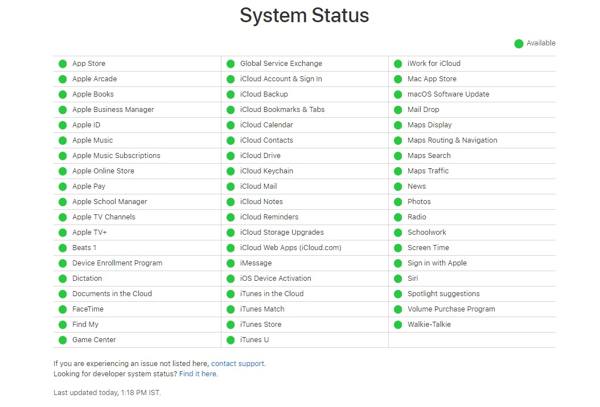
Visita https://www.apple.com/support/systemstatus/ in un browser. Quindi, controlla i server correlati, come Apple ID, iCloud Backup e così via. Se uno qualsiasi di questi servizi è inattivo, devi attendere che torni operativo.
Parte 5: Come ripristinare rapidamente l’iPhone da iCloud
Se per ripristinare un iPhone da un backup iCloud ci vuole troppo tempo, prova a usare imyPass Recupero dati iPhone. Ti consente di estrarre i dati da un backup iCloud senza dover inizializzare il dispositivo iOS tramite una connessione fisica.
Oltre 4.000.000 di download
Apri direttamente il backup iCloud su un computer.
Visualizza in anteprima i dati in un backup iCloud per un recupero selettivo.
Estrai i dati dal backup iCloud.
Non cancellerà né reimposterà il tuo iPhone.
Supporta un’ampia gamma di dispositivi iPhone e iPad.
Come ripristinare un iPhone dal backup di iCloud
Accedi al tuo account
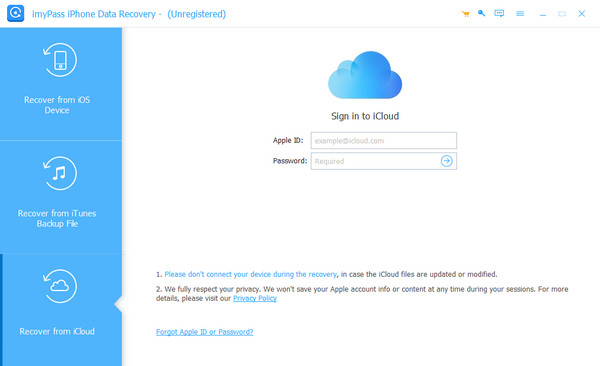
Esegui lo strumento di ripristino del backup iCloud dopo averlo installato sul computer. È disponibile su Windows 11 o versioni precedenti e su macOS 10.13 o versioni successive. Scegli la scheda Recupera da iCloud e accedi con il tuo ID Apple e la password.
Anteprima del backup iCloud
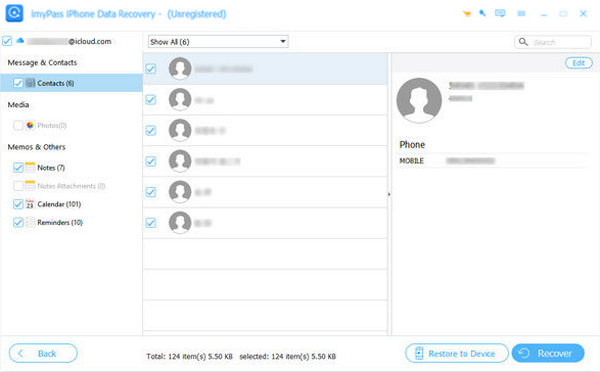
Scegliere Backup iCloud e scarica il backup corretto. Quindi seleziona i tipi di dati che desideri visualizzare in anteprima e fai clic su Prossimo pulsante. Successivamente, puoi visualizzare in anteprima i dati nel file di backup.
Ripristina il backup di iCloud
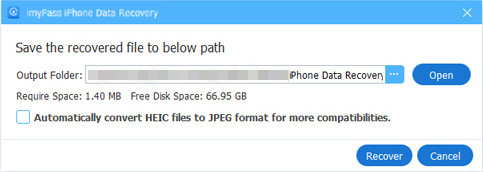
Seleziona gli elementi e i file desiderati. Fai clic sul Recuperare pulsante in basso. Imposta una cartella di destinazione e premi Recuperare.
Domande frequenti.
-
Perché il ripristino da iCloud sul nuovo iPhone sta impiegando così tanto tempo
Le cause principali includono la connessione Internet scadente e un backup iCloud molto voluminoso.
-
Quanto tempo ci vuole per ripristinare da iCloud su WhatsApp?
Il ripristino da iCloud può richiedere tempo su una rete Wi‑Fi. Secondo il nostro studio, di solito servono da pochi minuti fino a un’ora per ripristinare WhatsApp.
-
Quanto tempo può richiedere un ripristino in corso?
Un processo di ripristino di solito richiede da pochi minuti a diverse ore.
Conclusione
Questa guida ha discusso come ripristinare un iPhone da un backup iCloud, incluso un iPhone usato e un nuovo dispositivo. Puoi seguire i nostri passaggi per ripristinare il tuo backup. Inoltre, abbiamo spiegato cosa puoi fare se il processo si blocca. imyPass iPhone Data Recovery è la soluzione definitiva per ripristinare un backup sul tuo iPhone senza sovrascrivere il dispositivo.
Clara ha oltre 8 anni di esperienza nell’aiutare gli utenti a recuperare file persi e a trasferire dati. In precedenza ha lavorato come tecnica di recupero dati per una grande azienda di servizi IT. Certificata in Recupero Dati e Informatica Forense, nei suoi articoli si concentra su soluzioni semplici che rendono più facili, per gli utenti di tutti i giorni, anche i compiti di recupero più complessi.
Soluzioni calde
-
Recuperare i dati
- Recensione di AppGeeker iOS Data Recovery
- Recensione di Disk Drill per il recupero dati su iPhone
- Come far uscire l’iPhone dalla modalità di recupero
- Come correggere l’errore support.apple.com/iphone/restore
- Come recuperare i dati dalla modalità DFU
- Recensione di Gbyte iPhone Data Recovery
- Come recuperare le foto iPhone eliminate dopo 30 giorni
- Come recuperare le foto eliminate su iPad
-
Sblocca iOS
-
Trasferisci dati
-
Suggerimenti per iOS

Recupero dati iPhone
Recupera i dati cancellati o persi dell'iPhone
Download gratuito Download gratuito

