



 Soluzione
 Centro di supporto
 Chi siamo
 Contatto
Come reimpostare rapidamente la password iCloud su iPhone e iPad
 Samuele Spenser pubblicato su 2 luglio 2026Sblocca iOSLettura di 3 minuti
Che tu abbia dimenticato la password o che il tuo account iCloud sia stato bloccato per motivi di sicurezza, ti ritroverai nell’impossibilità di accedere a tutto ciò che hai sul tuo iPhone. Perché un semplice problema di password può bloccare tutti i servizi Apple? In questa guida spiegheremo come funziona l’account iCloud e ti mostreremo il modo più rapido e affidabile per eseguire il Reimpostazione della password di iCloud.

In questo articolo:
- Parte 1. La password di iCloud e la password dell’ID Apple sono la stessa cosa
- Parte 2. Come reimpostare la password iCloud con altri dispositivi Apple
- Parte 3. Come reimpostare la password iCloud tramite un nuovo dispositivo Apple
- Parte 4. Come reimpostare la password iCloud usando l’email
- Parte 5. Come reimpostare la password iCloud tramite l’app Supporto Apple
- Suggerimento extra. Come bypassare il blocco di attivazione iCloud senza password
Parte 1. La password di iCloud e la password dell’ID Apple sono la stessa cosa
Molti utenti pensano che iCloud abbia una password separata, ma in realtà il tuo account iCloud è collegato direttamente al tuo ID Apple. Questo significa che le credenziali che usi per i servizi iCloud, come i backup, le foto e Dov’è, sono le stesse del login del tuo ID Apple. Quindi, quando esegui un reset della password di Apple iCloud, in realtà stai reimpostando la password dell’intero account ID Apple.
Capire questa distinzione è importante prima di tentare qualsiasi reset della password iCloud, perché cambiare la password influenzerà tutti i servizi Apple collegati a quell’account.
Dopodiché, il passo successivo è scegliere un metodo di recupero in base alle informazioni a cui hai ancora accesso.
Parte 2. Come reimpostare la password iCloud con altri dispositivi Apple
Se hai ancora accesso a un altro dispositivo Apple considerato attendibile, la reimpostazione della password iCloud diventa molto più rapida e semplice.
Ecco come reimpostare la password usando un altro dispositivo Apple:
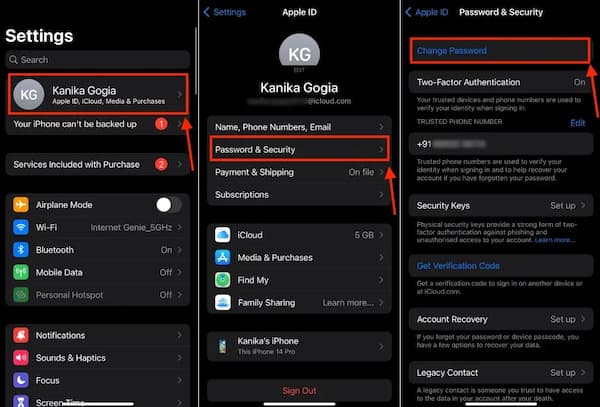
Aprire Impostazioni su un dispositivo Apple attendibile sul quale hai effettuato l’accesso con il tuo ID Apple.
Tocca il tuo nome in cima allo schermo per accedere alle impostazioni dell’ID Apple, quindi seleziona Password e sicurezza.
Scegliere Cambia la password per avviare la procedura di reimpostazione della password.
Quando richiesto, inserisci il codice di sblocco del dispositivo per confermare la tua identità.
Inserisci una nuova password, reinseriscila per confermarla, quindi segui le istruzioni visualizzate sullo schermo.
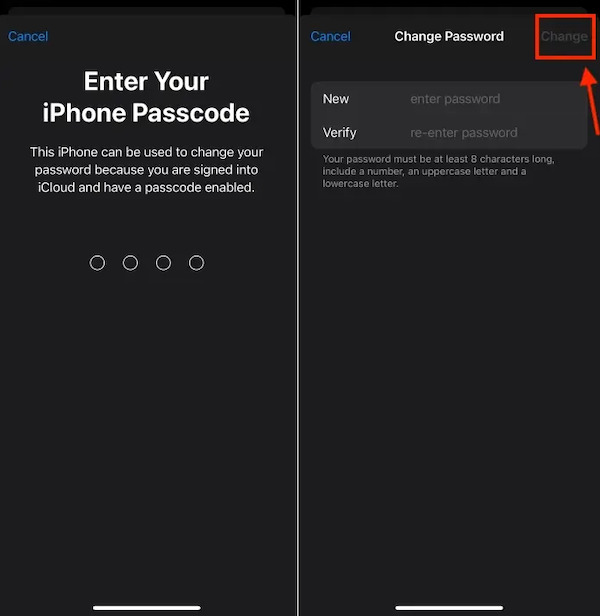
Poiché il dispositivo è già attendibile, Apple non richiede una verifica aggiuntiva. Questo rende il processo più veloce per completare un reset della password di Apple iCloud quando hai effettuato l’accesso su un altro dispositivo.
Parte 3. Come reimpostare la password iCloud tramite un nuovo dispositivo Apple
Se hai appena acquistato un nuovo iPhone o iPad, puoi comunque completare la reimpostazione della password iCloud durante il processo di configurazione.
Ecco come fare su un nuovo dispositivo Apple:
Accendi il nuovo iPhone o iPad e prosegui con la configurazione finché non visualizzi la schermata App e dati o la schermata di accesso con ID Apple.
Rubinetto Ha dimenticato la password oppure seleziona hai un ID Apple?
Selezionare Password ID Apple dimenticata per iniziare il processo di recupero.
Inserisci l’indirizzo email dell’ID Apple associato al tuo account.
Scegli un metodo di verifica, ad esempio il tuo numero di telefono attendibile o un altro dispositivo attendibile, se disponibile.
Segui le istruzioni per verificare la tua identità e creare una nuova password.
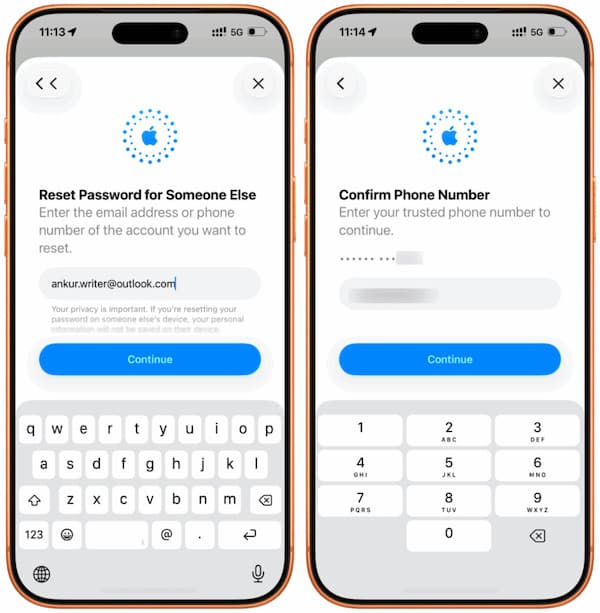
Questa è un’opzione di recupero ufficiale Apple che può essere utilizzata su un nuovo dispositivo. Una volta completata la reimpostazione della password, potrai effettuare nuovamente l’accesso e continuare recupero di iCloud insieme agli altri servizi Apple.
Parte 4: Come reimpostare la password iCloud usando l’email
Puoi ancora aprire l’account email collegato al tuo ID Apple? In tal caso, puoi reimpostare la password iCloud usando l’email senza bisogno di un altro dispositivo Apple.
Apri un browser e visita la pagina ufficiale di recupero dell’account Apple all’indirizzo iforgot.apple.com.
Inserisci l’indirizzo email associato al tuo ID Apple, quindi fai clic su Continua. Nella schermata successiva, scegli l’opzione per reimpostare la password utilizzando un’email di verifica.
Controlla la casella di posta dell’account email collegato al tuo ID Apple. Quando ricevi il messaggio da Apple, aprilo e cerca il link per reimpostare la password.
Fai clic sul link fornito nell’email e segui le istruzioni visualizzate sullo schermo. Inserisci una nuova password, confermala e salva le modifiche per completare la reimpostazione.
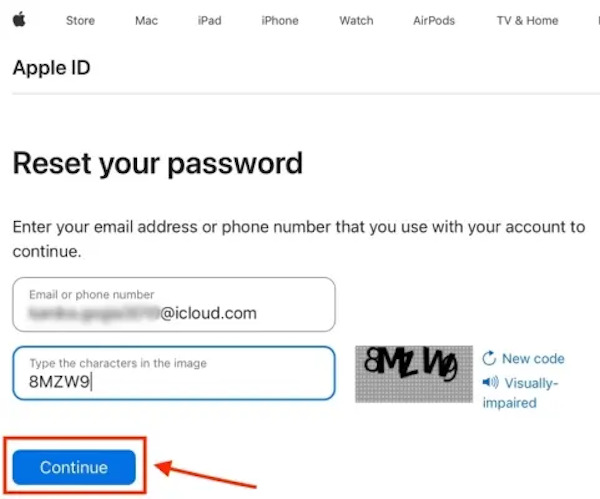
Se hai modificato alcune informazioni associate all’account, devi cambiare la password di iCloud tempestivamente. Tieni però presente che la verifica tramite email potrebbe non essere sempre disponibile come opzione. Apple determina i metodi disponibili in base alle impostazioni di sicurezza del tuo account.
Parte 5. Come reimpostare la password iCloud tramite l’app Supporto Apple
L’app Supporto Apple è un’altra opzione per reimpostare la password iCloud. Questa possibilità è disponibile anche se non puoi usare uno dei tuoi dispositivi attendibili. L’app fornisce istruzioni sullo schermo per tutta la procedura di recupero.
Scarica l’app Supporto Apple se non è già installata, quindi aprila su qualsiasi iPhone o iPad disponibile.
Scorri verso il basso fino a Strumenti di supporto sezione e tocca Resetta la password per iniziare la procedura di recupero dell’account.
Quando richiesto, selezionare Aiutare qualcun altro. Questa opzione è pensata per gli ID Apple che non sono attualmente connessi sul dispositivo.
Inserisci l’indirizzo email dell’ID Apple associato all’account che desideri recuperare. Inserisci il tuo ID Apple e completa i passaggi di verifica mostrati sullo schermo.
Dopo aver completato la verifica, crea una nuova password per il tuo ID Apple. Reinserisci la password per confermarla, quindi salva le modifiche per terminare la reimpostazione.
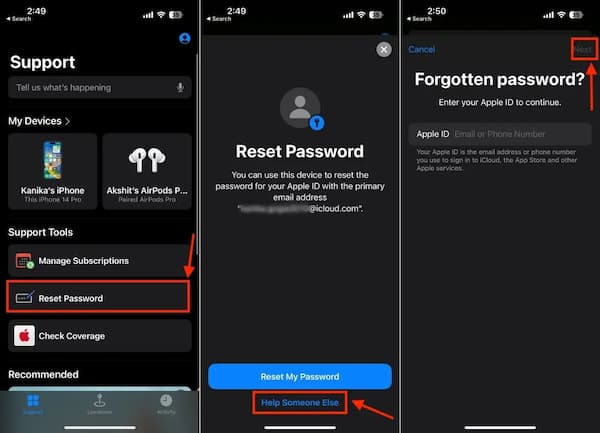
Supporto Apple permette di accedere allo stesso sistema di recupero utilizzato per la reimpostazione delle password ID Apple. Quando le opzioni standard di reset non sono disponibili, l’app offre un altro modo per verificare il tuo account e creare una nuova password.
Suggerimento extra. Come bypassare il blocco di attivazione iCloud senza password
Se stai cercando di reimpostare la password iCloud ma rimani bloccato sulla schermata Blocco attivazione, la situazione è diversa. Il Blocco attivazione è una funzione di sicurezza integrata nei dispositivi Apple che si attiva automaticamente quando Dov’è è abilitato.
In questo caso, il tuo dispositivo è collegato a un ID Apple e tu non conosci la password dell’account. Di conseguenza, il Blocco attivazione resterà attivo e ti impedirà di usare o configurare il dispositivo. Potresti aver bisogno di uno strumento professionale per rimuovere il Blocco attivazione. imyPass iPassGo è la soluzione che vale la pena provare. Può bypassare il Blocco attivazione senza le credenziali originali e permetterti di riottenere il pieno accesso al tuo dispositivo.

Oltre 4.000.000 di download
Reimposta la password iCloud senza ID Apple e password.
Bypassa facilmente il Blocco attivazione senza la password originale.
Rimuovi i blocchi schermo su iPhone, iPad e iPod Touch.
Supporta un’ampia gamma di versioni iOS e modelli.
Avvia il software e scegli Bypassare il blocco di attivazione di iCloud dall’interfaccia principale.

Collega il tuo dispositivo iOS al computer usando un cavo USB. Tocca Fiducia sul tuo dispositivo iOS quando richiesto.

Leggi attentamente l’avviso, quindi fai clic su Parti ora per avviare il bypass del blocco di attivazione di iCloud.

Segui il tutorial sullo schermo per effettuare il jailbreak del tuo iPhone.

Verifica le informazioni del tuo dispositivo, quindi fai clic su Inizia a ignorare l'attivazione. Attendi pazientemente il completamento del processo.

Conclusione
Questo post ha illustrato diversi modi per reimpostare la password iCloud, tra cui l’uso di un dispositivo Apple attendibile, di un nuovo dispositivo durante la configurazione, della verifica via email tramite iforgot.apple.com e dell’app Supporto Apple. Questi metodi di recupero ufficiali funzionano per la maggior parte degli utenti. Se sei bloccato sulla schermata di Blocco attivazione iCloud e i metodi ufficiali non funzionano, strumenti come imyPass iPassGo possono anche aiutarti.
Samuel è specializzato nella sicurezza delle password e nella privacy digitale. In passato ha lavorato come consulente di cybersicurezza per piccole imprese, aiutandole a proteggere i propri beni digitali. In possesso di certificazioni in Cybersecurity ed Ethical Hacking, riesce a trasformare argomenti complessi di sicurezza in consigli facili da seguire. Inoltre, gli piace condividere suggerimenti sulle password per aiutare gli utenti a proteggere i propri account con maggiore sicurezza.
Soluzioni calde
-
Sblocca iOS
-
Suggerimenti per iOS
-
Sblocca Android
-
Suggerimenti per la password


