



 Soluzione
 Centro di supporto
 Chi siamo
 Contatto
Come Sbloccare il Tuo Telefono o Tablet OnePlus Senza Password
 Gideon Byron pubblicato su 29 luglio 2026Sblocca AndroidLettura di 4 minuti
I telefoni OnePlus sono rinomati per le loro prestazioni potenti e le funzionalità ben progettate. Tuttavia, alcuni utenti si ritrovano limitati dai blocchi schermo, che impediscono di godere dell’accesso completo al dispositivo. Se ti stai chiedendo come sbloccare il telefono e riottenere l’accesso ai tuoi dati, sei nel posto giusto. Questa guida presenta quattro metodi comprovati sblocca il tuo telefono OnePlus quando hai dimenticato la password della schermata di blocco.

In questo articolo:
Parte 1: Come Sbloccare un Telefono OnePlus Senza Password
È risaputo che i telefoni OnePlus eseguono il sistema operativo Android. Senza la password della schermata di blocco, resti escluso dal tuo dispositivo. Fortunatamente, imyPass AnyPassGo ti permette di sbloccare OnePlus 13/12 e altri modelli direttamente. Inoltre, il design intuitivo semplifica l’intero processo.

Oltre 4.000.000 di download
Sblocca i telefoni OnePlus senza la password.
Facile da usare e completa il processo in 3 passaggi.
Funziona per PIN, sequenza, impronte digitali e riconoscimento facciale.
Bypassa l’FRP sui dispositivi OnePlus senza la password Google.
Supporta quasi tutti i telefoni OnePlus.
Come Sbloccare il Tuo Telefono OnePlus Senza Password
Installa lo strumento di sblocco per telefoni OnePlus
Avvia il software di sblocco per telefoni OnePlus non appena lo hai installato sul computer. È compatibile con Windows 11/10/8/7. Seleziona Rimuovi password schermo modalità per procedere.

Connettiti al tuo telefono
Scegliere OnePlus sullo schermo. Collega il tuo telefono OnePlus al computer con un cavo USB. Se richiesto, tocca Fiducia sullo schermo per autorizzare questo computer. Quindi il software rileverà immediatamente il tuo telefono.

Sblocca il telefono OnePlus
Successivamente, fai clic sul pulsante Rimuovi ora per iniziare a rimuovere tutti i tipi di blocco schermo sul tuo telefono OnePlus. Ci vorrà un po’ di tempo e dovrai mantenere il telefono collegato. Al termine, scollega il telefono e riavvialo.

Parte 2: Come Sbloccare un Telefono OnePlus in Modalità Recovery
La Modalità Recovery ti permette di accedere al sistema ed eseguire un ripristino alle impostazioni di fabbrica senza avviare Android. In altre parole, puoi sbloccare un telefono OnePlus in Modalità Recovery quando hai dimenticato la password.
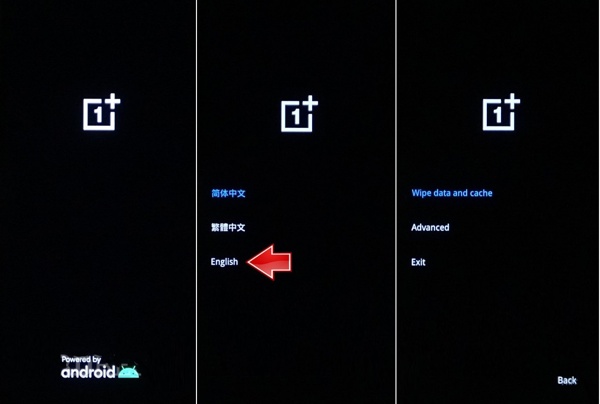
Tieni premuto il Potenza finché non viene visualizzata la schermata di spegnimento.
Clicca il Spegnere per spegnere il telefono.
Poi tieni premuto a lungo il tasto Volume basso + Potenza pulsanti insieme.
Quando vedi il logo OnePlus, rilascia i pulsanti.
Seleziona la lingua ed entra in Modalità Recovery.
Quindi, seleziona Cancella dati e cache con il Volume e premi il tasto Potenza per confermare lo sblocco del OnePlus dalla schermata del bootloader.
Quando l’operazione è completata, seleziona Uscita con il Volume e premi il tasto Potenza pulsante.
Nota:
Questo metodo cancellerà tutti i dati presenti sul tuo telefono OnePlus.
Parte 3: Come Sbloccare un Telefono OnePlus tramite Google Find Hub
Se hai attivato Trova il mio dispositivo sul telefono, puoi sbloccare il tuo OnePlus tramite Trova il mio dispositivo di Google online. In realtà, Trova il mio dispositivo non offre un’opzione di sblocco. In alternativa, puoi eseguire da remoto un ripristino alle impostazioni di fabbrica.
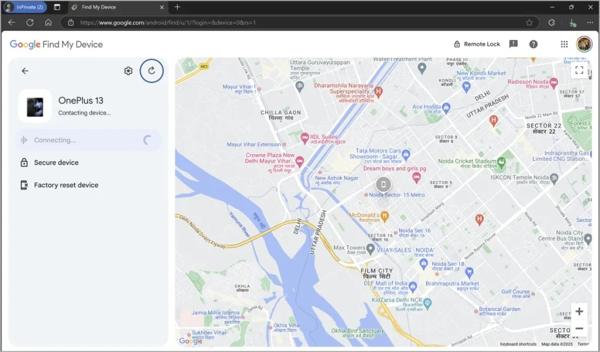
Vai su https://www.google.com/android/find/about in un browser web.
Accedi con le credenziali dell’account Google associato al tuo telefono OnePlus.
Scegli il tuo telefono se hai aggiunto più dispositivi all’account.
Clicca il Dispositivo ripristinato alle impostazioni di fabbrica pulsante dopo che il telefono è stato rilevato.
Quando richiesto, leggi gli avvisi e fai clic su Prossimo.
Poi inserisci di nuovo la password del tuo account Google e fai clic su Prossimo.
Infine, fare clic su Ripristina pulsante e premi Cancellare per confermarlo.
Una volta riavviato il telefono, potrai usarlo di nuovo.
Parte 4: Come Sbloccare un Telefono OnePlus Usando un Altro Telefono
Oltre a Trova il mio dispositivo di Google, puoi sbloccare il tuo telefono OnePlus con Google Find Hub da un altro dispositivo Android. Il presupposto è che tu abbia attivato Trova il mio dispositivo sul telefono.
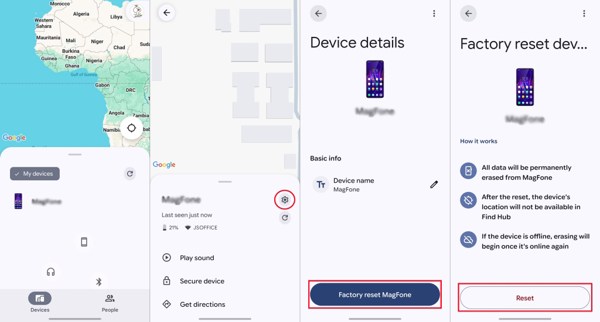
Installa e apri l’app Google Find Hub su un altro dispositivo Android.
Accedi con il tuo account Google e la tua password.
Vai al Dispositivi scheda e scegli il tuo telefono OnePlus.
Clicca il Impostazioni pulsante con l'icona di un ingranaggio.
Scegli il Ripristino delle impostazioni di fabbrica opzione.
Se richiesto, inserisci di nuovo la password del tuo account Google.
Leggi il messaggio di avviso e tocca Ripristina pulsante.
Al termine del processo, il tuo telefono OnePlus si riavvierà.
Tocca lo schermo del telefono per sbloccarlo direttamente.
Potrebbe interessarti anche:
Conclusione
Questa guida ha condiviso quattro modi per sbloccare i telefoni OnePlus senza password. La modalità di ripristino consente di riottenere l’accesso al telefono usando i tasti fisici. Trova il mio dispositivo di Google e l’app Find My Device Hub sono disponibili se hai configurato Trova il mio dispositivo sul telefono prima di rimanere bloccato. imyPass AnyPassGo è il metodo definitivo per sbloccare qualsiasi telefono OnePlus.
Gideon scrive su come sbloccare dispositivi iOS, Android e Windows. In passato ha lavorato come specialista di dispositivi mobili in un centro di riparazione, aiutando i clienti con dispositivi bloccati e il recupero delle password. Nel tempo libero testa nuovi strumenti di sblocco, personalizza dispositivi smart e rende semplici e sicuri processi di sblocco complessi.
Soluzioni calde
-
Sblocca Android
- Recensione dello strumento AddROM per bypass FRP
- Come bypassare FRP con vnROM
- Come bypassare facilmente FRP sui dispositivi ZTE
- Recensione dettagliata di FRP Hijacker
- Come bypassare il FRP su Revvl 5G
- Come bypassare il FRP su Samsung senza PC
- Come bypassare il FRP su Galaxy A7 Lite senza PC
- Recensione di Easy Flashing FRP Bypass 8.0 APK
-
Sblocca iOS
-
Suggerimenti per la password
-
Suggerimenti per iOS

